许可证与试用
License & Trial(许可证与试用)界面会显示您当前方案解锁了哪些功能,让您可以开始免费试用、激活永久许可证,并查看您当前用量与方案限额的差距。其中大部分内容都是只读状态——涉及付费的操作(订阅、购买许可证)都在网页端完成——但您可以直接在此处开始试用,以及输入永久许可证密钥。
概览
界面顶部始终显示您当前的方案名称以及一条简短的状态信息(例如 Free Plan、Pro Plus Trial、Active Subscription,或 Perpetual License)。如果您刚在网页端更改了方案,点击 Refresh(刷新)按钮可以重新向 Rephlo 服务器核实您的许可证状态。
免费 14 天 Pro Plus 试用
如果您符合条件,可以开始 14 天 Pro Plus 试用——完整的 Pro Plus 功能,无需付费。
您也可以在首次启动的 Welcome Screen(欢迎屏幕)中开始此试用——点击 Start Pro Trial 即可立即激活。无需登录,且完全离线可用。
- Eligible(符合条件) —— 您会看到一个 Start Free Trial 按钮,以及"14-day free trial available."文字提示。选择它会显示一条确认信息,随后立即激活您的试用。
- Active(进行中) —— 进度条会随着试用的推进平滑填充,并有一个标签显示倒计时天数(例如 12 days remaining)。状态栏中的 Trial: 标签也会同步显示相同的倒计时;当您以有效的 Pro 订阅登录后,它会自动隐藏,若登出后仍有有效试用剩余,则会重新出现。
- Not eligible(不符合条件) —— 如果本设备已经用过试用(或您已拥有订阅),试用部分会被隐藏,取而代之显示 View Plans(查看方案)选项。
永久许可证
**永久许可证(perpetual license)**是一次性购买、终身解锁 Rephlo 的方式。如果您拥有一个,此界面会显示:
- 许可证密钥,出于隐私考虑已做遮罩处理(仅显示末尾几位字符)
- 升级支持状态——Active(有效)(您可以获得功能更新)或 Expired(已过期)(您的版本仍可正常使用,但不再包含新版本升级)
如需购买永久许可证,请参见永久许可证。
激活许可证密钥
Activate license(激活许可证)部分让您可以输入已购买的永久许可证密钥。对于订阅用户,此部分默认折叠;对于 Free 用户,则会自动展开。
- 在您输入密钥之前,Activate 按钮始终保持禁用状态。
- 如果激活时无法连接服务器,许可证会离线激活,并在您下次上线时自动同步。在等待期间,界面会显示一个倒计时,提示您还有多少天可以联网并完成验证。
- 如果密钥无效,系统会显示一条说明原因的错误信息。
离线宽限期
Rephlo 可以离线工作。对于订阅方案,根据上次成功的服务器核验时间,您的访问权限会延续一个 72 小时的离线宽限期。如果您在此窗口期之后仍保持离线,应用会暂时恢复为受限的(Free 级别)访问权限,直到您重新联网并完成重新验证。永久许可证和有效试用不受此限制——它们在离线状态下依然可以正常使用。
方案限额
limits(限额)面板会显示您在四个方面对当前方案的使用情况:
| 资源 | 追踪内容 |
|---|---|
| Commands | 您的自定义命令数量 vs. 方案限额 |
| Spaces | 已创建的 Space 数量 vs. 限额 |
| Provider configs | 已配置的 LLM 提供商数量 vs. 限额 |
| History | 已保存的历史记录条目 vs. 限额 |
每一项都以数量 / 限额的形式显示(例如 18 / 25 commands)。限额为 Unlimited(无限制) 表示您的方案没有上限。如果您超出了某个限额(例如降级方案之后),该行会被标记为超出限额,让您知道需要精简哪些内容,或考虑更换哪个方案。
管理员授予的访问权限
如果 Rephlo 管理员为您的账户授予了某个方案(例如出于合作关系或支持案例的原因),界面会显示一个徽章,标明授予的方案级别、到期日期及原因。在授予期限内,这与订阅方案的效果相同。
您的设备 ID
每个界面都会显示一个 Device ID(设备 ID)——这是本机的唯一指纹,格式化为可读字符串。Copy(复制)按钮可以复制该 ID(并短暂闪现"copied"提示)。支持团队在协助处理试用或许可证问题时,可能会要求您提供此 ID。设备 ID 是在本地生成的,离线状态下也可使用。
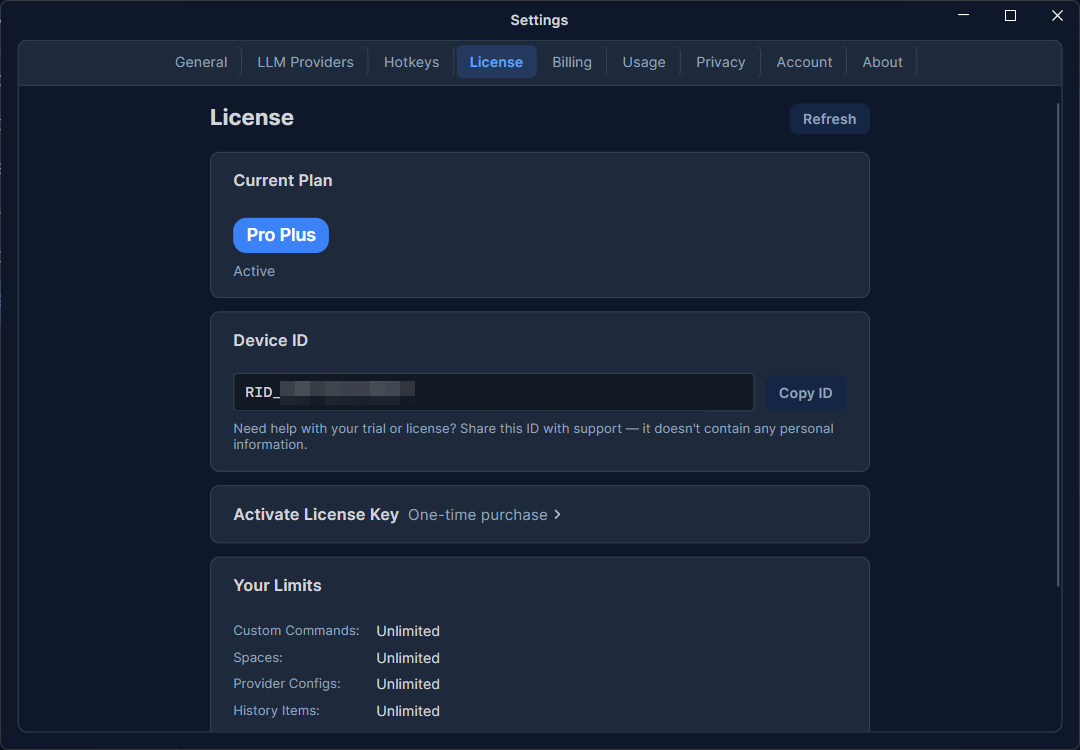 License & Trial 界面:顶部是当前方案与状态,试用部分带有进度条(激活时显示)、永久许可证摘要及可展开的 Activate 部分、方案限额面板、带有 Copy 按钮的 Device ID 区块,以及一个 Refresh 按钮。