Command Gallery
Command Gallery 是您发现现成 AI 命令并将其直接发送到 Rephlo 桌面应用的地方。浏览成千上万个已发布的命令——既有 Rephlo 精选的 Official(官方)命令,也有其他创作者分享的 Community(社区)命令——然后只需单击即可安装您喜欢的命令。
打开 Command Gallery 即可访问图库。您无需登录即可浏览和搜索整个图库;只有在需要安装、评分、克隆或保存命令时,才需要账户。
浏览和搜索
图库以网格形式展示命令卡片。每张卡片显示:
- 命令的图标(作者选择的表情符号)。
- 标题和简短的描述。
- 作者——头像加姓名(Official 命令会显示 Rephlo 徽章)。
- 安装次数和平均评分。
- 精心挑选的命令会显示精选徽章(★)。
在筛选栏中使用搜索框,按名称或描述查找命令。搜索采用防抖(debounce)处理,因此在您停止输入后,结果会稍作延迟再更新。任何搜索或筛选条件的更改都会将您带回结果的第一页。
卡片布局具有响应式设计:网格在窄屏幕上为单列,在超宽显示器上最多可扩展到五列,因此无论是在笔记本电脑还是超宽显示器上浏览图库都同样舒适。
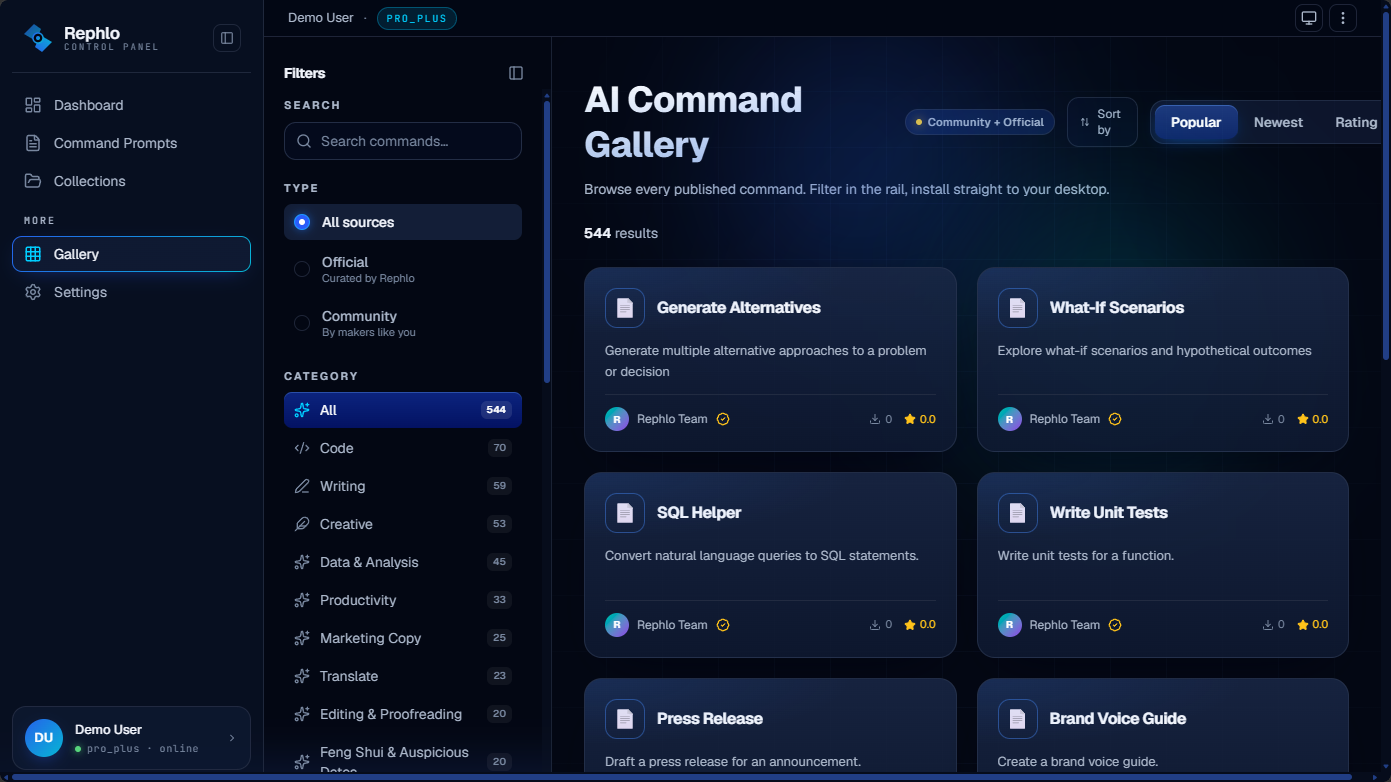 图库浏览页面左侧为筛选栏,右侧为响应式命令卡片网格,网格上方还有排序控件和结果计数。
浏览页面还会展示一个 Popular Collections(热门合集)面板,其中精选了几个最受欢迎的公开合集——每个合集都会显示其项目数量以及分享者——帮助您不仅能发现单个命令,还能发现精心整理的合集。参见 合集与分组。
筛选器
筛选栏(桌面端为左侧边栏,移动端为滑出式抽屉)可让您缩小图库范围:
| 筛选器 | 作用 |
|---|---|
| Search | 匹配命令名称和描述。 |
| Type | 显示 All sources(所有来源)、仅 Official(Rephlo 精选)或仅 Community(由其他用户创建)。 |
| Category | 实时的分类列表(Writing、Business、Creative、Code、Data、Translation 等),每个分类都显示其包含的命令数量。该列表直接来自图库,因此数量始终是最新的。 |
| Industry | 可多选的行业列表(Marketing、Sales、Finance、Healthcare、Education、Legal 等诸多行业)。选择一个或多个行业,即可仅显示针对这些领域标记的命令。 |
| Trending tags | 根据近期活动自动生成的热门标签。点击某个标签即可将其添加为筛选条件。只有在存在热门标签可显示时,此部分才会出现,并且您可以选择多个标签。 |
网格上方的一排**已应用筛选标签(active filter chips)**会汇总您已应用的所有条件,并显示结果总数。点击任意标签上的 × 即可移除该项筛选,或使用筛选栏中的 Clear 一次性重置所有筛选条件。
按 Popular(默认)、Newest 或 Top Rated 对结果进行排序(Sort)。更改排序方式也会将您带回第一页。
在移动设备上,点按 Filters 按钮即可打开筛选抽屉;按 Escape 键或点按抽屉外部即可将其关闭。在小屏幕上,排序选择器位于抽屉内部。
结果采用分页显示。使用 Per page 控件可一次显示 12、24、36 或 48 张卡片(默认 12 张);您的选择会在此设备上被记住。如果搜索与筛选条件的组合没有返回任何匹配结果,图库会显示一个空状态(empty state),建议您清除或放宽筛选条件;如果图库无法加载列表(例如短暂的网络故障),则会显示一条简短的错误信息,并提供 Try Again 操作。
可分享、可加书签的视图
您当前的搜索、筛选条件、排序方式和页码都会保存在页面的网址中。这意味着您可以将某个已筛选的视图加为书签,或复制链接以精确分享您正在查看的内容;浏览器的**后退(Back)和前进(Forward)**按钮也会将您带回之前的位置——包括滚动位置。
命令详情视图
点击任意卡片即可打开其详情视图(detail view)。它会显示您判断某个命令是否适合自己所需的一切信息:
- 图标、标题和作者(如适用,会显示 Official 徽章)。
- 完整的描述以及命令的指令(instruction)(底层 prompt)。
- 元数据(Metadata):分类、版本、语言、执行模式,以及运行该命令所需的最低应用版本。
- 统计信息(Stats):安装次数、平均评分与评分数量,以及发布和更新日期。
- 标签(Tags)以及可展开的版本历史(version history),方便您查看命令随时间的变化情况。
如果您尚未登录,指令文本会以精简形式显示,并提示您登录——登录后即可阅读完整的 prompt,并使用安装、评分和克隆等操作。
评分与评价
已登录用户可以使用详情视图顶部的五星评分组件为命令评分。点击一颗星即可提交您的评分;命令的平均分和评分数量会反映社区反馈。评分有助于每个人找到最好的命令——也有助于作者改进自己的命令。(匿名访客可以查看评分,但无法提交评分。)
安装到桌面应用
安装会将一个命令从网页版图库发送到您的 Rephlo 桌面应用。在命令的详情视图中点击 Install(或在已选中多个命令时点击 Install Selected——见下文)。
安装要求您先登录。当您开始安装时,Rephlo 会打开一个简短的 Install 页面,提供两条清晰的路径:
- Open in Rephlo——通过
app.rephlo://深层链接启动桌面应用,并自动将该命令添加到您的库中。 - Download Rephlo——如果您还没有该应用,可为您的操作系统下载它(该页面会检测您使用的是 macOS、Windows 还是 Linux,并提供其他平台作为备选下载项)。安装应用并登录后,命令会自动完成安装。
您始终可以从 https://rephlo.app/download 获取完整的安装包。
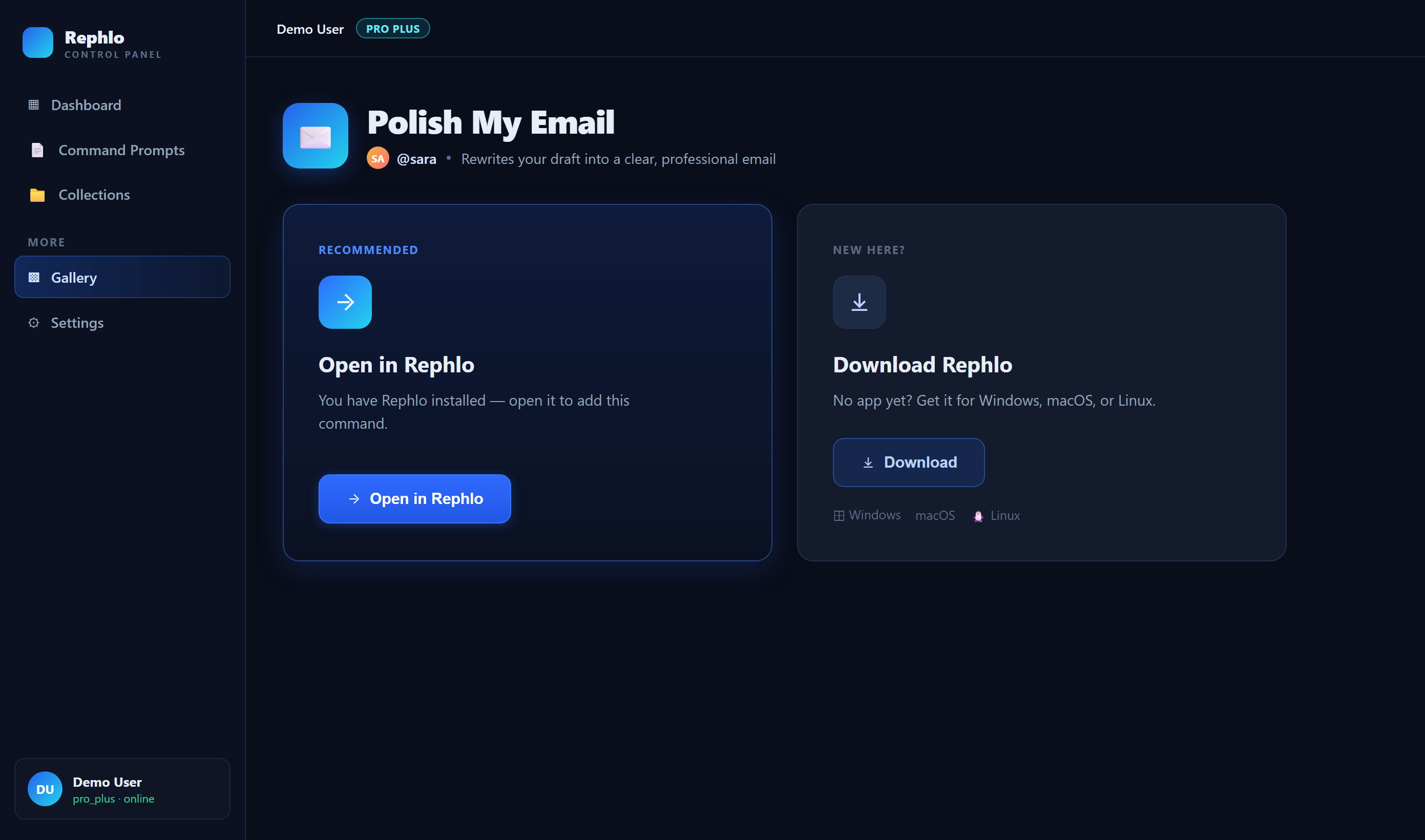
Install 页面提供一个主要的 "Open in Rephlo" 按钮和一个可感知平台的次要下载按钮,并附有查看所有平台的链接。
选择并分享多个命令
想要一次性设置多个命令,或向同事推荐一套精心挑选的命令?使用多选(multi-select)。
- 每张卡片都有一个选择控件;勾选您想要的卡片。您一次最多可以选择 20 个命令。
- 屏幕底部会出现一个悬浮操作栏(floating action bar),显示您已选择的数量。
在悬浮操作栏中,您可以执行以下操作:
- Share——将指向您所选命令集的链接(形如
/gallery?ids=...的地址)复制到剪贴板。任何打开该链接的人都会进入图库,并预先选中相同的命令,随时可供查看或安装。这是将一套入门命令交给同事的最简单方式。 - Review——切换到仅显示您所选命令的视图,方便您再次核对该命令集;Back to browsing 按钮会将您带回之前的位置。
- Clear——清空您的选择。
- Collection——将所选命令保存到一个合集中(面向已登录用户)。参见 合集与分组。
- Clone——一次性将所有已选命令复制到您自己的库中(面向已登录用户;见下文)。
- Install Selected——将整套命令一次性发送到桌面应用(面向已登录用户)。
您的选择会在浏览过程中始终保留——它会在本次会话的其余时间内被记住,并在您打开分享出的 ?ids= 链接时被还原。在移动设备上,这些操作位于悬浮操作栏的菜单按钮之后。
克隆到您的个人命令
**克隆(Cloning)**会将图库中的命令复制到您自己的库中,以便您对其进行调整——更改 prompt、调整标题,或将其作为创建新内容的起点。您可以从命令的详情视图或卡片中克隆单个命令,也可以使用多选操作栏中的 Clone 操作一次克隆多个命令。克隆要求您先登录,并且 Clone 操作仅出现在您尚未拥有的命令上。
克隆完成后,该命令会出现在 My Commands 中,您可以在那里编辑它,并(如果愿意)发布您自己的版本。
图库使用政策
图库是一个共享空间,因此已发布的命令必须遵守 Rephlo 的内容与使用政策。简而言之,命令不得尝试 prompt injection(提示注入)、生成有害内容、提取个人信息、进行恶意行为或对图库发送垃圾内容。质量准则有助于确保列表内容真正实用,违规行为可能导致命令被移除。
如果您发现某个命令违反了政策,请在其详情视图中使用 Report 选项;如需帮助,也可以通过 https://rephlo.app 联系我们。
无需账户也能做的事
您可以自由地浏览、搜索、筛选并查看命令详情,而无需登录。若要安装、评分、克隆或保存到合集,系统会先提示您登录——登录后,Rephlo 会将您带回之前离开的位置。详情请参阅登录与身份验证。
相关内容
- My Commands——管理并发布您自己的命令。
- 合集与分组——将命令整理成精心挑选的合集。
- 桌面与网页协同——网页版图库与桌面应用如何协同工作。
- Commands(桌面端)——命令如何在您的设备上运行。