Command Gallery
O Command Gallery é onde você descobre comandos de IA prontos para usar e os envia diretamente para o seu aplicativo desktop do Rephlo. Explore milhares de comandos publicados — tanto os comandos Official (Oficiais), selecionados pelo Rephlo, quanto os comandos Community (Comunidade), compartilhados por outros criadores — e instale os que você gostar com um único clique.
Abra a galeria em Command Gallery. Você pode navegar e pesquisar em toda a galeria sem fazer login; é necessário ter uma conta apenas quando você quiser instalar, avaliar, clonar ou salvar comandos.
Navegação e pesquisa
A galeria exibe uma grade de cartões de comandos. Cada cartão mostra:
- O ícone do comando (um emoji escolhido pelo autor).
- O título e uma breve descrição.
- O autor — um avatar mais o nome (comandos Official exibem um selo do Rephlo).
- O número de instalações e a avaliação média.
- Um selo featured (★) em comandos selecionados a dedo.
Use a caixa de pesquisa na barra de filtros para encontrar comandos por nome ou descrição. A pesquisa tem debounce enquanto você digita, então os resultados são atualizados um instante depois que você para de digitar. Qualquer mudança de pesquisa ou filtro leva você de volta à primeira página de resultados.
Os cartões são responsivos: a grade aumenta de uma coluna em telas estreitas até cinco colunas em monitores muito largos, para que a galeria fique confortável tanto em um laptop quanto em um monitor ultrawide.
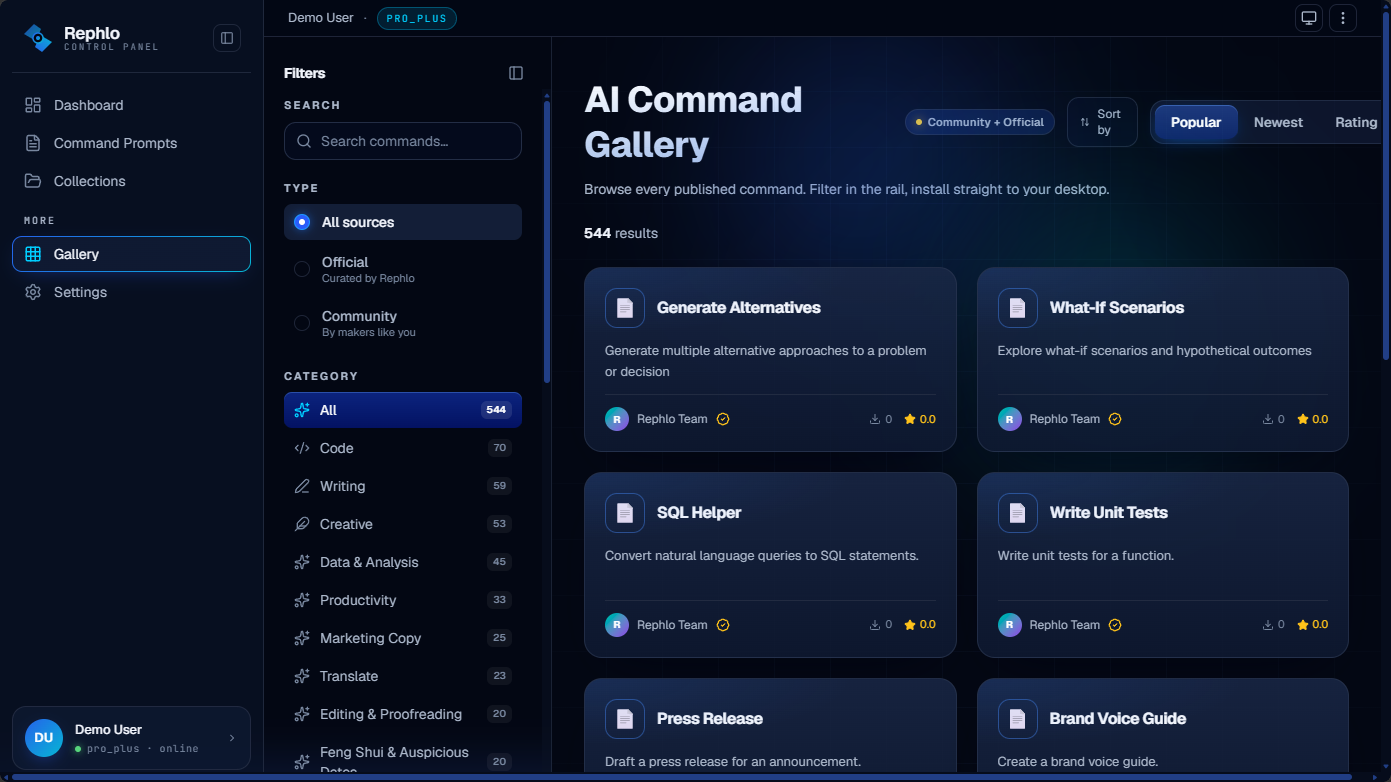 A página de navegação da galeria mostra uma barra de filtros à esquerda e uma grade responsiva de cartões de comandos à direita, com controles de ordenação e uma contagem de resultados acima da grade.
A página de navegação também exibe um painel de Popular Collections (Coleções populares) que destaca algumas das coleções públicas mais populares — cada uma com sua contagem de itens e o criador que a compartilhou — para que você possa descobrir conjuntos selecionados, não apenas comandos individuais. Veja Coleções e grupos.
Filtros
A barra de filtros (uma barra lateral esquerda no desktop, uma gaveta deslizante no celular) permite refinar a galeria:
| Filtro | O que faz |
|---|---|
| Search (Pesquisa) | Corresponde ao nome e à descrição do comando. |
| Type (Tipo) | Mostra All sources (Todas as fontes), apenas Official (selecionados pelo Rephlo) ou apenas Community (feitos por outros usuários). |
| Category (Categoria) | Uma lista dinâmica de categorias (Writing, Business, Creative, Code, Data, Translation e outras), cada uma mostrando quantos comandos contém. A lista vem diretamente da galeria, então as contagens estão sempre atualizadas. |
| Industry (Setor) | Uma lista de seleção múltipla de setores (Marketing, Sales, Finance, Healthcare, Education, Legal e muitos outros). Escolha um ou mais para mostrar apenas comandos marcados para esses setores. |
| Trending tags (Tags em alta) | Tags populares exibidas automaticamente com base na atividade recente. Toque em uma tag para adicioná-la como filtro. Essa seção só aparece quando há tags em alta para mostrar, e você pode selecionar mais de uma. |
Acima da grade, uma linha de chips de filtros ativos resume tudo o que você aplicou e mostra a contagem total de resultados. Clique no × de qualquer chip para remover esse filtro específico, ou use Clear (Limpar) na barra lateral para redefinir todos os filtros de uma vez.
Ordene seus resultados por Popular (o padrão), Newest (Mais recentes) ou Top Rated (Melhor avaliados). Alterar a ordenação também leva você de volta à primeira página.
No celular, toque no botão Filters (Filtros) para abrir a gaveta de filtros; pressione Escape ou toque fora dela para fechá-la. Em telas pequenas, o seletor de ordenação fica dentro da gaveta.
Os resultados são paginados. Use o controle Per page (Por página) para mostrar 12, 24, 36 ou 48 cartões por vez (12 por padrão); sua escolha é lembrada neste dispositivo. Se uma combinação de pesquisa e filtros não retornar nenhum resultado, a galeria mostra um estado vazio sugerindo que você limpe ou reduza seus filtros, e se ela não conseguir carregar as listagens (por exemplo, uma breve instabilidade de rede) exibe um erro curto com uma ação Try Again (Tentar novamente).
Visualizações compartilháveis e salváveis como favoritos
Sua pesquisa, filtros, ordenação e página atuais são salvos no endereço web da página. Isso significa que você pode adicionar uma visualização filtrada aos favoritos ou copiar o link para compartilhar exatamente o que você está vendo, e os botões Voltar e Avançar do navegador levam você de volta a onde estava — incluindo a posição de rolagem.
A visualização detalhada do comando
Clique em qualquer cartão para abrir sua visualização detalhada. Ela mostra tudo o que você precisa para decidir se um comando é adequado para você:
- Ícone, título e autor (com um selo Official quando aplicável).
- Descrição completa e a instrução do comando (o prompt subjacente).
- Metadados: categoria, versão, idioma, modo de execução e a versão mínima do aplicativo necessária para executá-lo.
- Estatísticas: número de instalações, avaliação média e número de avaliações, além das datas de publicação e atualização.
- Tags e um histórico de versões expansível para que você possa ver como o comando mudou ao longo do tempo.
Se você não estiver conectado, o texto da instrução é exibido cortado, com um convite para fazer login — faça login para ler o prompt completo e para usar as ações de instalar, avaliar e clonar.
Avaliações e resenhas
Usuários conectados podem avaliar um comando usando o widget de cinco estrelas no topo da visualização detalhada. Clique em uma estrela para enviar sua avaliação; a média e o número de avaliações do comando refletem o feedback da comunidade. As avaliações ajudam todo mundo a encontrar os melhores comandos — e ajudam os autores a melhorar. (Visitantes anônimos podem ler as avaliações, mas não podem enviá-las.)
Instalando no aplicativo desktop
Instalar envia um comando da galeria web para o seu aplicativo desktop do Rephlo. Clique em Install (Instalar) na visualização detalhada de um comando (ou em Install Selected quando você tiver escolhido vários — veja abaixo).
A instalação exige que você esteja conectado. Ao iniciar uma instalação, o Rephlo abre uma página curta de Install (Instalação) que oferece dois caminhos claros:
- Open in Rephlo (Abrir no Rephlo) — inicia o aplicativo desktop por meio do deep link
app.rephlo://e adiciona o comando à sua biblioteca automaticamente. - Download Rephlo (Baixar o Rephlo) — se você ainda não tem o aplicativo, baixe-o para o seu sistema operacional (a página detecta se você está no macOS, Windows ou Linux e oferece a outra plataforma como alternativa). Depois de instalar o aplicativo e fazer login, o comando termina de ser instalado sozinho.
Você sempre pode obter o conjunto completo de instaladores em https://rephlo.app/download.
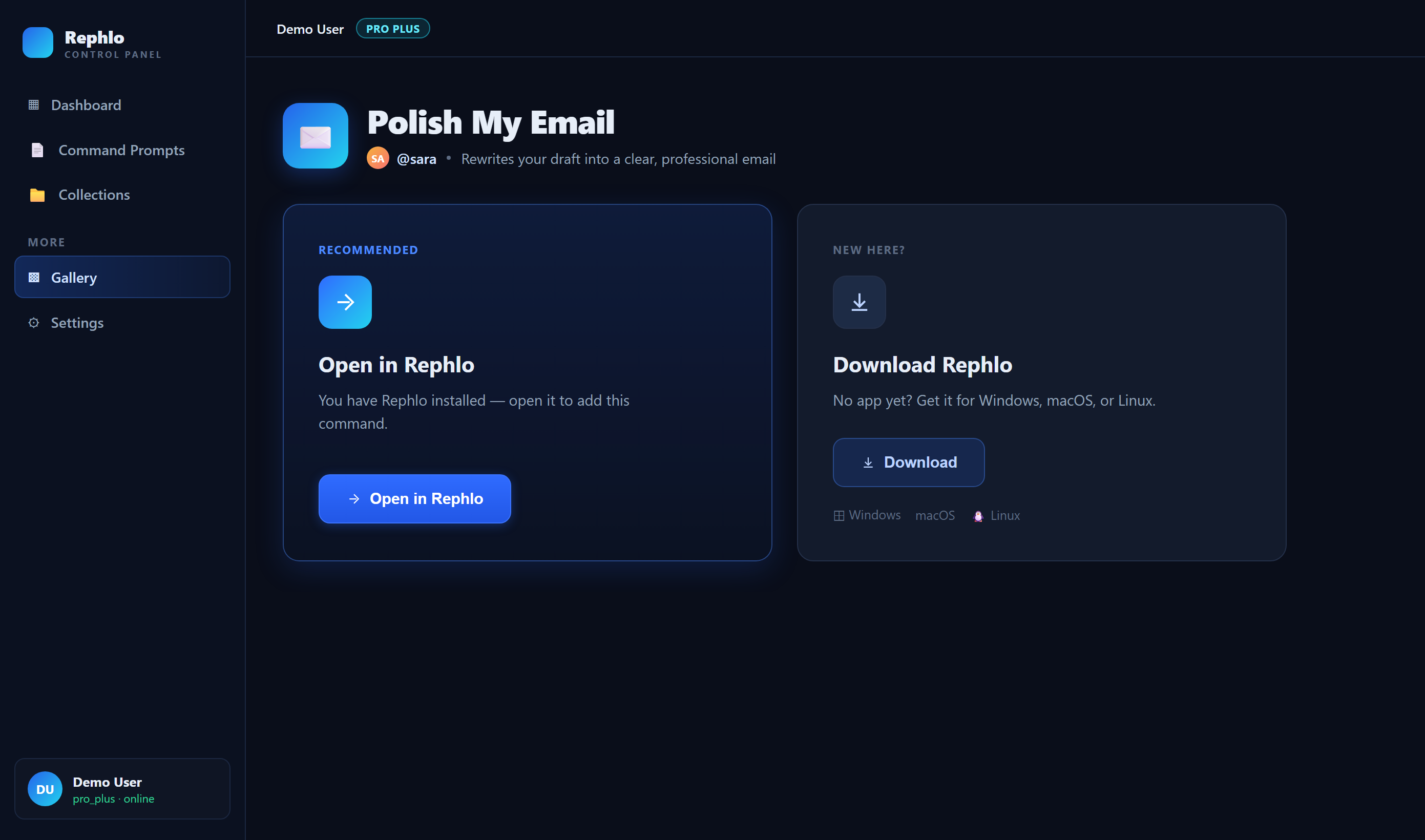
A página de instalação apresenta um botão principal "Open in Rephlo" e um botão secundário de download sensível à plataforma, com um link para ver todas as plataformas.
Selecionando e compartilhando vários comandos
Quer configurar vários comandos de uma vez, ou recomendar um conjunto selecionado para um colega de equipe? Use a seleção múltipla.
- Cada cartão tem um controle de seleção; marque os que você quiser. Você pode selecionar até 20 comandos de uma vez.
- Uma barra de ações flutuante aparece na parte inferior da tela mostrando quantos você selecionou.
Na barra flutuante, você pode:
- Share (Compartilhar) — copia um link para o seu conjunto selecionado (um endereço
/gallery?ids=...) para a área de transferência. Qualquer pessoa que abrir esse link chega à galeria com os mesmos comandos pré-selecionados, prontos para revisar ou instalar. Essa é a forma mais fácil de entregar um pacote inicial a um colega. - Review (Revisar) — alterna para uma visualização mostrando apenas seus comandos selecionados para que você possa conferir o conjunto novamente; o botão Back to browsing (Voltar à navegação) leva você exatamente de volta a onde estava.
- Clear (Limpar) — esvazia sua seleção.
- Collection (Coleção) — salva os comandos selecionados em uma coleção (usuários conectados). Veja Coleções e grupos.
- Clone (Clonar) — copia todos os comandos selecionados para a sua própria biblioteca de uma vez (usuários conectados; veja abaixo).
- Install Selected (Instalar selecionados) — envia todo o conjunto para o aplicativo desktop em um único lote (usuários conectados).
Sua seleção acompanha você enquanto navega — ela é lembrada pelo resto da sua sessão e restaurada a partir de um link ?ids= compartilhado quando você o abre. No celular, essas ações ficam atrás de um botão de menu na barra flutuante.
Clonando para seus comandos pessoais
Clonar copia um comando da galeria para a sua própria biblioteca, para que você possa ajustá-lo — mudar o prompt, alterar o título ou usá-lo como ponto de partida para algo novo. Clone um único comando a partir de sua visualização detalhada ou cartão, ou clone vários de uma vez com a ação Clone na barra de seleção múltipla. Clonar exige que você esteja conectado, e a ação Clone só aparece em comandos que você ainda não possui.
Depois de clonado, o comando fica em My Commands, onde você pode editar e (se quiser) publicar sua própria versão.
Política de uso da galeria
A galeria é um espaço compartilhado, então os comandos publicados devem seguir a política de conteúdo e uso do Rephlo. Em resumo, os comandos não podem tentar injeção de prompt, produzir conteúdo nocivo, extrair informações pessoais, ter comportamento malicioso ou fazer spam na galeria. Diretrizes de qualidade ajudam a manter as listagens genuinamente úteis, e violações podem resultar na remoção de um comando.
Se você encontrar um comando que viole a política, use a opção Report (Denunciar) em sua visualização detalhada, e entre em contato pelo https://rephlo.app caso precise de ajuda.
O que você pode fazer sem uma conta
Você pode navegar, pesquisar, filtrar e ler detalhes de comandos sem fazer login. Para instalar, avaliar, clonar ou salvar em uma coleção, você será solicitado a fazer login primeiro — depois que fizer, o Rephlo leva você de volta exatamente para onde estava. Saiba mais em Login e autenticação.
Relacionados
- My Commands — gerencie e publique seus próprios comandos.
- Coleções e grupos — organize comandos em conjuntos selecionados.
- Desktop e web juntos — como a galeria web e o aplicativo desktop funcionam como um só.
- Commands (Desktop) — como os comandos são executados na sua máquina.