History & Audit
Todo comando que você executa e toda conversa que você tem com o Rephlo é registrado localmente na sua máquina. A visualização History oferece uma trilha de auditoria completa e pesquisável: o que você enviou para a IA, o que ela retornou, qual modelo respondeu, quantos tokens custou e se foi bem-sucedido. É o seu registro para controle de custos, depuração de prompts e recuperação de texto que você possa ter sobrescrito.
Acessando o History
- Abra o Dashboard.
- Selecione History na barra lateral (ou defina o History como sua página inicial para que ele abra ao iniciar o app).
O que é registrado
Cada execução é armazenada como um único registro de histórico com metadados detalhados. Os registros cobrem as duas superfícies do app:
- Execuções de comando — todo comando que você executa sobre um texto selecionado, a partir de uma captura de tela ou pelo Dashboard.
- Conversas de chat — chats multi-turno, incluindo qualquer Space anexado como contexto.
Um registro de histórico captura:
| Campo | O que armazena |
|---|---|
| Title | Uma descrição de uma linha gerada por IA para a execução (para que execuções semelhantes sejam fáceis de diferenciar). Registros mais antigos podem não ter título. |
| Action / Command | A ação nativa (por exemplo, "Rewrite", "Summarize") ou o nome do seu comando. |
| Timestamp | Quando a execução ocorreu, armazenado em UTC e exibido no seu horário local. |
| Provider & Model | O provedor de IA (OpenAI, Anthropic, Azure etc.) e o modelo específico. |
| Input & output tokens | Contagem de tokens usados na solicitação e na resposta. |
| Cache tokens | Tokens de criação e leitura de cache quando o prompt caching estava ativo, além de indicar se o cache foi usado. |
| Status | Success, Error (com uma mensagem de erro) ou Cancelled (você interrompeu a execução — não é um erro). |
| Processing time | Duração total em milissegundos, da solicitação até a resposta. |
| Trigger source | Como a execução foi iniciada: Context Menu, Hotkey, Dashboard ou Screenshot. |
| Input type | Se a entrada foi Text ou uma Image (captura de tela / comando de Vision). |
| Space | O nome do Space anexado como contexto, se houver. |
| Execution mode | Combination (prompt base + instrução + dados do Space + entrada) ou Standalone (apenas instrução). |
| Full input & output text | O prompt completo enviado e o resultado completo retornado. |
A visualização History
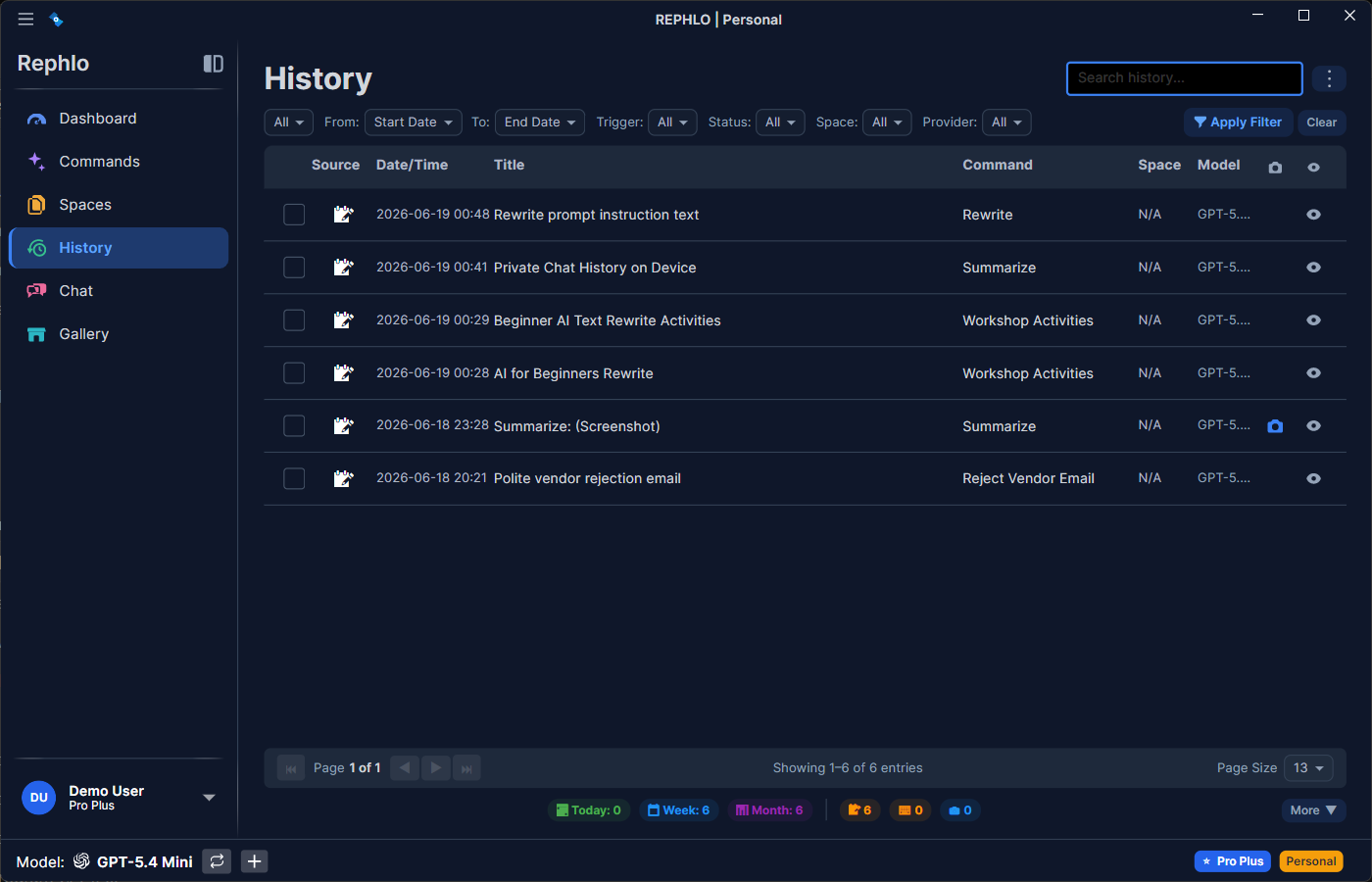
Você verá uma lista cronológica agrupada por dia (Today, Yesterday e assim por diante). Cada entrada mostra o horário, o comando, o provedor e uma breve prévia tanto da entrada quanto do resultado da IA. Clique em qualquer entrada para abrir seus detalhes completos.
Auditoria detalhada
Clique em qualquer item do histórico para abrir sua Detail View. Ela exibe o registro completo: timestamp, provedor e modelo, contagens de tokens (entrada/saída, além de tokens de cache se o cache foi usado), tempo de processamento, origem do acionamento, o texto de entrada completo e o texto de saída completo. Você pode copiar a entrada, copiar a saída ou executar o comando novamente.
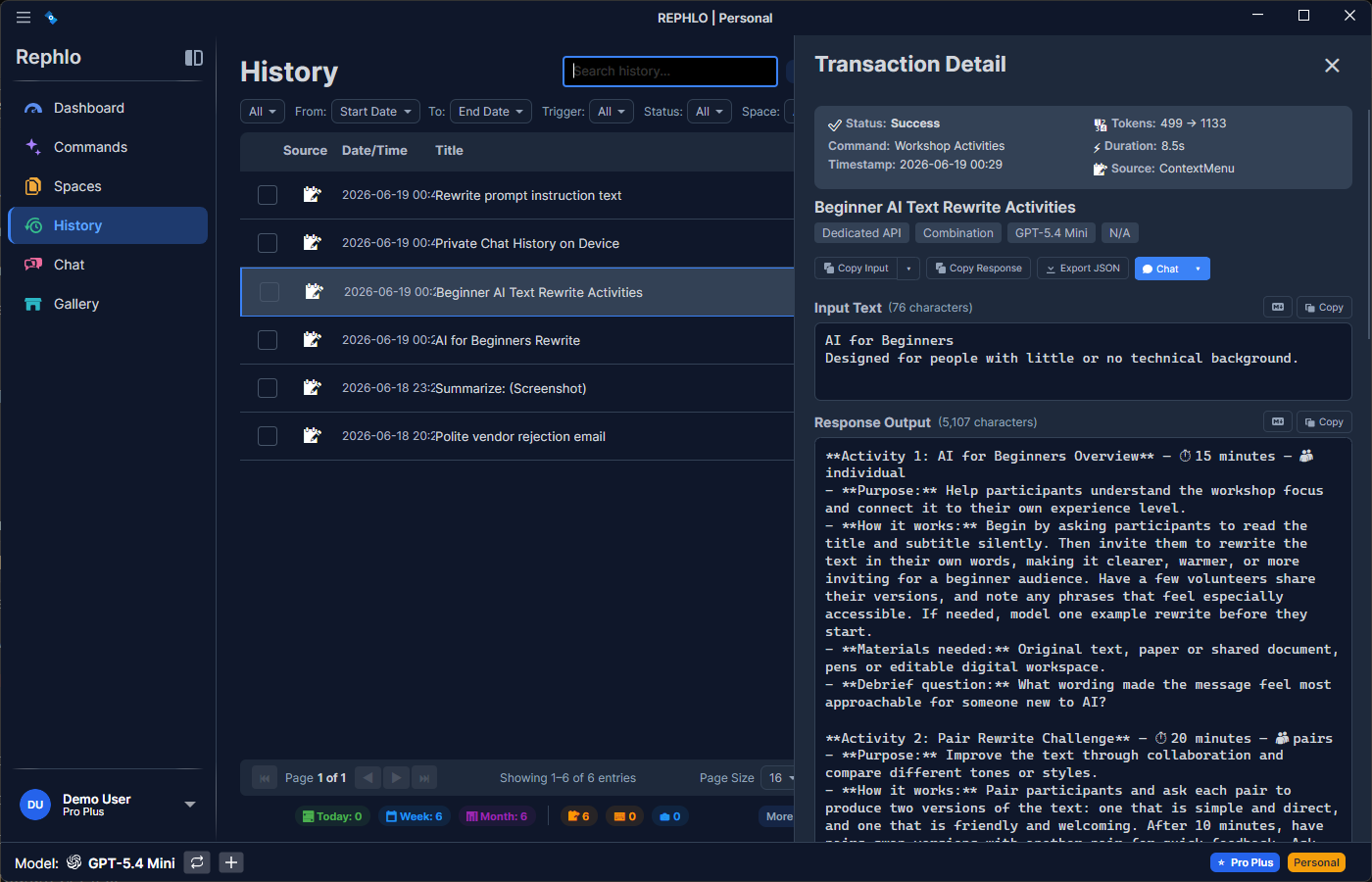
A visualização de detalhes é o que torna o Rephlo auditável. Use-a para:
- Controle de custos — veja exatamente quantos tokens de entrada e saída cada execução usou e quantos vieram do cache.
- Engenharia de prompt — veja exatamente o que foi enviado à IA, incluindo qualquer contexto de Space anexado e o modo de execução, para entender por que ela respondeu daquela forma.
- Recuperação — se você sobrescreveu um documento acidentalmente, o texto original é preservado na seção Input.
Continuar o chat a partir de um registro
Um registro de histórico armazena um snapshot do contexto (instrução do comando e referências de arquivos do Space) com o qual foi executado, para que você possa retomar uma execução passada como um chat. Cada registro carrega um status de contexto:
- Active — o comando ou Space original ainda existe, ou seu contexto foi capturado no momento da execução, então Continue Chat funciona normalmente.
- Orphaned — o comando ou Space foi excluído posteriormente e nenhum snapshot de contexto foi capturado (isso também se aplica a registros muito antigos), então Continue Chat não está disponível.
Contexto de Space e armazenamento a frio
Quando uma execução usa um Space, o Rephlo não copia os documentos do Space em cada linha do histórico. Em vez disso, ele armazena o contexto uma única vez e o referencia a partir de cada registro que o reutiliza:
- Sem duplicação — executar o mesmo comando sobre o mesmo conteúdo de Space reutiliza o contexto já armazenado, em vez de salvar os arquivos novamente.
- Armazenamento eficiente — arquivos idênticos são mantidos apenas uma vez, não importa quantos registros os referenciem.
- Arquivamento automático — arquivos de histórico que você não usa há algum tempo são compactados para liberar espaço em disco, e restaurados automaticamente no momento em que você abre um registro antigo que precisa deles.
- Limpeza — quando um registro (e todos os registros que compartilham seu contexto) é excluído, o contexto não utilizado e seus arquivos são removidos.
Busca e filtro
A visualização History é pesquisável, para que você encontre uma execução específica rapidamente — filtre por intervalo de datas, comando, provedor, modelo, status e intervalo de tokens, ou busque pelo texto de entrada/resultado.
Exportação
Você pode exportar seu histórico para backup, migração ou controle de despesas. A exportação é um snapshot de fidelidade completa — todo registro com seu texto de entrada e saída completos, todos os metadados, contagens de tokens e cache, status, origem do acionamento e modo de execução. A exportação é em um único sentido (não há reimportação no app de um arquivo de histórico exportado). Use Settings → Privacy para exportar.
Retenção e privacidade
O histórico é armazenado localmente no banco de dados do seu app — ele não é sincronizado com a nuvem. Você controla por quanto tempo ele é mantido em Settings → Privacy:
- Forever — mantém tudo.
- 90 Days / 30 Days — exclui automaticamente entradas mais antigas que o período escolhido (30 dias é o padrão).
- Immediate — não salva nenhum histórico.
Você também pode usar Clear All History a qualquer momento. Veja Privacy & Data para detalhes de retenção, redação e exportação.
Próximo: Basic Configuration · Privacy & Data