Historique et audit
Chaque commande que vous exécutez et chaque conversation que vous avez avec Rephlo est enregistrée localement sur votre machine. La vue History vous offre une piste d'audit complète et consultable : ce que vous avez envoyé à l'IA, ce qui en est revenu, quel modèle a répondu, combien de tokens cela a coûté, et si l'exécution a réussi. C'est votre registre pour le suivi des coûts, le débogage de prompts et la récupération de texte que vous auriez pu écraser.
Accéder à l'historique
- Ouvrez le Dashboard.
- Sélectionnez History dans la barre latérale (ou définissez History comme votre page de démarrage afin qu'elle s'ouvre au lancement).
Ce qui est enregistré
Chaque exécution est stockée sous la forme d'un enregistrement d'historique unique avec des métadonnées riches. Les enregistrements couvrent les deux surfaces de l'application :
- Exécutions de commande — chaque commande que vous exécutez sur du texte sélectionné, à partir d'une capture d'écran, ou depuis le Dashboard.
- Conversations de chat — les chats à plusieurs tours, y compris tout Space que vous avez rattaché comme contexte.
Un enregistrement d'historique capture :
| Champ | Ce qu'il stocke |
|---|---|
| Title | Une description en une ligne générée par l'IA (pour distinguer facilement des exécutions similaires). Les anciens enregistrements peuvent ne pas avoir de titre. |
| Action / Command | L'action intégrée (par ex. « Rewrite », « Summarize ») ou le nom de votre commande. |
| Timestamp | Le moment de l'exécution, stocké en UTC et affiché dans votre heure locale. |
| Provider & Model | Le fournisseur d'IA (OpenAI, Anthropic, Azure, etc.) et le modèle spécifique. |
| Input & output tokens | Le nombre de tokens utilisés pour la requête et la réponse. |
| Cache tokens | Les tokens de création et de lecture de cache lorsque le prompt caching était actif, ainsi que l'indication que le cache a été utilisé. |
| Status | Success, Error (avec un message d'erreur), ou Cancelled (vous l'avez arrêtée — ce n'est pas une erreur). |
| Processing time | Durée totale en millisecondes, de la requête à la réponse. |
| Trigger source | Comment l'exécution a démarré : Context Menu, Hotkey, Dashboard, ou Screenshot. |
| Input type | Si l'entrée était du Text ou une Image (capture d'écran / commande Vision). |
| Space | Le nom du Space rattaché comme contexte, le cas échéant. |
| Execution mode | Combination (prompt de base + instruction + données du Space + entrée) ou Standalone (instruction seule). |
| Full input & output text | Le prompt complet envoyé et le résultat complet renvoyé. |
La vue History
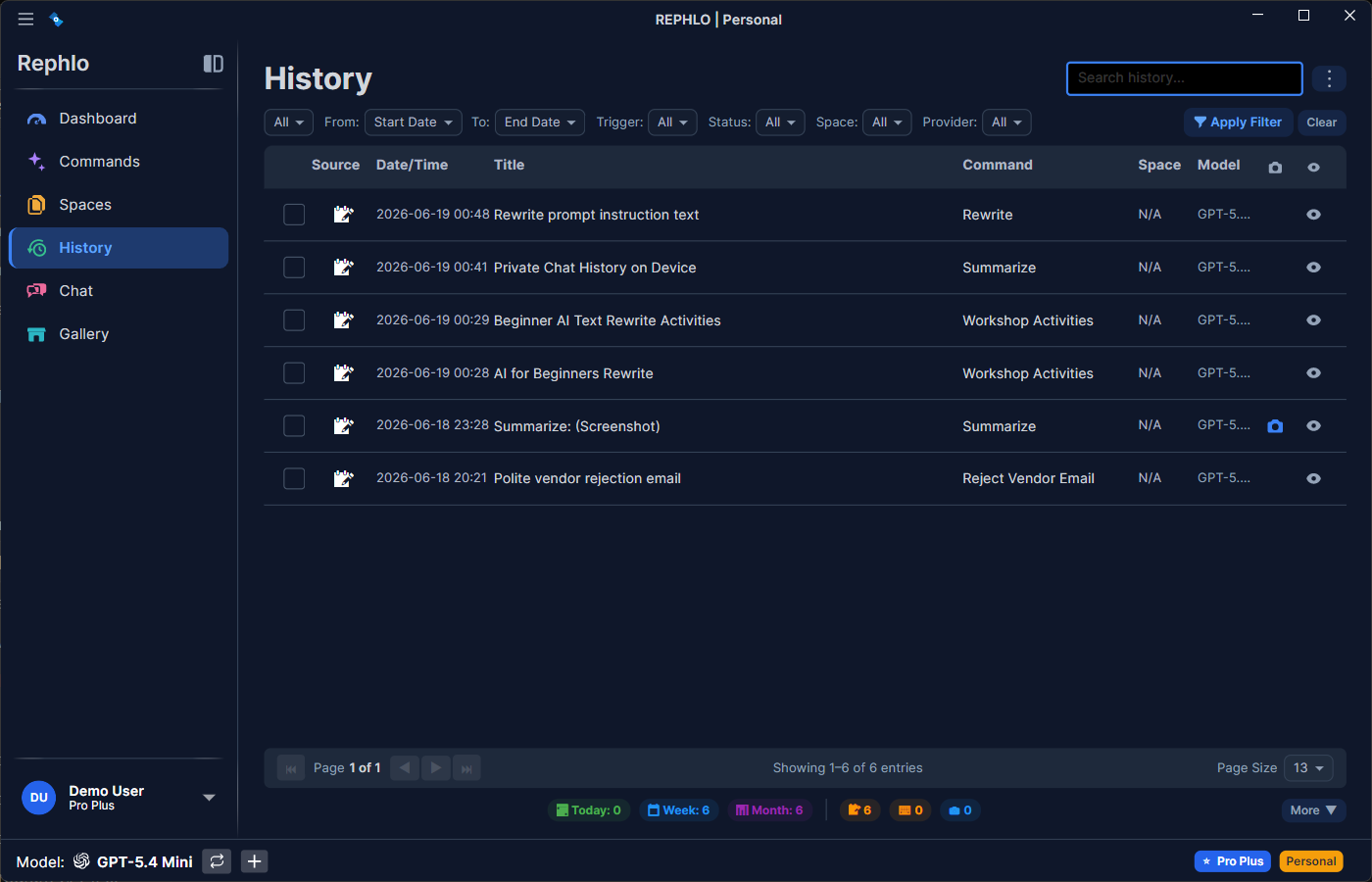
Vous verrez une liste chronologique regroupée par jour (Today, Yesterday, et ainsi de suite). Chaque entrée affiche l'heure, la commande, le fournisseur, et un court aperçu de l'entrée et du résultat de l'IA. Cliquez sur une entrée pour ouvrir son détail complet.
Audit détaillé
Cliquez sur un élément de l'historique pour ouvrir sa Detail View. Elle affiche l'enregistrement complet : horodatage, fournisseur et modèle, nombre de tokens (entrée/sortie, plus les tokens de cache si le cache a été utilisé), temps de traitement, source de déclenchement, le texte d'entrée complet, et le texte de sortie complet. Vous pouvez copier l'entrée, copier la sortie, ou relancer la commande.
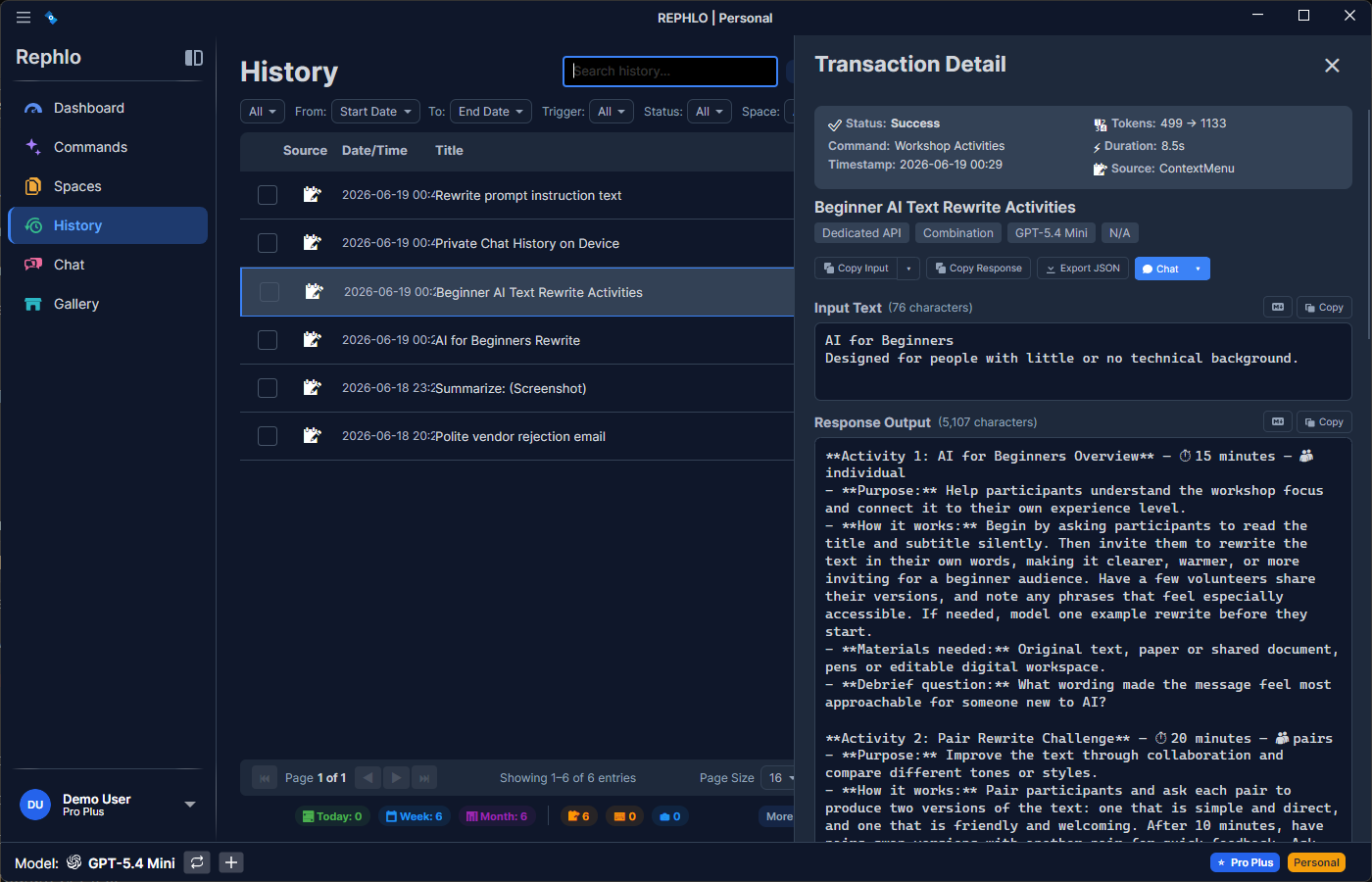
La vue de détail est ce qui rend Rephlo auditable. Utilisez-la pour :
- Suivi des coûts — voir exactement combien de tokens d'entrée et de sortie chaque exécution a utilisés, et combien ont été servis depuis le cache.
- Ingénierie de prompt — voir exactement ce qui a été envoyé à l'IA, y compris tout contexte de Space rattaché et le mode d'exécution, afin de comprendre pourquoi elle a répondu de cette façon.
- Récupération — si vous avez accidentellement écrasé un document, le texte d'origine est conservé dans la section Input.
Reprendre une conversation depuis un enregistrement
Un enregistrement d'historique stocke un instantané du contexte (instruction de la commande et références aux fichiers du Space) avec lequel il s'est exécuté, afin que vous puissiez reprendre une exécution passée sous forme de chat. Chaque enregistrement porte un statut de contexte :
- Active — la commande ou le Space d'origine existe toujours, ou son contexte a été capturé au moment de l'exécution, donc Continue Chat fonctionne normalement.
- Orphaned — la commande ou le Space a été supprimé par la suite et aucun instantané de contexte n'a été capturé (cela s'applique aussi aux enregistrements très anciens), donc Continue Chat est indisponible.
Contexte de Space et stockage à froid
Lorsqu'une exécution utilise un Space, Rephlo ne copie pas les documents du Space dans chaque ligne d'historique. Il stocke plutôt le contexte une seule fois et le référence depuis chaque enregistrement qui le réutilise :
- Aucune duplication — exécuter la même commande sur le même contenu de Space réutilise le contexte déjà stocké au lieu de sauvegarder à nouveau les fichiers.
- Stockage efficace — les fichiers identiques ne sont conservés qu'une seule fois, quel que soit le nombre d'enregistrements qui les référencent.
- Archivage automatique — les fichiers d'historique que vous n'avez pas utilisés depuis un moment sont compressés pour libérer de l'espace disque, puis restaurés automatiquement dès que vous ouvrez un ancien enregistrement qui en a besoin.
- Nettoyage — lorsqu'un enregistrement (et tous les enregistrements partageant son contexte) est supprimé, le contexte inutilisé et ses fichiers sont supprimés.
Recherche et filtrage
La vue History est consultable afin que vous puissiez retrouver rapidement une exécution spécifique — filtrez par période, commande, fournisseur, modèle, statut et plage de tokens, ou recherchez dans le texte d'entrée/de résultat.
Export
Vous pouvez exporter votre historique pour la sauvegarde, la migration ou le suivi des dépenses. L'export est un instantané haute fidélité — chaque enregistrement avec son texte d'entrée et de sortie complet, toutes les métadonnées, les comptages de tokens et de cache, le statut, la source de déclenchement, et le mode d'exécution. L'export est à sens unique (il n'existe pas de réimport intégré d'un fichier d'historique exporté). Utilisez Settings → Privacy pour exporter.
Rétention et confidentialité
L'historique est stocké localement dans la base de données de votre application — il n'est pas synchronisé vers le cloud. Vous contrôlez sa durée de conservation depuis Settings → Privacy :
- Forever — tout conserver.
- 90 Days / 30 Days — supprimer automatiquement les entrées plus anciennes que la fenêtre choisie (30 jours est la valeur par défaut).
- Immediate — ne pas enregistrer d'historique du tout.
Vous pouvez également Clear All History à tout moment. Consultez Confidentialité et données pour les détails sur la rétention, le masquage et l'export.
Suivant : Configuration de base · Confidentialité et données