Configuration de base
Ajustez Rephlo pour qu'il corresponde à votre façon de travailler. Ouvrez les paramètres depuis Right-Click Tray Icon → Settings ou l'icône d'engrenage sur le tableau de bord.
Cette page couvre les onglets du quotidien — General, Hotkeys et About. Plusieurs autres onglets ont leur propre page : Fournisseurs, Connecteurs, Récupération RAG, Confidentialité et données, Compte, Facturation et abonnement, et Licence et essai. Les options avancées se trouvent dans Configuration avancée.
Vue d'ensemble des onglets de paramètres
Le panneau Settings est organisé en onglets. Certains ne sont affichés que dans certains modes ou certaines versions :
| Onglet | Objectif | Visibilité |
|---|---|---|
| General | Thème, démarrage, comportement de la superposition du menu contextuel, budget de tokens | Toujours |
| LLM Providers | Clés API des fournisseurs, modèles et paramètres par modèle | Toujours |
| Connectors | Intégrations MCP (Notion, Linear, Stripe, etc.) | Toujours (l'accès dépend de votre forfait) |
| Hotkeys | Raccourcis globaux et déclencheur de sélection de texte | Toujours |
| License | Statut de licence, activation et essai | Toujours |
| Billing | Abonnement et paiement | Mode connecté (propriétaires d'organisation) |
| Usage | Utilisation des tokens, analyses de cache, suivi des coûts | Mode connecté |
| Privacy | Conservation de l'historique, export de données, masquage des PII | Toujours |
| Account | Informations de compte, ou indicateur du mode BYOK | Toujours |
| Environment | Changement de point de terminaison API | Versions de débogage uniquement — non visible pour les utilisateurs normaux |
| About | Version, crédits, liens Contact & Support | Toujours |
Remarque : Les onglets Billing et Usage n'apparaissent que lorsque vous êtes connecté(e) (mode Dedicated API / connecté). Ils n'apparaissent pas pour les utilisateurs en mode BYOK (Bring Your Own Key).
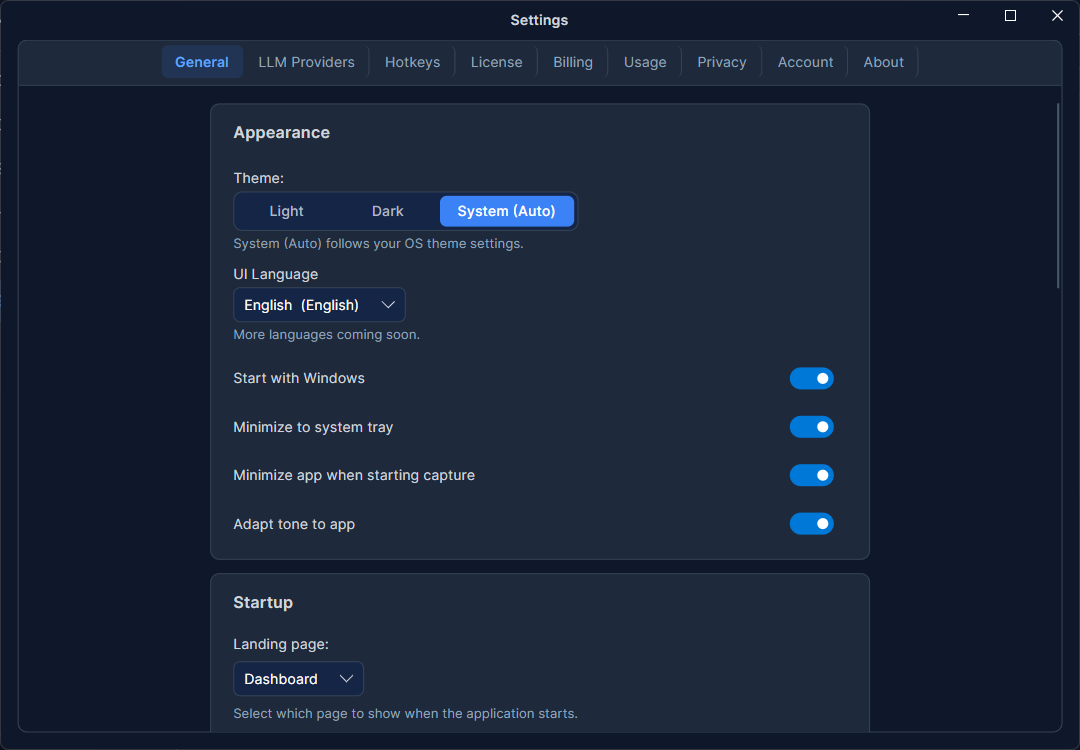
Paramètres généraux
- Theme — choisissez Light, Dark, ou System (suit le thème de votre système d'exploitation et se met à jour en direct lorsque le thème de l'OS change).
- Start with OS — lance Rephlo automatiquement à la connexion. (Nommé « Open at Login » sur macOS, « Start with Windows » sur Windows.)
- Minimize to tray — fermer ou réduire la fenêtre principale envoie Rephlo dans la barre d'état système au lieu de la barre des tâches. Activé par défaut.
- Minimize on capture — réduit automatiquement la fenêtre principale lorsque vous démarrez une capture d'écran, afin que la fenêtre ne chevauche pas la zone de capture. Activé par défaut. (Ce comportement est surtout pertinent sur macOS ; le bouton est visible sur toutes les plateformes mais peut n'avoir aucun effet sous Windows/Linux.)
- Landing page — choisissez l'écran d'ouverture de Rephlo : Dashboard, Commands, Spaces, History, ou Chat.
Comportement du menu contextuel
Ces paramètres contrôlent la superposition de commandes qui apparaît lorsque vous déclenchez Rephlo sur du texte sélectionné :
- Show clipboard preview — lorsqu'activé, une boîte de dialogue d'aperçu apparaît avant l'exécution d'une commande afin que vous puissiez vérifier le texte capturé et confirmer. Lorsque désactivé (le réglage par défaut, plus rapide), les commandes s'exécutent immédiatement.
- Display preset — le niveau de détail affiché par la superposition :
- Minimal — noms des commandes uniquement.
- Compact — noms avec de brèves descriptions.
- Balanced — noms, descriptions et libellés de groupe (par défaut).
- Full — tous les détails, y compris le mode d'exécution et les estimations de tokens.
- Max favorites shown — le nombre de commandes favorites affichées dans la superposition (par défaut 5). Les limites de favoris/autres ne s'appliquent qu'aux préréglages Compact et Balanced — Full affiche tout et Minimal n'a rien à limiter.
- Max other commands shown — le nombre de commandes non favorites affichées sous les favoris.
Budget de tokens par défaut d'un Space
Définit la limite de tokens par défaut pour les Spaces nouvellement créés — la quantité de contenu documentaire qu'un nouveau Space peut contenir avant que la compaction devienne pertinente. Le curseur va de 5 000 à 1 000 000 tokens (le champ de saisie accepte jusqu'à 1 000 au minimum) ; la valeur par défaut est 100 000. Cela s'applique uniquement aux nouveaux Spaces — vous pouvez modifier le budget de n'importe quel Space individuel plus tard, et changer ce paramètre n'affecte pas les Spaces existants.
Raccourcis clavier (Hotkeys)
Les raccourcis clavier globaux vous permettent de déclencher Rephlo depuis n'importe quelle application de votre bureau. Deux sont configurables :
- Context Menu (Command Overlay) — ouvre la superposition de commandes avec votre texte sélectionné.
- Screenshot Capture — capture une zone de l'écran pour les commandes Vision.
Les raccourcis par défaut diffèrent selon la plateforme et sont choisis pour éviter les raccourcis système courants. Tous les raccourcis sont entièrement personnalisables.
| Action | macOS | Windows / Linux |
|---|---|---|
| Context Menu Overlay | Shift + Cmd + C | Ctrl + Shift + Alt + C |
| Screenshot Capture | Shift + Cmd + S | Ctrl + Shift + Alt + S |
L'onglet Hotkeys comprend également :
- Enable global hotkeys — bouton principal pour tous les raccourcis globaux.
- Show hotkey hints — affiche le raccourci configuré comme indice dans l'interface.
- Un contrôle Change pour chaque raccourci afin d'enregistrer une nouvelle combinaison, et un bouton Test Overlay.
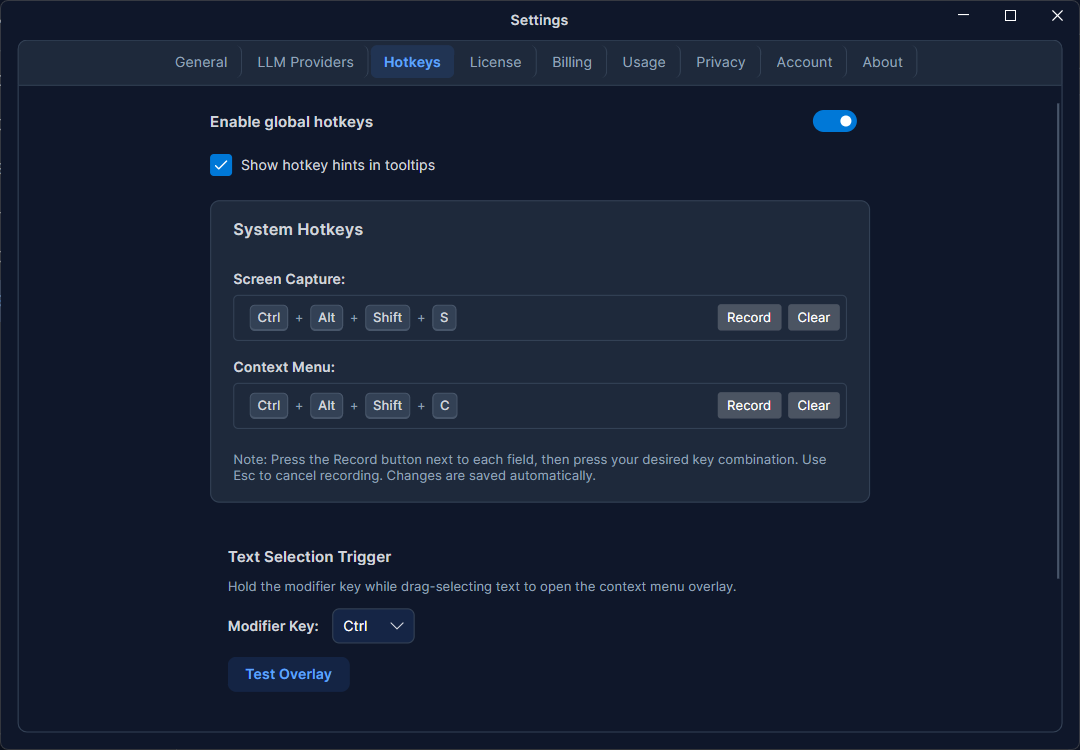
Déclencheur de sélection de texte
Au lieu d'appuyer sur un raccourci, vous pouvez ouvrir la superposition de commandes en faisant glisser une sélection de texte tout en maintenant une touche de modification — une alternative plus rapide pour l'édition sur place :
- Maintenez la touche de modification configurée (par défaut : Cmd sur macOS, Ctrl sur Windows/Linux).
- Cliquez et faites glisser pour sélectionner du texte dans n'importe quelle application.
- Relâchez la souris — la superposition apparaît automatiquement avec le texte sélectionné.
Vous pouvez changer le modificateur pour Cmd/Command, Option/Alt, Control/Ctrl, ou Shift (les choix et libellés disponibles s'adaptent à votre plateforme). Le changement s'applique immédiatement, sans redémarrage nécessaire.
Test Overlay
Cliquez sur Test Overlay pour ouvrir la superposition de commandes sans sélectionner de texte au préalable. C'est un moyen rapide de vérifier que votre superposition et votre configuration de commandes correspondent à ce que vous attendez.
About
L'onglet About affiche votre version installée et les crédits, ainsi qu'un panneau Contact & Support :
- Website — rephlo.app
- Contact — rephlo.app/contact/
- Email — [email protected]
- Report inappropriate content — ouvre rephlo.app/contact/?subject=report dans votre navigateur. Cela fonctionne que vous soyez connecté(e) ou non.
Astuce : Le même lien de signalement est aussi disponible sans ouvrir Settings — cliquez sur votre avatar en bas de la barre latérale, puis Help → Report inappropriate content.
Pages de paramètres associées
Les autres onglets de paramètres sont documentés séparément :
- Fournisseurs — ajoutez des clés API, choisissez des modèles, et définissez la température, les tokens maximum et la fenêtre de contexte par modèle. Voir aussi Gérer les fournisseurs.
- Connecteurs — connectez des outils externes via MCP.
- Confidentialité et données — conservation de l'historique, export de données et masquage des PII.
- Compte — vos informations de compte ou l'indicateur du mode BYOK.
- Facturation et abonnement — forfait, paiement et factures. Les tarifs se trouvent sur rephlo.app/pricing.
- Licence et essai — statut de licence, activation, essai, et identifiant d'appareil.
- Configuration avancée — mise en cache, compaction et outils de développement.
Suite : Les utilisateurs avancés peuvent explorer la Configuration avancée.