Configuración básica
Ajusta Rephlo para que se adapte a tu forma de trabajar. Abre Settings desde Right-Click Tray Icon → Settings o el Gear Icon en el Dashboard.
Esta página cubre las pestañas de uso diario — General, Hotkeys y About. Varias otras pestañas tienen sus propias páginas: Providers, Connectors, RAG Retrieval, Privacy & Data, Account, Billing & Subscription y License & Trial. Las opciones para usuarios avanzados están en Advanced Configuration.
Descripción general de las pestañas de Settings
El panel de Settings está organizado en pestañas. Algunas solo se muestran en ciertos modos o compilaciones:
| Tab | Propósito | Visibilidad |
|---|---|---|
| General | Tema, inicio automático, comportamiento de la superposición del menú contextual, presupuesto de tokens | Siempre |
| LLM Providers | Claves de API de proveedores, modelos y configuración por modelo | Siempre |
| Connectors | Integraciones MCP (Notion, Linear, Stripe, etc.) | Siempre (el acceso depende de tu plan) |
| Hotkeys | Atajos globales y el disparador de selección de texto | Siempre |
| License | Estado de la licencia, activación y prueba | Siempre |
| Billing | Suscripción y pago | Modo de inicio de sesión (propietarios de la organización) |
| Usage | Uso de tokens, analítica de caché, seguimiento de costos | Modo de inicio de sesión |
| Privacy | Retención del historial, exportación de datos, ocultación de PII | Siempre |
| Account | Información de la cuenta, o indicador del modo BYOK | Siempre |
| Environment | Cambio de endpoint de API | Solo en compilaciones de depuración — no visible para usuarios habituales |
| About | Versión, créditos, enlaces de Contact & Support | Siempre |
Nota: Las pestañas Billing y Usage solo aparecen cuando has iniciado sesión (modo Dedicated API / login). No aparecen para los usuarios BYOK (Bring Your Own Key).
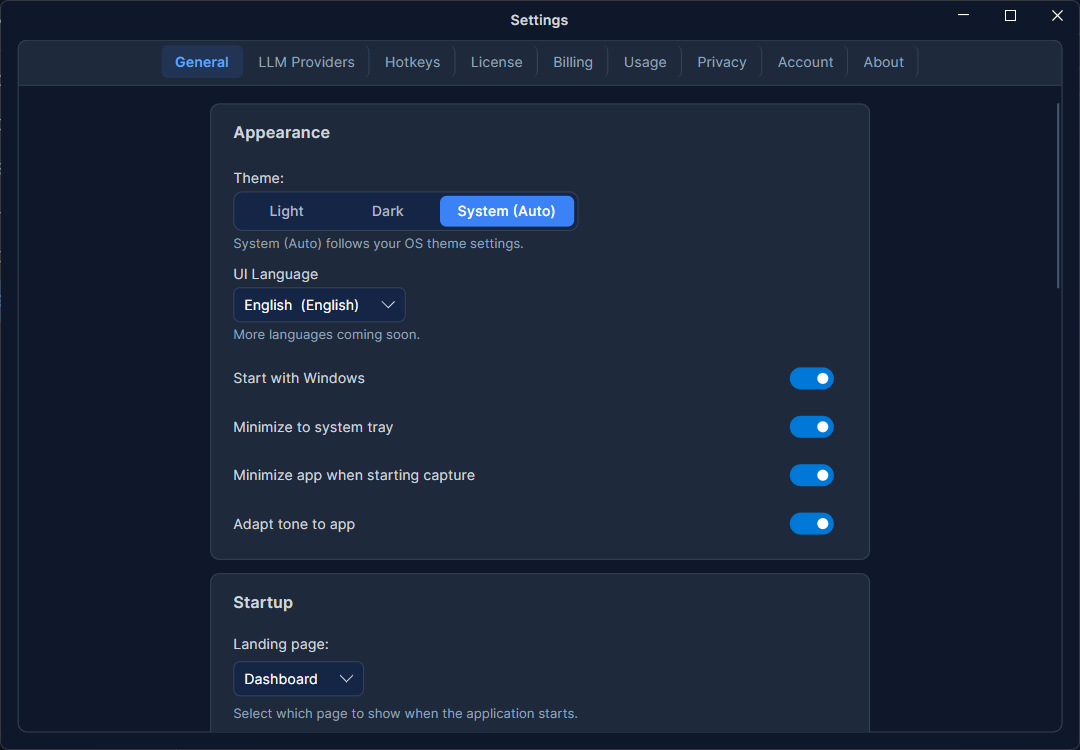
Configuración de General
- Theme — elige Light, Dark o System (sigue el tema de tu sistema operativo y se actualiza en tiempo real cuando el tema del SO cambia).
- Start with OS — inicia Rephlo automáticamente al iniciar sesión. (Se llama "Open at Login" en macOS y "Start with Windows" en Windows.)
- Minimize to tray — al cerrar o minimizar la ventana principal, Rephlo se envía a la bandeja del sistema en lugar de la barra de tareas. Activado de forma predeterminada.
- Minimize on capture — minimiza automáticamente la ventana principal cuando inicias una captura de pantalla, para que la ventana no se superponga al área capturada. Activado de forma predeterminada. (Este comportamiento es más relevante en macOS; el interruptor es visible en todas las plataformas, pero puede no tener efecto en Windows/Linux.)
- Landing page — elige con qué pantalla se abre Rephlo: Dashboard, Commands, Spaces, History o Chat.
Comportamiento de Context Menu
Estos ajustes controlan la superposición de comandos que aparece cuando activas Rephlo sobre texto seleccionado:
- Show clipboard preview — cuando está activado, aparece un cuadro de diálogo de vista previa antes de ejecutar un comando, para que puedas revisar el texto capturado y confirmar. Cuando está desactivado (el valor predeterminado, más rápido), los comandos se ejecutan de inmediato.
- Display preset — cuánto detalle muestra la superposición:
- Minimal — solo los nombres de los comandos.
- Compact — nombres con descripciones breves.
- Balanced — nombres, descripciones y etiquetas de grupo (predeterminado).
- Full — todos los detalles, incluido el modo de ejecución y las estimaciones de tokens.
- Max favorites shown — cuántos comandos favoritos aparecen en la superposición (predeterminado 5). Los límites de favoritos/otros solo se aplican a los presets Compact y Balanced — Full muestra todo y Minimal no tiene nada que limitar.
- Max other commands shown — cuántos comandos no favoritos aparecen debajo de los favoritos.
Presupuesto de tokens predeterminado del Space
Establece el límite de tokens predeterminado para los Spaces recién creados — cuánto contenido de documentos puede contener un Space nuevo antes de que la compaction se vuelva relevante. El control deslizante va de 5.000 a 1.000.000 de tokens (el cuadro de entrada acepta hasta 1.000); el valor predeterminado es 100.000. Esto se aplica solo a los Spaces nuevos — puedes cambiar el presupuesto de cualquier Space individual más adelante, y cambiar este ajuste no afecta a los Spaces existentes.
Hotkeys
Los hotkeys globales te permiten activar Rephlo desde cualquier aplicación de tu escritorio. Hay dos configurables:
- Context Menu (Command Overlay) — abre la superposición de comandos con el texto que has seleccionado.
- Screenshot Capture — captura una región de la pantalla para los comandos Vision.
Los hotkeys predeterminados varían según la plataforma y se eligen para evitar los atajos comunes del sistema. Todos los hotkeys son totalmente personalizables.
| Acción | macOS | Windows / Linux |
|---|---|---|
| Context Menu Overlay | Shift + Cmd + C | Ctrl + Shift + Alt + C |
| Screenshot Capture | Shift + Cmd + S | Ctrl + Shift + Alt + S |
La pestaña Hotkeys también incluye:
- Enable global hotkeys — interruptor maestro para todos los atajos globales.
- Show hotkey hints — muestra el atajo configurado como una sugerencia en la interfaz.
- Un control Change para cada hotkey, que permite grabar una nueva combinación, y un botón Test Overlay.
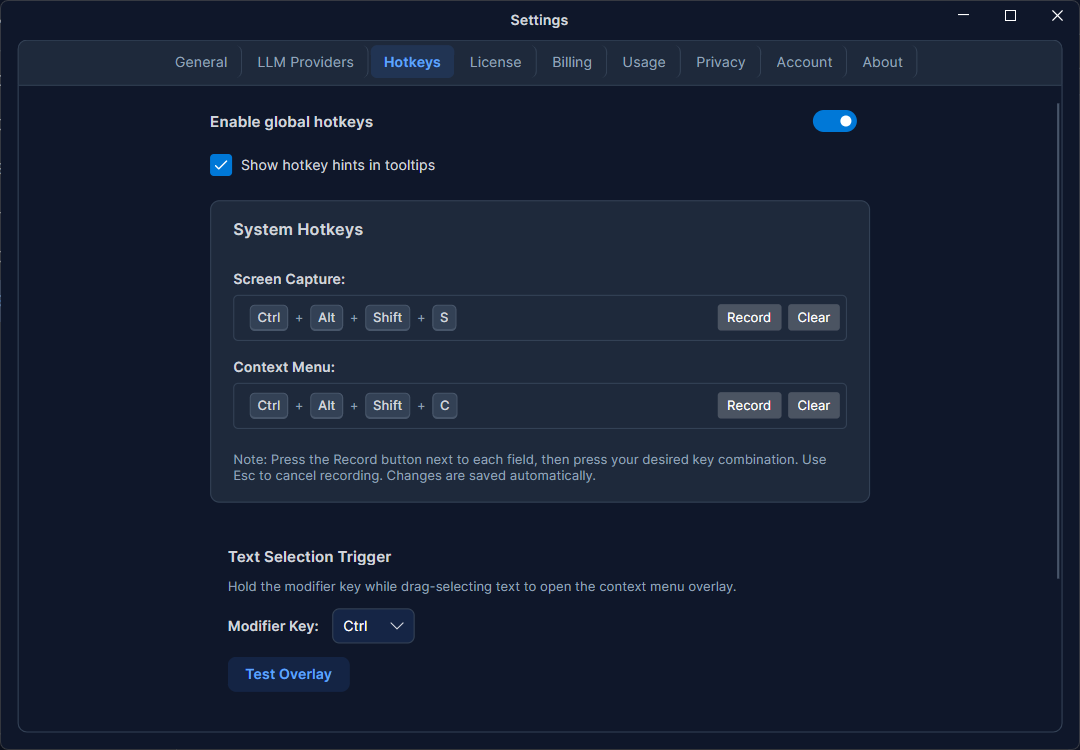
Disparador de selección de texto
En lugar de pulsar un hotkey, puedes abrir la superposición de comandos seleccionando texto con el ratón mientras mantienes pulsada una tecla modificadora — una alternativa más rápida para editar en el mismo lugar:
- Mantén pulsada la tecla modificadora configurada (predeterminada: Cmd en macOS, Ctrl en Windows/Linux).
- Haz clic y arrastra para seleccionar texto en cualquier aplicación.
- Suelta el ratón — la superposición aparece automáticamente con el texto seleccionado.
Puedes cambiar el modificador a Cmd/Command, Option/Alt, Control/Ctrl o Shift (las opciones y etiquetas disponibles se adaptan a tu plataforma). El cambio se aplica de inmediato, sin necesidad de reiniciar.
Test Overlay
Haz clic en Test Overlay para abrir la superposición de comandos sin seleccionar texto primero. Es una forma rápida de confirmar que tu superposición y tu configuración de comandos se ven como esperas.
About
La pestaña About muestra tu versión instalada y los créditos, además de un panel Contact & Support:
- Website — rephlo.app
- Contact — rephlo.app/contact/
- Email — [email protected]
- Report inappropriate content — abre rephlo.app/contact/?subject=report en tu navegador. Funciona independientemente de si has iniciado sesión o no.
Consejo: El mismo enlace de reporte también está disponible sin abrir Settings — haz clic en tu avatar en la parte inferior de la barra lateral y luego en Help → Report inappropriate content.
Páginas de configuración relacionadas
El resto de las pestañas de configuración están documentadas por separado:
- Providers — añade claves de API, elige modelos y configura la temperature, max tokens y context window por modelo. Consulta también Managing Providers.
- Connectors — conecta herramientas externas mediante MCP.
- Privacy & Data — retención del historial, exportación de datos y ocultación de PII.
- Account — los detalles de tu cuenta o el indicador del modo BYOK.
- Billing & Subscription — plan, pago y facturas. Los precios están en rephlo.app/pricing.
- License & Trial — estado de la licencia, activación, prueba e ID del dispositivo.
- Advanced Configuration — caching, compaction y herramientas para desarrolladores.
Siguiente: Los usuarios avanzados pueden explorar Advanced Configuration.