Basic Configuration
Điều chỉnh Rephlo cho phù hợp với cách bạn làm việc. Mở Settings từ Right-Click Tray Icon → Settings hoặc Gear Icon trên Dashboard.
Trang này bao quát các tab dùng hằng ngày — General, Hotkeys và About. Một số tab khác có trang riêng: Providers, Connectors, RAG Retrieval, Privacy & Data, Account, Billing & Subscription, và License & Trial. Các tùy chọn dành cho người dùng nâng cao nằm ở Advanced Configuration.
Tổng quan các tab Settings
Bảng Settings được tổ chức thành các tab. Một số chỉ hiển thị trong một số chế độ hoặc bản build nhất định:
| Tab | Mục đích | Khả năng hiển thị |
|---|---|---|
| General | Chủ đề (theme), khởi động, hành vi lớp phủ menu ngữ cảnh, ngân sách token | Luôn hiển thị |
| LLM Providers | Khóa API nhà cung cấp, mô hình, và cài đặt riêng theo từng mô hình | Luôn hiển thị |
| Connectors | Tích hợp MCP (Notion, Linear, Stripe, v.v.) | Luôn hiển thị (quyền truy cập tùy theo gói của bạn) |
| Hotkeys | Phím tắt toàn cục và trình kích hoạt chọn văn bản | Luôn hiển thị |
| License | Trạng thái giấy phép, kích hoạt, và dùng thử | Luôn hiển thị |
| Billing | Thuê bao và thanh toán | Chế độ đăng nhập (chủ sở hữu tổ chức) |
| Usage | Mức sử dụng token, phân tích cache, theo dõi chi phí | Chế độ đăng nhập |
| Privacy | Thời gian lưu giữ lịch sử, xuất dữ liệu, ẩn thông tin PII | Luôn hiển thị |
| Account | Thông tin tài khoản, hoặc chỉ báo chế độ BYOK | Luôn hiển thị |
| Environment | Chuyển đổi endpoint API | Chỉ trong bản build debug — không hiển thị với người dùng thông thường |
| About | Phiên bản, credits, liên kết Contact & Support | Luôn hiển thị |
Lưu ý: Các tab Billing và Usage chỉ xuất hiện khi bạn đã đăng nhập (chế độ Dedicated API / login). Chúng không xuất hiện với người dùng BYOK (Bring Your Own Key).
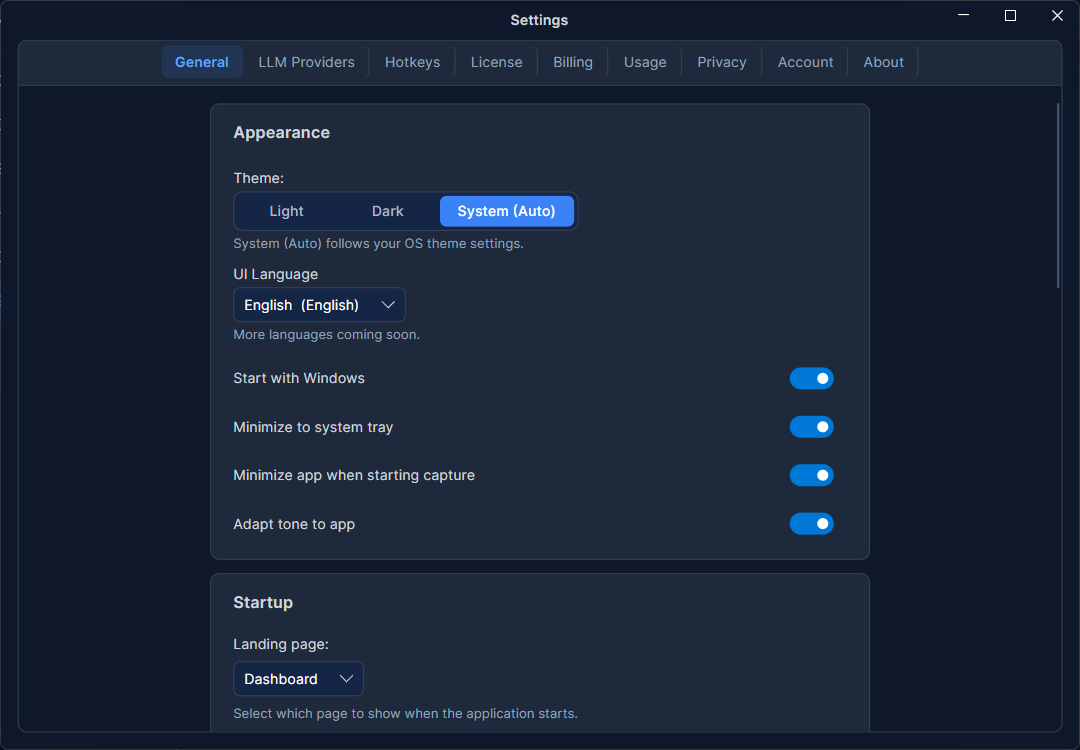
Cài đặt General
- Theme — chọn Light, Dark, hoặc System (theo chủ đề hệ điều hành và cập nhật ngay khi chủ đề hệ điều hành thay đổi).
- Start with OS — tự động khởi chạy Rephlo khi bạn đăng nhập. (Gọi là "Open at Login" trên macOS, "Start with Windows" trên Windows.)
- Minimize to tray — đóng hoặc thu nhỏ cửa sổ chính sẽ đưa Rephlo về khay hệ thống thay vì thanh tác vụ. Bật theo mặc định.
- Minimize on capture — tự động thu nhỏ cửa sổ chính khi bạn bắt đầu chụp màn hình, để cửa sổ không che vùng chụp. Bật theo mặc định. (Hành vi này chủ yếu liên quan đến macOS; công tắc hiển thị trên mọi nền tảng nhưng có thể không có tác dụng trên Windows/Linux.)
- Landing page — chọn màn hình Rephlo mở ra đầu tiên: Dashboard, Commands, Spaces, History, hoặc Chat.
Hành vi Context Menu
Các cài đặt này kiểm soát lớp phủ lệnh xuất hiện khi bạn kích hoạt Rephlo trên văn bản đã chọn:
- Show clipboard preview — khi bật, một hộp thoại xem trước xuất hiện trước khi lệnh chạy để bạn xem lại văn bản đã chụp và xác nhận. Khi tắt (mặc định, nhanh hơn), lệnh chạy ngay lập tức.
- Display preset — lớp phủ hiển thị bao nhiêu chi tiết:
- Minimal — chỉ tên lệnh.
- Compact — tên kèm mô tả ngắn.
- Balanced — tên, mô tả, và nhãn group (mặc định).
- Full — mọi chi tiết, bao gồm chế độ thực thi và ước tính token.
- Max favorites shown — số lệnh yêu thích hiển thị trong lớp phủ (mặc định 5). Giới hạn favorite/other chỉ áp dụng cho preset Compact và Balanced — Full hiển thị mọi thứ và Minimal không có gì để giới hạn.
- Max other commands shown — số lệnh không phải yêu thích hiển thị bên dưới các lệnh yêu thích.
Ngân sách Token mặc định của Space
Thiết lập giới hạn token mặc định cho các Spaces mới tạo — lượng nội dung tài liệu mà một Space mới có thể chứa trước khi compaction trở nên cần thiết. Thanh trượt trải dài từ 5.000 đến 1.000.000 token (ô nhập cho phép xuống tới 1.000); mặc định là 100.000. Điều này chỉ áp dụng cho Spaces mới — bạn có thể thay đổi ngân sách cho bất kỳ Space riêng lẻ nào sau đó, và thay đổi cài đặt này không ảnh hưởng đến các Spaces đã tồn tại.
Hotkeys
Hotkeys toàn cục cho phép bạn kích hoạt Rephlo từ bất kỳ ứng dụng nào trên desktop của bạn. Có hai hotkey có thể cấu hình:
- Context Menu (Command Overlay) — mở lớp phủ lệnh với văn bản bạn đã chọn.
- Screenshot Capture — chụp một vùng màn hình cho các lệnh Vision.
Hotkey mặc định khác nhau tùy nền tảng và được chọn để tránh trùng các phím tắt hệ thống thông dụng. Mọi hotkey đều có thể tùy chỉnh hoàn toàn.
| Hành động | macOS | Windows / Linux |
|---|---|---|
| Context Menu Overlay | Shift + Cmd + C | Ctrl + Shift + Alt + C |
| Screenshot Capture | Shift + Cmd + S | Ctrl + Shift + Alt + S |
Tab Hotkeys cũng bao gồm:
- Enable global hotkeys — công tắc chính cho mọi phím tắt toàn cục.
- Show hotkey hints — hiển thị tổ hợp phím đã cấu hình như một gợi ý trong giao diện.
- Một điều khiển Change cho mỗi hotkey để ghi lại tổ hợp mới, và nút Test Overlay.
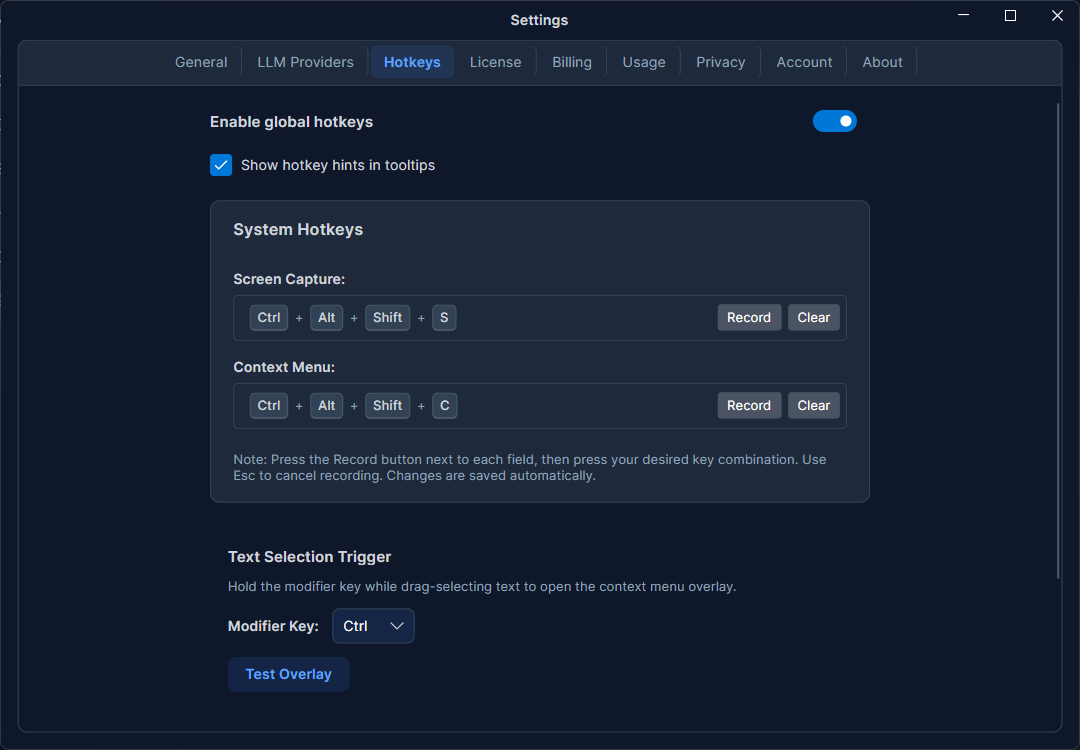
Trigger chọn văn bản
Thay vì nhấn một hotkey, bạn có thể mở lớp phủ lệnh bằng cách kéo-chọn văn bản trong khi giữ một phím bổ trợ — một cách nhanh hơn để chỉnh sửa tại chỗ:
- Giữ phím bổ trợ đã cấu hình (mặc định: Cmd trên macOS, Ctrl trên Windows/Linux).
- Nhấp và kéo để chọn văn bản trong bất kỳ ứng dụng nào.
- Thả chuột — lớp phủ tự động xuất hiện với văn bản đã chọn.
Bạn có thể đổi phím bổ trợ thành Cmd/Command, Option/Alt, Control/Ctrl, hoặc Shift (các lựa chọn và nhãn khả dụng thích ứng theo nền tảng của bạn). Thay đổi có hiệu lực ngay lập tức, không cần khởi động lại.
Test Overlay
Nhấp Test Overlay để mở lớp phủ lệnh mà không cần chọn văn bản trước. Đây là cách nhanh để xác nhận lớp phủ và cấu hình lệnh của bạn trông đúng như mong đợi.
About
Tab About hiển thị phiên bản đã cài đặt và credits, cùng với bảng Contact & Support:
- Website — rephlo.app
- Contact — rephlo.app/contact/
- Email — [email protected]
- Report inappropriate content — mở rephlo.app/contact/?subject=report trong trình duyệt của bạn. Hoạt động bất kể bạn đã đăng nhập hay chưa.
Mẹo: Liên kết báo cáo tương tự cũng có sẵn mà không cần mở Settings — nhấp vào avatar của bạn ở cuối thanh bên, sau đó chọn Help → Report inappropriate content.
Các trang cài đặt liên quan
Các tab cài đặt còn lại được tài liệu hóa riêng:
- Providers — thêm khóa API, chọn mô hình, và thiết lập temperature, max tokens, và context window riêng theo từng mô hình. Xem thêm Managing Providers.
- Connectors — kết nối các công cụ bên ngoài qua MCP.
- Privacy & Data — thời gian lưu giữ lịch sử, xuất dữ liệu, và ẩn thông tin PII.
- Account — chi tiết tài khoản của bạn hoặc chỉ báo chế độ BYOK.
- Billing & Subscription — gói, thanh toán, và hóa đơn. Bảng giá nằm tại rephlo.app/pricing.
- License & Trial — trạng thái giấy phép, kích hoạt, dùng thử, và ID thiết bị.
- Advanced Configuration — caching, compaction, và công cụ dành cho nhà phát triển.
Tiếp theo: Người dùng nâng cao có thể khám phá Advanced Configuration.