Command Gallery
Command Gallery là nơi bạn khám phá các lệnh AI dựng sẵn và gửi thẳng chúng đến ứng dụng desktop Rephlo của mình. Duyệt hàng nghìn lệnh đã xuất bản — cả lệnh Official (Chính thức) do Rephlo tuyển chọn lẫn lệnh Community (Cộng đồng) do những người dùng khác chia sẻ — rồi cài đặt lệnh bạn thích chỉ với một cú nhấp chuột.
Mở thư viện tại Command Gallery. Bạn có thể duyệt và tìm kiếm toàn bộ thư viện mà không cần đăng nhập; bạn chỉ cần tài khoản khi muốn cài đặt, đánh giá, nhân bản (clone), hoặc lưu lệnh.
Duyệt và tìm kiếm
Thư viện hiển thị một lưới các thẻ lệnh. Mỗi thẻ hiển thị:
- Biểu tượng của lệnh (một emoji do tác giả chọn).
- Tiêu đề và một mô tả ngắn.
- Tác giả — ảnh đại diện cùng tên (lệnh Official hiển thị huy hiệu Rephlo).
- Số lượt cài đặt và điểm đánh giá trung bình.
- Huy hiệu nổi bật (★) trên các lệnh được chọn lọc thủ công.
Dùng ô tìm kiếm trong thanh bộ lọc để tìm lệnh theo tên hoặc mô tả. Tìm kiếm có độ trễ (debounce) khi bạn gõ, nên kết quả sẽ cập nhật một chút sau khi bạn ngừng gõ. Bất kỳ thay đổi tìm kiếm hoặc bộ lọc nào cũng sẽ đưa bạn về trang kết quả đầu tiên.
Các thẻ có khả năng đáp ứng (responsive): lưới mở rộng từ một cột trên màn hình hẹp đến năm cột trên màn hình rất rộng, nên thư viện luôn thoải mái dù xem trên laptop hay màn hình siêu rộng.
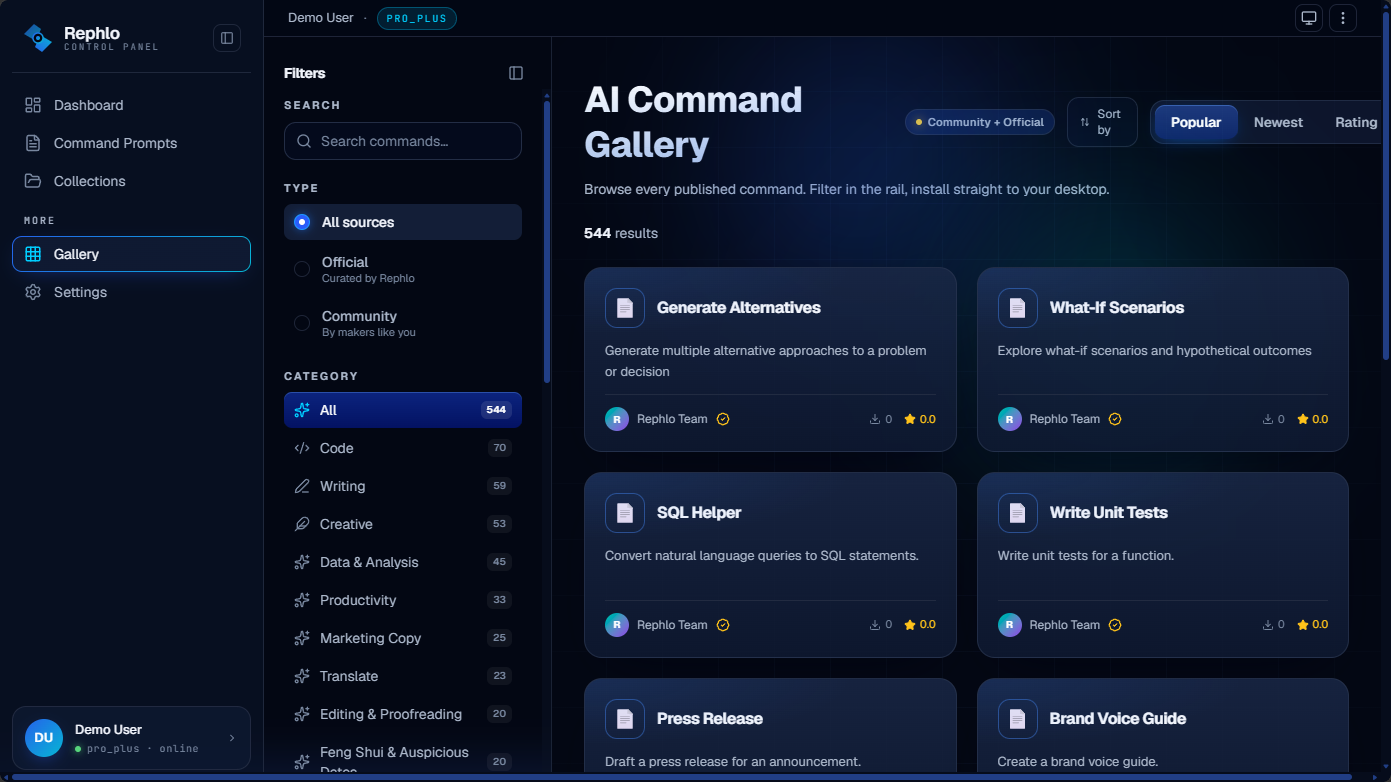 Trang duyệt thư viện hiển thị thanh bộ lọc bên trái và lưới thẻ lệnh có khả năng đáp ứng bên phải, cùng các điều khiển sắp xếp và số lượng kết quả phía trên lưới.
Trang duyệt cũng hiển thị một bảng Popular Collections (Bộ sưu tập phổ biến) làm nổi bật một vài bộ sưu tập công khai phổ biến nhất — mỗi bộ kèm số lượng mục và người đã chia sẻ nó — để bạn khám phá các bộ được chọn lọc, chứ không chỉ từng lệnh riêng lẻ. Xem Bộ sưu tập và Nhóm.
Bộ lọc
Thanh bộ lọc (một thanh bên trái trên desktop, một ngăn kéo trượt ra trên di động) cho phép bạn thu hẹp phạm vi thư viện:
| Bộ lọc | Chức năng |
|---|---|
| Search | Khớp với tên và mô tả lệnh. |
| Type | Hiển thị All sources (tất cả nguồn), chỉ Official (do Rephlo tuyển chọn), hoặc chỉ Community (do người dùng khác tạo). |
| Category | Danh sách trực tiếp các danh mục (Writing, Business, Creative, Code, Data, Translation, và nhiều hơn nữa), mỗi danh mục hiển thị số lượng lệnh mà nó chứa. Danh sách này lấy trực tiếp từ thư viện, nên số lượng luôn được cập nhật. |
| Industry | Danh sách chọn nhiều ngành (Marketing, Sales, Finance, Healthcare, Education, Legal, và nhiều ngành khác). Chọn một hoặc nhiều ngành để chỉ hiển thị các lệnh được gắn thẻ cho những lĩnh vực đó. |
| Trending tags | Các thẻ phổ biến được tự động nổi lên từ hoạt động gần đây. Nhấn vào một thẻ để thêm nó làm bộ lọc. Mục này chỉ xuất hiện khi có thẻ thịnh hành để hiển thị, và bạn có thể chọn nhiều hơn một thẻ. |
Phía trên lưới, một hàng chip bộ lọc đang áp dụng (active filter chips) tóm tắt mọi thứ bạn đã áp dụng và hiển thị tổng số kết quả. Nhấp vào dấu × trên bất kỳ chip nào để gỡ bộ lọc đó, hoặc dùng Clear trong thanh bộ lọc để đặt lại tất cả bộ lọc cùng lúc.
Sắp xếp (Sort) kết quả của bạn theo Popular (mặc định), Newest, hoặc Top Rated. Thay đổi cách sắp xếp cũng sẽ đưa bạn về trang đầu tiên.
Trên thiết bị di động, chạm nút Filters để mở ngăn kéo bộ lọc; nhấn Escape hoặc chạm ra ngoài để đóng lại. Bộ chọn sắp xếp nằm bên trong ngăn kéo này trên màn hình nhỏ.
Kết quả được phân trang. Dùng bộ điều khiển Per page để hiển thị 12, 24, 36, hoặc 48 thẻ mỗi lần (mặc định là 12); lựa chọn của bạn được ghi nhớ trên thiết bị này. Nếu tổ hợp tìm kiếm và bộ lọc không trả về kết quả nào, thư viện sẽ hiển thị một trạng thái trống (empty state) gợi ý bạn xóa hoặc nới lỏng bộ lọc, và nếu không tải được danh sách (ví dụ do trục trặc mạng ngắn), thư viện sẽ hiển thị lỗi ngắn gọn kèm hành động Try Again.
Chế độ xem có thể chia sẻ và đánh dấu trang
Tìm kiếm, bộ lọc, cách sắp xếp và trang hiện tại của bạn được lưu trong địa chỉ web của trang. Điều đó có nghĩa là bạn có thể đánh dấu trang (bookmark) một chế độ xem đã lọc hoặc sao chép liên kết để chia sẻ chính xác những gì bạn đang xem, và các nút Back và Forward của trình duyệt sẽ đưa bạn trở lại đúng vị trí trước đó — bao gồm cả vị trí cuộn.
Chế độ xem chi tiết lệnh
Nhấp vào bất kỳ thẻ nào để mở chế độ xem chi tiết (detail view) của thẻ đó. Nó hiển thị mọi thứ bạn cần để quyết định xem một lệnh có phù hợp với bạn hay không:
- Biểu tượng, tiêu đề và tác giả (kèm huy hiệu Official nếu có).
- Mô tả đầy đủ và chỉ dẫn (instruction) của lệnh (prompt nền tảng).
- Metadata: danh mục, phiên bản, ngôn ngữ, chế độ thực thi, và phiên bản ứng dụng tối thiểu cần để chạy lệnh.
- Số liệu thống kê (Stats): số lượt cài đặt, điểm đánh giá trung bình và số lượt đánh giá, cùng ngày xuất bản và ngày cập nhật.
- Thẻ (Tags) và lịch sử phiên bản (version history) có thể mở rộng để bạn xem lệnh đã thay đổi ra sao theo thời gian.
Nếu bạn chưa đăng nhập, nội dung chỉ dẫn sẽ được hiển thị rút gọn kèm lời nhắc đăng nhập — hãy đăng nhập để đọc toàn bộ prompt và sử dụng các thao tác cài đặt, đánh giá và nhân bản.
Đánh giá và nhận xét
Người dùng đã đăng nhập có thể đánh giá một lệnh bằng thang đánh giá năm sao ở đầu chế độ xem chi tiết. Nhấp vào một ngôi sao để gửi đánh giá của bạn; điểm trung bình và số lượt đánh giá của lệnh phản ánh phản hồi từ cộng đồng. Đánh giá giúp mọi người tìm ra những lệnh tốt nhất — và giúp tác giả cải thiện lệnh của họ. (Khách truy cập ẩn danh có thể xem đánh giá nhưng không thể gửi đánh giá.)
Cài đặt vào ứng dụng desktop
Việc cài đặt sẽ gửi một lệnh từ thư viện web vào ứng dụng desktop Rephlo của bạn. Nhấp Install trên chế độ xem chi tiết của lệnh (hoặc Install Selected khi bạn đã chọn nhiều lệnh — xem bên dưới).
Việc cài đặt yêu cầu bạn phải đăng nhập. Khi bạn bắt đầu cài đặt, Rephlo sẽ mở một trang Install ngắn gọn, đưa ra hai hướng đi rõ ràng:
- Open in Rephlo — khởi chạy ứng dụng desktop qua deep link
app.rephlo://và tự động thêm lệnh vào thư viện của bạn. - Download Rephlo — nếu bạn chưa có ứng dụng, hãy tải về cho hệ điều hành của mình (trang này tự nhận diện bạn đang dùng macOS, Windows, hay Linux và cung cấp các nền tảng khác làm phương án thay thế). Sau khi cài ứng dụng và đăng nhập, lệnh sẽ tự động hoàn tất cài đặt.
Bạn luôn có thể lấy đầy đủ các bộ cài đặt tại https://rephlo.app/download.
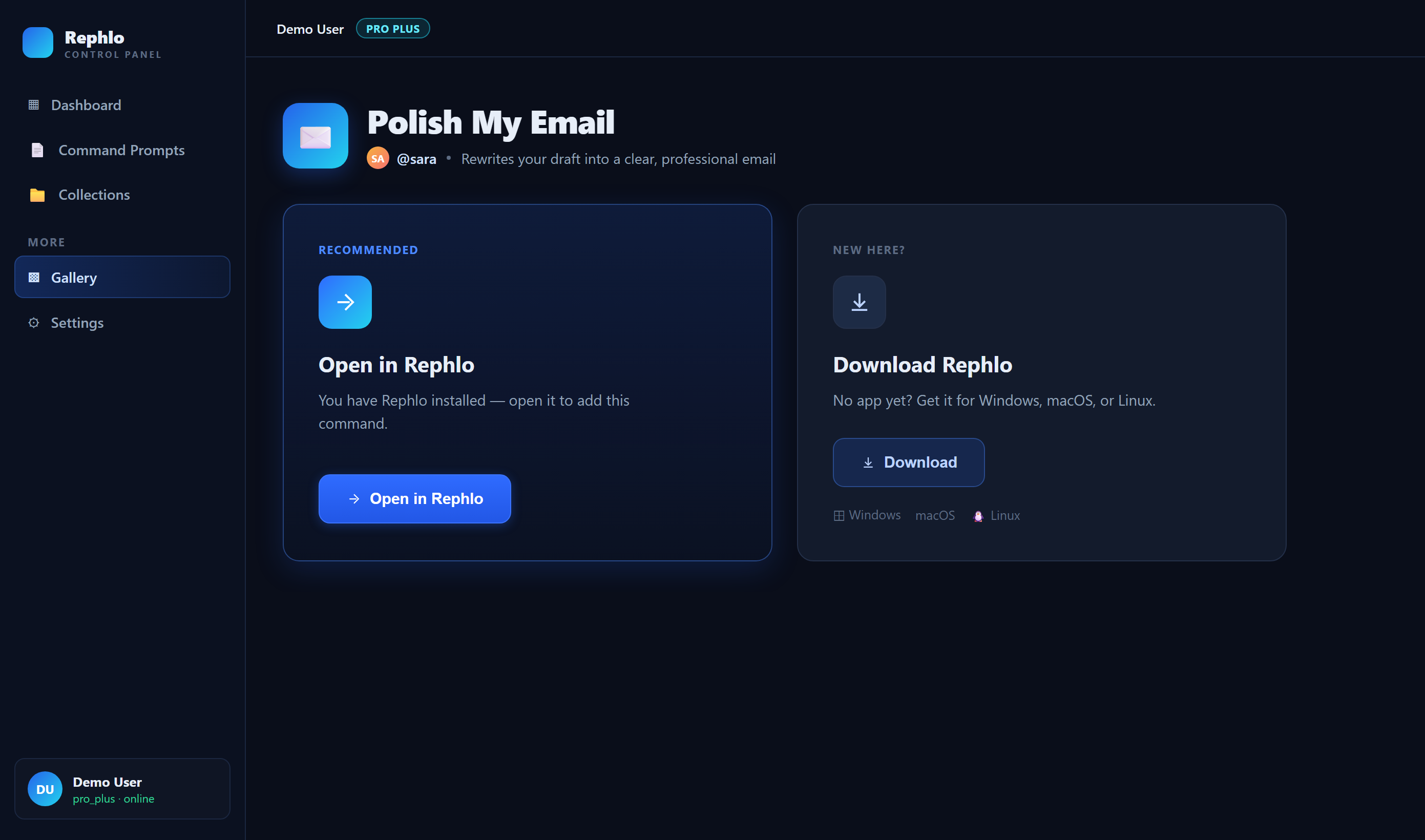
Trang Install hiển thị nút chính "Open in Rephlo" và một nút tải xuống phụ nhận biết nền tảng, cùng một liên kết để xem tất cả nền tảng.
Chọn và chia sẻ nhiều lệnh
Muốn thiết lập nhiều lệnh cùng lúc, hoặc giới thiệu một bộ lệnh được chọn lọc cho đồng nghiệp? Hãy dùng chọn nhiều (multi-select).
- Mỗi thẻ có một điều khiển chọn; đánh dấu những thẻ bạn muốn. Bạn có thể chọn tối đa 20 lệnh cùng lúc.
- Một thanh hành động nổi (floating action bar) xuất hiện ở cuối màn hình, hiển thị số lượng bạn đã chọn.
Từ thanh nổi này, bạn có thể:
- Share — sao chép một liên kết đến bộ lệnh bạn đã chọn (địa chỉ dạng
/gallery?ids=...) vào bộ nhớ tạm. Bất kỳ ai mở liên kết đó sẽ vào thư viện với cùng các lệnh đã được chọn sẵn, sẵn sàng để xem lại hoặc cài đặt. Đây là cách dễ nhất để trao cho đồng nghiệp một bộ khởi đầu. - Review — chuyển sang chế độ xem chỉ hiển thị các lệnh bạn đã chọn để bạn kiểm tra lại bộ lệnh; nút Back to browsing đưa bạn quay lại đúng vị trí trước đó.
- Clear — xóa toàn bộ lựa chọn của bạn.
- Collection — lưu các lệnh đã chọn vào một bộ sưu tập (dành cho người dùng đã đăng nhập). Xem Bộ sưu tập và Nhóm.
- Clone — sao chép tất cả các lệnh đã chọn vào thư viện của riêng bạn cùng lúc (dành cho người dùng đã đăng nhập; xem bên dưới).
- Install Selected — gửi toàn bộ bộ lệnh đến ứng dụng desktop trong một lượt (dành cho người dùng đã đăng nhập).
Lựa chọn của bạn được giữ nguyên trong lúc duyệt — nó được ghi nhớ cho phần còn lại của phiên làm việc và được khôi phục từ một liên kết ?ids= được chia sẻ khi bạn mở liên kết đó. Trên thiết bị di động, các thao tác này nằm sau một nút menu trên thanh nổi.
Nhân bản vào lệnh cá nhân của bạn
Nhân bản (Cloning) sao chép một lệnh trong thư viện vào thư viện của riêng bạn để bạn có thể tinh chỉnh nó — thay đổi prompt, chỉnh tiêu đề, hoặc dùng nó làm điểm khởi đầu cho một thứ gì đó mới. Nhân bản một lệnh đơn lẻ từ chế độ xem chi tiết hoặc thẻ của nó, hoặc nhân bản nhiều lệnh cùng lúc bằng thao tác Clone trên thanh chọn nhiều. Việc nhân bản yêu cầu bạn phải đăng nhập, và thao tác Clone chỉ xuất hiện trên các lệnh bạn chưa sở hữu.
Sau khi được nhân bản, lệnh sẽ nằm trong My Commands, nơi bạn có thể chỉnh sửa và (nếu muốn) xuất bản phiên bản của riêng bạn.
Chính sách sử dụng thư viện
Thư viện là một không gian chung, vì vậy các lệnh đã xuất bản phải tuân theo chính sách nội dung và sử dụng của Rephlo. Nói ngắn gọn, các lệnh không được thực hiện prompt injection, tạo ra nội dung có hại, trích xuất thông tin cá nhân, hoạt động ác ý, hoặc spam thư viện. Các hướng dẫn về chất lượng giúp giữ cho danh sách lệnh thực sự hữu ích, và vi phạm có thể dẫn đến việc lệnh bị gỡ bỏ.
Nếu bạn gặp một lệnh vi phạm chính sách, hãy dùng tùy chọn Report trong chế độ xem chi tiết của lệnh đó, và liên hệ qua https://rephlo.app nếu bạn cần trợ giúp.
Những gì bạn có thể làm khi không có tài khoản
Bạn hoàn toàn có thể duyệt, tìm kiếm, lọc và đọc chi tiết lệnh mà không cần đăng nhập. Để cài đặt, đánh giá, nhân bản, hoặc lưu vào bộ sưu tập, bạn sẽ được nhắc đăng nhập trước — sau khi đăng nhập, Rephlo sẽ đưa bạn quay lại đúng nơi bạn đã dừng lại. Tìm hiểu thêm tại Đăng nhập và Xác thực.
Liên quan
- My Commands — quản lý và xuất bản các lệnh của riêng bạn.
- Bộ sưu tập và Nhóm — sắp xếp các lệnh thành các bộ được chọn lọc.
- Desktop và Web Phối hợp — cách thư viện web và ứng dụng desktop hoạt động như một.
- Commands (Desktop) — cách các lệnh chạy trên máy của bạn.