Chat & Cuộc trò chuyện
Rephlo là không gian làm việc AI hoạt động ngay bên trong mọi ứng dụng bạn đang dùng. Multi-Turn Chat là một trong những trụ cột cốt lõi của nó — mang đến các cuộc trò chuyện mở rộng, nhiều lượt với AI, hoàn hảo cho việc động não, lặp lại ý tưởng, gỡ lỗi bằng ảnh chụp màn hình, hoặc nhận hướng dẫn từng bước với tài liệu của riêng bạn làm ngữ cảnh.
Chat Mode là gì?
Trong khi Commands rất phù hợp cho các tác vụ nhanh, một hành động duy nhất (như "Tóm tắt đoạn này"), Chat Mode cho phép bạn duy trì một cuộc đối thoại liên tục. AI ghi nhớ mọi thứ đã trao đổi trước đó trong cuộc trò chuyện, nhờ đó bạn có thể tinh chỉnh, hỏi tiếp, và đổi hướng một cách tự nhiên.
Bố cục giao diện Chat
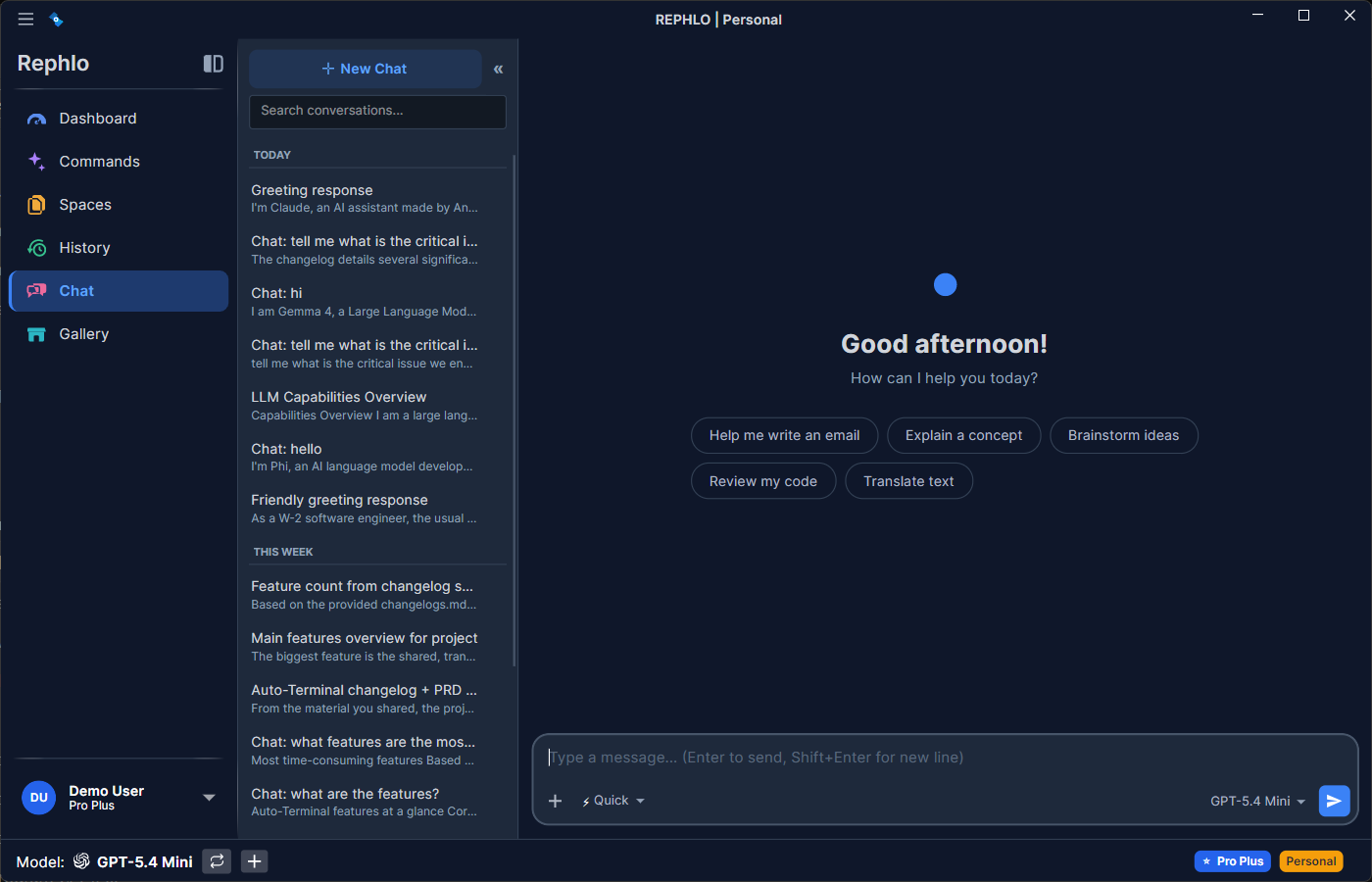
Giao diện Chat có một thanh bên chứa danh sách cuộc trò chuyện ở bên trái và cuộc trò chuyện đang hoạt động ở bên phải. Thanh bên có nút New Chat, ô Search, và các cuộc trò chuyện của bạn được nhóm theo ngày (Pinned, Today, Yesterday, This Week, Older). Khung chính hiển thị luồng tin nhắn, với khung soạn tin nhắn (composer) ở phía dưới. Composer chứa bộ chọn mô hình, bộ chọn chế độ thinking, nút bật/tắt tìm kiếm web, nút đính kèm tệp, và bộ chọn Space. Mọi Spaces đã đính kèm vào cuộc trò chuyện sẽ hiện dưới dạng huy hiệu trên thanh tiêu đề, cạnh tên cuộc trò chuyện.
Các tính năng chính
1. Cuộc trò chuyện được lưu liên tục, nhiều lượt
- Mỗi cuộc trò chuyện được tự động lưu lại trong quá trình bạn sử dụng.
- Quay lại các cuộc trò chuyện trước đó từ mục Chat hoặc từ Dashboard > Recent Conversations.
- Tiếp tục chính xác từ nơi bạn đã dừng lại — dù là nhiều ngày sau. Toàn bộ lịch sử tin nhắn sẽ được khôi phục.
- Bản nháp của bạn cũng được lưu: bất cứ điều gì bạn đang gõ trong khung soạn tin nhắn đều được tự động lưu lại trong lúc gõ. Chuyển sang cuộc trò chuyện khác rồi quay lại, hoặc thoát hẳn và khởi động lại ứng dụng, bản nháp của bạn vẫn còn đó, gắn liền với đúng cuộc trò chuyện. Một bản nháp New Chat hoàn toàn mới, chưa bắt đầu, được lưu riêng và khôi phục khi bạn quay lại New Chat.
2. Chế độ Thinking (Reasoning Effort)
Rephlo cho phép bạn chọn mức độ "suy nghĩ" của mô hình trước khi trả lời. Chọn một chế độ từ khung soạn tin nhắn:
| Chế độ | Biểu tượng | Phù hợp nhất cho |
|---|---|---|
| Quick | ⚡ | Trả lời nhanh, hằng ngày — mặc định |
| Focused | 🧠 | Suy luận vừa phải cho các câu hỏi phức tạp hơn |
| Thorough | 🔬 | Suy luận tối đa cho các vấn đề phức tạp, nhiều bước |
- Các chế độ Thinking áp dụng cho các mô hình có khả năng suy luận (reasoning-capable). Khi mô hình đang hoạt động hỗ trợ suy luận mở rộng, bộ chọn sẽ được bật; nếu không, nó sẽ bị ẩn hoặc vô hiệu hóa.
- Mức nỗ lực cao hơn có thể cho ra câu trả lời tốt hơn với các vấn đề khó, nhưng tốn nhiều token hơn và mất nhiều thời gian hơn. Hãy bắt đầu với Quick và chỉ tăng lên khi thực sự cần.
3. Web Search
- Bật/tắt Web Search trong khung soạn tin nhắn để cho phép mô hình lấy thông tin mới nhất từ web cho một tin nhắn.
- Tính khả dụng phụ thuộc vào nhà cung cấp của bạn. Nhiều nhà cung cấp đám mây hàng đầu có tích hợp sẵn tính năng tìm kiếm web, do đó nút bật/tắt sẽ xuất hiện bất cứ khi nào nhà cung cấp và mô hình đang hoạt động của bạn hỗ trợ (ví dụ: Live Search của Grok, hoặc Ollama với một khóa tìm kiếm web). Nếu nhà cung cấp của bạn không hỗ trợ, nút bật/tắt sẽ bị ẩn và lựa chọn trước đó (nếu có) sẽ tự động bị xóa.
- Các mô hình on-device không có tìm kiếm web tích hợp sẵn — một mô hình cục bộ không thể tự kết nối internet. Một connector tìm kiếm web (MCP) đang được phát triển; khi ra mắt, các mô hình on-device sẽ có thể lấy thông tin mới nhất thông qua đó.
- Xem Quản lý nhà cung cấp để biết nhà cung cấp nào hỗ trợ tìm kiếm web và cách bật tính năng này.
4. Tệp đính kèm (Ảnh, PDF, Tài liệu, Văn bản)
Bạn có thể đính kèm tệp vào một tin nhắn chat. Rephlo sẽ phân loại từng tệp đính kèm và xử lý phù hợp:
| Loại | Ví dụ | Cách sử dụng |
|---|---|---|
| Ảnh | PNG, JPEG, WebP, GIF | Gửi tới các mô hình có khả năng xử lý hình ảnh (vision) để phân tích |
.pdf | Văn bản được trích xuất cục bộ; số trang được hiển thị | |
| Tệp văn bản | .txt, .md, .csv, .json, các tệp mã nguồn | Nội dung được đọc và đưa vào dưới dạng văn bản |
| Tài liệu Office | .docx, .xlsx, .pptx | Văn bản được trích xuất cục bộ và gửi đi dưới dạng văn bản |
- Dán ảnh trực tiếp: sao chép một ảnh chụp màn hình hoặc hình ảnh rồi dán thẳng vào khung soạn tin nhắn — Rephlo sẽ giải mã ảnh từ bộ nhớ tạm, hiển thị ảnh thu nhỏ, và chuẩn bị sẵn sàng để gửi.
- Kéo-thả hoặc duyệt tệp: thả tệp vào khung soạn tin nhắn hoặc dùng nút đính kèm.
- Các tệp PDF và Office được chuyển đổi thành văn bản ngay trên máy của bạn trước khi gửi đi, nhờ đó nội dung vẫn hoạt động được ngay cả với các nhà cung cấp không hỗ trợ đọc tệp trực tiếp — và bước ẩn thông tin nhạy cảm (privacy redaction, nếu được bật) có văn bản thật để quét. Xem Quyền riêng tư & Dữ liệu.
- Phân tích hình ảnh (vision) đòi hỏi một mô hình có khả năng xử lý hình ảnh (vision-capable). Kiểm tra khả năng này trong Quản lý nhà cung cấp.
- Các mô hình on-device có thể đọc các tệp PDF, tệp văn bản, và tài liệu Office đính kèm — văn bản được trích xuất và chèn trực tiếp vào prompt ngay trên máy — nhưng chúng không hỗ trợ đính kèm hình ảnh/vision.
5. Chat tăng cường bằng Space
Spaces là cơ sở tri thức của bạn. Đính kèm một hoặc nhiều Spaces vào một cuộc trò chuyện để AI có thể tận dụng các tài liệu bạn đã tải lên:
- Đính kèm từ khung soạn tin nhắn: chọn một Space từ bộ chọn Space. Bạn có thể đính kèm nhiều hơn một Space vào cùng một cuộc trò chuyện.
- Tự động kế thừa: khi bạn nhấn Continue Chat sau khi chạy một command có sử dụng Space, ngữ cảnh Space đó sẽ được mang sang cuộc trò chuyện mới.
- Các Spaces đã đính kèm sẽ hiện dưới dạng huy hiệu trên thanh tiêu đề, cạnh tên cuộc trò chuyện, và lựa chọn của bạn được ghi nhớ theo từng cuộc trò chuyện.
- AI sẽ tận dụng tài liệu của bạn trong mỗi lượt trao đổi — không cần đính kèm lại hay dán lại nội dung.
Mẹo: Việc đính kèm một Space cũng chính là điều kích hoạt bộ nhớ đệm prompt (prompt caching) trên các nhà cung cấp hỗ trợ, giúp giảm đáng kể chi phí cho ngữ cảnh lặp lại. Xem Bộ nhớ đệm Prompt.
6. Chọn mô hình theo từng cuộc trò chuyện
- Dùng bộ chọn mô hình trong khung soạn tin nhắn để chọn nhà cung cấp/mô hình cho cuộc trò chuyện.
- Lựa chọn của bạn được lưu theo từng cuộc trò chuyện, vì vậy các cuộc chat khác nhau có thể dùng các mô hình khác nhau. Khi chuyển đổi cuộc trò chuyện, mô hình tương ứng của từng cuộc sẽ được khôi phục.
7. Công cụ qua MCP Connectors
Khi bạn đã bật các connector, AI có thể gọi các công cụ bên ngoài (ví dụ: để tra cứu điều gì đó trong một dịch vụ đã kết nối) trong lúc chat. Các lệnh gọi công cụ và kết quả của chúng đều được theo dõi để bạn thấy được AI đã làm gì. Tính năng này đòi hỏi một mô hình có khả năng gọi công cụ (tool-calling / function calling) và một connector đã được bật. Xem MCP Connectors & Công cụ.
8. Quản lý cuộc trò chuyện
Nhấp chuột phải vào bất kỳ cuộc trò chuyện nào trong thanh bên để quản lý nó:
| Hành động | Mô tả |
|---|---|
| Pin | Giữ các cuộc trò chuyện quan trọng ở đầu danh sách |
| Rename | Đặt tên tùy chỉnh cho cuộc trò chuyện |
| Archive | Ẩn khỏi danh sách chính (có thể khôi phục) |
| Delete | Xóa vĩnh viễn cuộc trò chuyện |
Mẹo: Các cuộc trò chuyện đã Pin luôn xuất hiện ở đầu danh sách, bất kể lần dùng gần nhất là khi nào — rất phù hợp cho các dự án đang diễn ra.
Khi nào dùng Chat, khi nào dùng Command
| Tình huống | Dùng Chat | Dùng Command |
|---|---|---|
| Sửa ngữ pháp nhanh | ✅ | |
| Buổi động não | ✅ | |
| Giải quyết vấn đề nhiều bước | ✅ | |
| Dịch một đoạn văn | ✅ | |
| Lặp lại chỉnh sửa bản nháp tài liệu | ✅ | |
| Tóm tắt chỉ với một cú nhấp | ✅ | |
| Hỏi tiếp về một ảnh chụp màn hình | ✅ |
Bắt đầu một cuộc Chat
Cách 1: New Chat (Trực tiếp)
- Mở mục Chat.
- Nhấn New Chat trong thanh bên.
- (Tùy chọn) Chọn một mô hình, đặt chế độ thinking, đính kèm tệp, hoặc đính kèm một Space.
- Gõ tin nhắn của bạn và nhấn Enter hoặc nhấn Send.
Cách 2: Continue Chat (Từ kết quả của một Command)
- Thực thi bất kỳ Command nào (văn bản hoặc ảnh chụp màn hình).
- Trong hộp thoại kết quả, nhấn Continue Chat.
- Cuộc trò chuyện sẽ kế thừa ngữ cảnh Space (và bất kỳ ảnh chụp nào) từ command đó.
- Tiếp tục cuộc thảo luận với toàn bộ ngữ cảnh được giữ nguyên.
Mẹo: Đây là cách dễ nhất để bắt đầu một cuộc chat được tăng cường bởi Space — hãy chạy một command liên quan trước, rồi tiếp tục cuộc trò chuyện.
Thực hành tốt nhất khi dùng Chat
Hãy trò chuyện tự nhiên
Không giống Commands, nơi bạn phải soạn một prompt chính xác, Chat khoan dung hơn nhiều:
- "Khoan, chưa đúng lắm. Ý tôi là…"
- "Bạn có thể làm ngắn gọn hơn được không?"
- "Thật ra, hãy tập trung vào phần ngân sách."
Sử dụng tham chiếu
AI ghi nhớ những gì bạn đã trao đổi:
- "Như bạn đã đề cập trước đó…"
- "Áp dụng cùng định dạng đó cho…"
- "Kết hợp hai ý tưởng đó lại."
Điều chỉnh mức nỗ lực theo tác vụ
Dùng Quick cho các câu trả lời hằng ngày và chỉ chuyển sang Focused hoặc Thorough khi vấn đề thực sự cần suy luận sâu hơn — điều này giúp tiết kiệm thời gian và token.
Xuất ra khi hoàn tất
Khi cuộc chat của bạn tạo ra điều gì đó giá trị:
- Chọn phản hồi của AI.
- Nhấn Copy hoặc biểu tượng sao chép.
- Dán vào tài liệu của bạn.
Liên quan: MCP Connectors & Công cụ · Bộ nhớ đệm Prompt
Tính năng tiếp theo: Sắp xếp các command của bạn với Command Groups.