Chat 与对话
Rephlo 是一个能在您已经使用的每一款应用内部运行的 AI 工作区。Multi-Turn Chat(多轮对话) 是其核心支柱之一——提供延展的多轮对话式 AI 体验,非常适合头脑风暴、迭代想法、借助截图调试问题,或是在您自己的文档上下文中获得循序渐进的指导。
什么是 Chat 模式?
虽然 Commands 非常适合快速的单步操作任务(例如"总结这段内容"),但 Chat 模式让您可以进行持续的对话。AI 会记住对话中较早出现的所有内容,因此您可以自然地进行细化、追问和转换方向。
Chat 界面布局
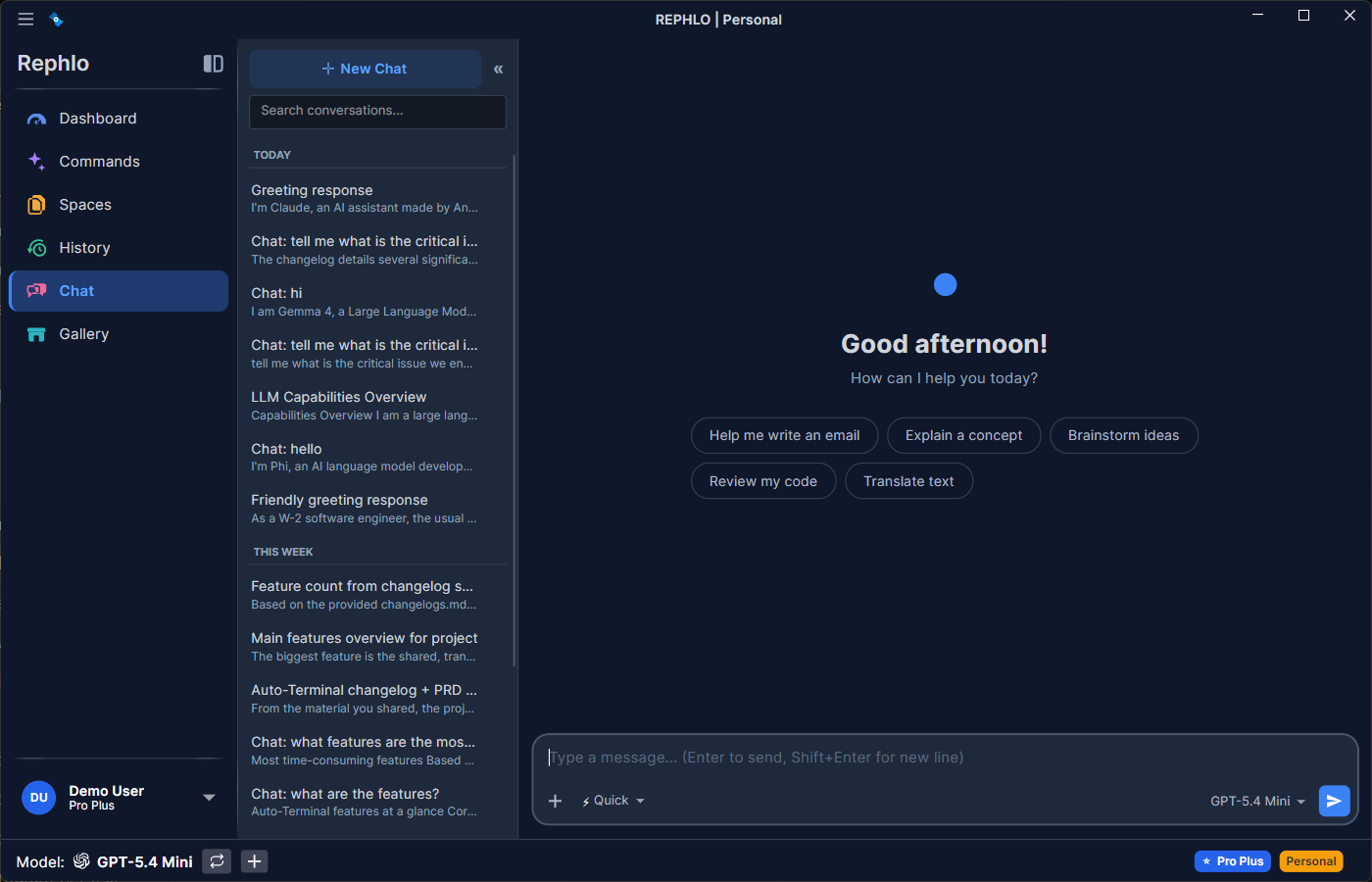
Chat 视图左侧是对话侧边栏,右侧是当前活动的对话。侧边栏中有一个 New Chat 按钮、一个 Search 搜索框,以及按日期分组的对话列表(Pinned、Today、Yesterday、This Week、Older)。主面板显示消息线程,底部是消息输入框(composer)。输入框中包含模型选择器、思考模式(thinking-mode)选择器、网络搜索开关、附加文件按钮,以及 Space 选择器。附加到该对话的任何 Spaces 都会以徽标形式显示在标题旁边的头部栏中。
主要功能
1. 持久化的多轮对话
- 每次对话都会随您的操作自动保存。
- 可以从 Chat 部分或 Dashboard > Recent Conversations 返回之前的对话。
- 即使间隔数天,也能准确地从上次停下的地方继续——完整的消息历史会被恢复。
- 您的草稿也会被保存: 无论您在输入框中键入什么内容,都会随着输入自动保存。切换到另一个对话再切回来,或者完全退出并重新启动应用,您的草稿仍会保留在正确的对话中。一份全新、尚未开始的 New Chat 草稿会被单独保存,当您返回 New Chat 时会被恢复。
2. 思考模式(推理强度)
Rephlo 允许您选择模型在回答之前"思考"的程度。在输入框中选择一种模式:
| 模式 | 图标 | 最适合 |
|---|---|---|
| Quick(快速) | ⚡ | 快速的日常回复——默认选项 |
| Focused(专注) | 🧠 | 针对较复杂问题的适度推理 |
| Thorough(深入) | 🔬 | 面向复杂多步骤问题的最大推理强度 |
- 思考模式适用于支持推理的模型。当当前使用的模型支持扩展推理时,该选择器会被启用;否则会被隐藏或禁用。
- 更高的推理强度可以在困难问题上产生更好的答案,但会消耗更多 token 并耗时更长。建议从 Quick 开始,只有在真正需要时才升级。
3. 网络搜索
- 在输入框中开启 Web Search(网络搜索),可让模型为该条消息拉取来自网络的最新信息。
- 可用性取决于您的服务提供商。许多前沿云服务提供商内置了网络搜索功能,因此只要您当前使用的提供商和模型支持该功能,该开关就会出现(例如 Grok 的 Live Search,或带有网络搜索密钥的 Ollama)。如果您的提供商不支持,该开关会被隐藏,此前的任何选择也会自动清除。
- 本地模型没有内置的网络搜索功能——本地模型本身无法访问互联网。一个网络搜索连接器(MCP)正在开发中;一旦发布,本地模型将能够通过它获取最新信息。
- 有关哪些提供商提供网络搜索及如何启用,请参见管理 Providers。
4. 附件(图片、PDF、文档、文本)
您可以在聊天消息中附加文件。Rephlo 会对每个附件进行分类并做相应处理:
| 类型 | 示例 | 使用方式 |
|---|---|---|
| 图片 | PNG、JPEG、WebP、GIF | 发送给具备视觉能力的模型进行分析 |
.pdf | 在本地提取文本;显示页数 | |
| 文本文件 | .txt、.md、.csv、.json、代码文件 | 读取内容并作为文本包含在内 |
| Office 文档 | .docx、.xlsx、.pptx | 在本地提取文本并作为文本发送 |
- 直接粘贴图片: 复制一张截图或图片,然后直接粘贴到输入框中——Rephlo 会解码剪贴板中的图片,显示缩略图,并将其加入待发送队列。
- 拖放或浏览选择: 将文件拖放到输入框上,或使用附加按钮。
- PDF 和 Office 文档会在您的设备上转换为文本后再发送,因此即便面对不能原生读取文件的提供商,内容依然可用——并且隐私脱敏步骤(如已启用)也能拿到真实文本进行扫描。请参见隐私与数据。
- 视觉分析(图片)需要一个具备视觉能力的模型。请在管理 Providers中查看能力。
- 本地模型可以读取附加的 PDF、文本文件和 Office 文档——文本会在本地被提取并内嵌到提示词中——但它们不支持图片/视觉类附件。
5. Space 增强的 Chat
Spaces 是您的知识库。将一个或多个 Spaces 附加到某次对话中,AI 便能利用您上传的文档:
- 从输入框中附加: 从 Space 选择器中挑选一个 Space。您可以为单次对话附加不止一个 Space。
- 自动继承: 当您在运行使用了某个 Space 的命令后点击 Continue Chat,该 Space 上下文会延续到新的对话中。
- 已附加的 Spaces 会以头部栏中对话标题旁的徽标形式显示,您的选择会按对话分别记住。
- AI 在每一轮对话中都会引用您的文档——无需重新附加或重新粘贴内容。
提示: 附加一个 Space 也是在受支持的提供商上启用提示词缓存的方式,这可以大幅降低重复上下文的成本。请参见提示词缓存。
6. 按对话选择模型
- 使用输入框中的模型选择器为该对话选择提供商/模型。
- 您的选择会按对话保存,因此不同的对话可以使用不同的模型。切换对话时会恢复各自的模型。
7. 通过 MCP Connectors 使用工具
当您启用了连接器(connectors)后,AI 可以在聊天过程中调用外部工具(例如在已连接的服务中查找信息)。工具调用及其结果会被追踪记录,方便您查看 AI 做了什么。这需要一个具备**工具调用(function calling)**能力的模型,以及一个已启用的连接器。请参见 MCP Connectors & Tools。
8. 对话管理
在侧边栏中右键单击任意对话进行管理:
| 操作 | 说明 |
|---|---|
| Pin(置顶) | 将重要对话保持在列表顶部 |
| Rename(重命名) | 为对话赋予自定义标题 |
| Archive(归档) | 从主列表中隐藏(可恢复) |
| Delete(删除) | 永久移除该对话 |
提示: 被置顶的对话始终显示在最上方,无论上次使用是何时——非常适合正在进行中的项目。
何时使用 Chat 与 Command
| 场景 | 使用 Chat | 使用 Command |
|---|---|---|
| 快速修正语法 | ✅ | |
| 头脑风暴 | ✅ | |
| 多步骤问题求解 | ✅ | |
| 翻译一段文字 | ✅ | |
| 迭代打磨一份文档草稿 | ✅ | |
| 一键式摘要 | ✅ | |
| 针对一张截图的追问 | ✅ |
开始一次 Chat
方法一:New Chat(直接开始)
- 打开 Chat 部分。
- 在侧边栏中点击 New Chat。
- (可选)选择模型、设置思考模式、附加文件,或附加一个 Space。
- 输入您的消息,然后按 Enter 或点击 Send。
方法二:Continue Chat(从某个命令结果开始)
- 执行任意 Command(文本或截图)。
- 在结果对话框中点击 Continue Chat。
- 该对话会继承来自该命令的 Space 上下文(以及任何已捕获的图片)。
- 在保留完整上下文的情况下继续讨论。
提示: 这是开始一次 Space 增强对话的最简便方式——先运行一个相关的命令,然后再继续对话。
Chat 最佳实践
保持对话化
与需要精心构造提示词的 Commands 不同,Chat 是宽容的:
- "等等,这不太对。我的意思是……"
- "能不能再简短一点?"
- "其实,重点关注预算部分。"
使用引用
AI 会记住您之前讨论过的内容:
- "就像您之前提到的……"
- "把同样的格式应用到……"
- "把这两个想法结合起来。"
让推理强度匹配任务
日常回复使用 Quick,只有在问题确实需要更深入的推理时才切换到 Focused 或 Thorough——这样能节省时间和 token。
完成后导出
当您的对话产生了有价值的内容时:
- 选中 AI 的回复。
- 点击 Copy 或复制图标。
- 粘贴到您的文档中。
相关内容: MCP Connectors & Tools · 提示词缓存
下一功能: 使用 Command Groups 整理您的命令。