Chat & 대화
Rephlo는 이미 사용 중인 모든 앱 안에서 작동하는 AI 워크스페이스입니다. Multi-Turn Chat은 핵심 기능 중 하나로, AI와 확장된 다중 턴 대화를 제공하여 브레인스토밍, 아이디어 다듬기, 스크린샷을 활용한 디버깅, 또는 직접 보유한 문서를 컨텍스트로 활용한 단계별 안내를 받는 데 이상적입니다.
Chat Mode란 무엇인가요?
Commands는 "이 내용을 요약해줘"와 같은 빠르고 단일 작업에 적합하지만, Chat Mode를 사용하면 지속적인 대화를 나눌 수 있습니다. AI는 대화 중 이전에 나온 모든 내용을 기억하므로, 자연스럽게 내용을 다듬고, 후속 질문을 하고, 방향을 전환할 수 있습니다.
Chat 인터페이스 레이아웃
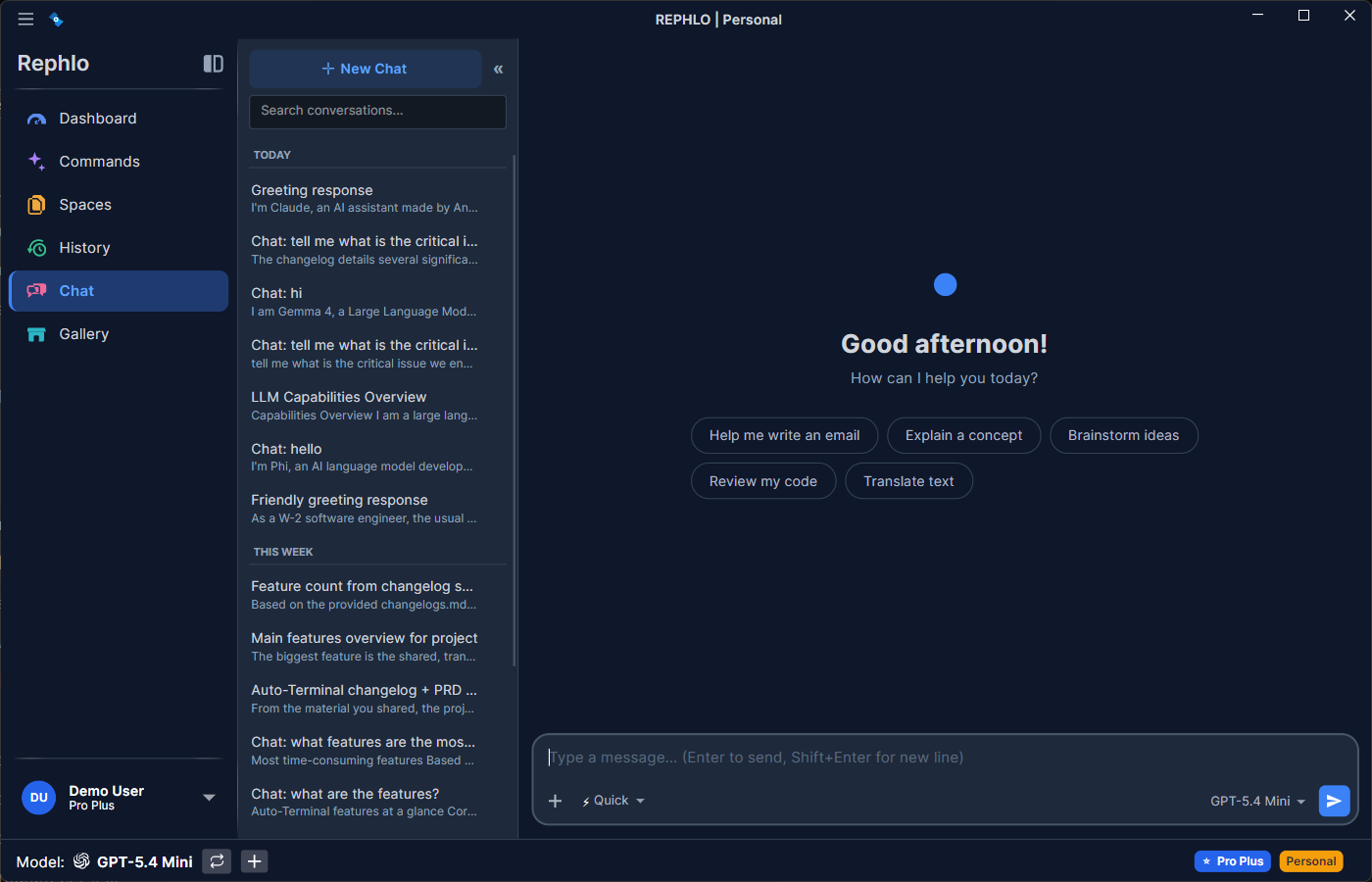
Chat 화면은 왼쪽에 대화 목록 사이드바가 있고 오른쪽에 현재 진행 중인 대화가 표시됩니다. 사이드바에는 New Chat 버튼, Search 상자, 그리고 날짜별로 그룹화된 대화 목록(Pinned, Today, Yesterday, This Week, Older)이 있습니다. 메인 영역에는 메시지 스레드가 표시되고 하단에 메시지 작성창(composer)이 있습니다. 작성창에는 모델 선택기, thinking mode 선택기, 웹 검색 토글, 파일 첨부 버튼, Space 선택기가 있습니다. 대화에 첨부된 Space는 제목 옆 헤더 바에 배지 형태로 표시됩니다.
주요 기능
1. 지속적인 Multi-Turn 대화
- 모든 대화는 진행하는 동안 자동으로 저장됩니다.
- Chat 섹션이나 Dashboard > Recent Conversations에서 이전 대화로 돌아갈 수 있습니다.
- 며칠이 지난 후에도 중단했던 지점부터 정확히 이어갈 수 있습니다. 전체 메시지 기록이 복원됩니다.
- 작성 중인 초안도 저장됩니다: 작성창에 입력 중인 내용은 입력하는 즉시 자동으로 저장됩니다. 다른 대화로 이동했다가 돌아오거나, 앱을 완전히 종료했다가 다시 실행해도 초안은 해당 대화에 그대로 연결되어 남아 있습니다. 아직 시작하지 않은 새로운 New Chat 초안은 별도로 보관되며, 다시 New Chat으로 돌아오면 복원됩니다.
2. Thinking Mode(추론 노력 수준)
Rephlo에서는 모델이 답변하기 전에 얼마나 "생각"할지를 선택할 수 있습니다. 작성창에서 모드를 선택하세요:
| 모드 | 아이콘 | 적합한 상황 |
|---|---|---|
| Quick | ⚡ | 빠르고 일상적인 답변 — 기본값 |
| Focused | 🧠 | 까다로운 질문에 적합한 중간 수준의 추론 |
| Thorough | 🔬 | 복잡한 다단계 문제를 위한 최대 수준의 추론 |
- Thinking mode는 추론이 가능한 모델에 적용됩니다. 활성 모델이 확장 추론을 지원하면 선택기가 활성화되고, 그렇지 않으면 숨겨지거나 비활성화됩니다.
- 노력 수준을 높이면 어려운 문제에서 더 나은 답변을 얻을 수 있지만, 더 많은 토큰을 사용하고 시간도 더 오래 걸립니다. Quick으로 시작한 뒤 필요할 때만 단계를 높이세요.
3. 웹 검색(Web Search)
- 작성창에서 Web Search를 켜면 모델이 메시지에 대해 웹에서 최신 정보를 가져올 수 있습니다.
- 사용 가능 여부는 사용 중인 provider에 따라 다릅니다. 다수의 최신 클라우드 provider가 내장 웹 검색을 제공하므로, 활성 provider와 모델이 이를 지원하는 경우 토글이 표시됩니다(예: Grok의 Live Search, 또는 웹 검색 키가 설정된 Ollama). provider가 이를 지원하지 않으면 토글이 숨겨지고 이전에 선택한 값도 자동으로 초기화됩니다.
- on-device 모델에는 내장 웹 검색 기능이 없습니다 — 로컬 모델은 자체적으로 인터넷에 접속할 수 없습니다. 현재 웹 검색 커넥터(MCP)를 개발 중이며, 출시되면 on-device 모델도 이를 통해 최신 정보를 가져올 수 있게 됩니다.
- 어떤 provider가 웹 검색을 제공하며 이를 활성화하는 방법은 Managing Providers를 참고하세요.
4. 첨부 파일(이미지, PDF, 문서, 텍스트)
채팅 메시지에 파일을 첨부할 수 있습니다. Rephlo는 각 첨부 파일을 분류하여 적절하게 처리합니다:
| 유형 | 예시 | 처리 방식 |
|---|---|---|
| 이미지 | PNG, JPEG, WebP, GIF | 분석을 위해 비전 지원 모델로 전송됨 |
.pdf | 로컬에서 텍스트가 추출되며, 페이지 수가 표시됨 | |
| 텍스트 파일 | .txt, .md, .csv, .json, 코드 파일 | 내용을 읽어 텍스트로 포함 |
| Office 문서 | .docx, .xlsx, .pptx | 로컬에서 텍스트가 추출되어 텍스트로 전송됨 |
- 이미지 직접 붙여넣기: 스크린샷이나 이미지를 복사한 뒤 작성창에 바로 붙여넣으면 됩니다 — Rephlo가 클립보드 이미지를 디코딩하여 썸네일을 표시하고 전송 준비 상태로 만듭니다.
- 드래그 앤 드롭 또는 찾아보기: 작성창에 파일을 끌어다 놓거나 첨부 버튼을 사용하세요.
- PDF와 Office 문서는 전송 전에 사용자의 기기에서 텍스트로 변환되므로, 파일을 기본적으로 읽지 못하는 provider에서도 콘텐츠가 정상적으로 작동합니다 — 또한 개인정보 보호를 위한 삭제(redaction) 단계(활성화된 경우)가 실제 텍스트를 스캔할 수 있습니다. 자세한 내용은 Privacy & Data를 참고하세요.
- 비전 분석(이미지)에는 비전 지원 모델이 필요합니다. 지원 기능은 Managing Providers에서 확인하세요.
- on-device 모델은 첨부된 PDF, 텍스트 파일, Office 문서를 읽을 수 있습니다 — 텍스트가 로컬에서 추출되어 프롬프트에 인라인으로 포함됩니다 — 다만 이미지/비전 첨부는 지원하지 않습니다.
5. Space로 강화된 Chat
Spaces는 사용자의 지식 기반입니다. 대화에 하나 이상의 Space를 첨부하면 AI가 업로드한 문서를 활용할 수 있습니다:
- 작성창에서 첨부: Space 선택기에서 Space를 고르세요. 하나의 대화에 여러 개의 Space를 첨부할 수 있습니다.
- 자동 상속: Space를 사용한 명령을 실행한 후 Continue Chat을 클릭하면, 해당 Space 컨텍스트가 새 대화로 그대로 이어집니다.
- 첨부된 Space는 대화 제목 옆 헤더 바에 배지 형태로 표시되며, 선택 사항은 대화별로 저장됩니다.
- AI는 매 턴마다 사용자의 문서를 참고하므로, 다시 첨부하거나 내용을 재붙여넣기할 필요가 없습니다.
팁: Space를 첨부하면 지원되는 provider에서 prompt caching도 활성화되어, 반복되는 컨텍스트 비용을 크게 절감할 수 있습니다. 자세한 내용은 Prompt Caching을 참고하세요.
6. 대화별 모델 선택
- 작성창의 모델 선택기를 사용하여 대화에서 사용할 provider/모델을 선택하세요.
- 선택 사항은 대화별로 저장되므로, 서로 다른 대화가 각기 다른 모델을 사용할 수 있습니다. 대화를 전환하면 각 대화에 설정된 모델이 그대로 복원됩니다.
7. MCP Connectors를 통한 도구 사용
커넥터가 활성화되어 있으면, AI는 채팅 중에 외부 도구를 호출할 수 있습니다(예: 연결된 서비스에서 정보를 조회하는 경우). 도구 호출과 그 결과는 추적되므로 AI가 무엇을 했는지 확인할 수 있습니다. 이 기능을 사용하려면 tool-calling(function calling) 기능을 지원하는 모델과 활성화된 커넥터가 필요합니다. 자세한 내용은 MCP Connectors & Tools를 참고하세요.
8. 대화 관리
사이드바에서 대화를 마우스 오른쪽 버튼으로 클릭하면 관리할 수 있습니다:
| 작업 | 설명 |
|---|---|
| Pin | 중요한 대화를 목록 상단에 고정 |
| Rename | 대화에 원하는 제목 지정 |
| Archive | 메인 목록에서 숨김(복구 가능) |
| Delete | 대화를 영구적으로 삭제 |
팁: 고정된(Pinned) 대화는 마지막으로 사용한 시점과 관계없이 항상 상단에 표시됩니다 — 진행 중인 프로젝트에 유용합니다.
Chat과 Commands, 언제 사용해야 할까요
| 시나리오 | Chat 사용 | Command 사용 |
|---|---|---|
| 빠른 문법 수정 | ✅ | |
| 브레인스토밍 세션 | ✅ | |
| 다단계 문제 해결 | ✅ | |
| 단락 번역 | ✅ | |
| 문서 초안 다듬기 | ✅ | |
| 원클릭 요약 | ✅ | |
| 스크린샷에 대한 후속 질문 | ✅ |
Chat 시작하기
방법 1: New Chat(직접 시작)
- Chat 섹션을 엽니다.
- 사이드바에서 New Chat을 클릭합니다.
- (선택 사항) 모델을 선택하고, thinking mode를 설정하고, 파일을 첨부하거나 Space를 첨부합니다.
- 메시지를 입력한 뒤 Enter를 누르거나 Send를 클릭합니다.
방법 2: Continue Chat(명령 결과에서 이어가기)
- 원하는 Command를 실행합니다(텍스트 또는 스크린샷).
- 결과 대화상자에서 Continue Chat을 클릭합니다.
- 새 대화는 해당 명령의 Space 컨텍스트(및 캡처된 이미지가 있다면 함께)를 상속받습니다.
- 전체 컨텍스트가 유지된 상태로 대화를 이어갑니다.
팁: Space로 강화된 채팅을 시작하는 가장 쉬운 방법입니다 — 관련 명령을 먼저 실행한 뒤 대화를 이어가세요.
Chat 모범 사례
대화하듯 편하게
정확한 프롬프트를 작성해야 하는 Commands와 달리, Chat은 훨씬 유연합니다:
- "잠깐, 그게 아니라 제 말은…"
- "더 짧게 만들어 줄 수 있나요?"
- "사실, 예산 섹션에 집중해 주세요."
이전 내용 참조하기
AI는 지금까지 나눈 대화 내용을 기억합니다:
- "앞서 말씀하신 것처럼…"
- "그 형식을 …에도 동일하게 적용해 주세요."
- "그 두 아이디어를 결합해 주세요."
작업에 맞는 노력 수준 선택
일상적인 답변에는 Quick을 사용하고, 문제가 정말로 깊은 추론을 필요로 할 때만 Focused 또는 Thorough로 전환하세요 — 시간과 토큰을 절약할 수 있습니다.
완료 후 내보내기
채팅에서 유용한 결과물을 얻었다면:
- AI의 응답을 선택합니다.
- Copy 또는 복사 아이콘을 클릭합니다.
- 문서에 붙여넣습니다.
관련 문서: MCP Connectors & Tools · Prompt Caching
다음 기능: Command Groups로 명령을 정리해 보세요.