핵심 개념: Commands
Commands는 Rephlo의 기본 구성 요소입니다. Command는 AI 작업을 위해 저장된 "레시피"로, Instruction(프롬프트)과 함께 실행 방식, 가져올 컨텍스트, 결과 전달 방식을 제어하는 설정으로 구성됩니다. Commands는 로컬에 데이터베이스 레코드로 저장되며, 필요에 따라 온라인 Command Gallery에 게시할 수 있습니다.
Command의 구성 요소
모든 Command는 다음과 같은 핵심 속성을 가집니다.
| 필드 | 제한 | 용도 |
|---|---|---|
| Name | 최대 100자, 고유 | 짧고 명확한 제목입니다(예: "Summarize Email"). |
| Instruction | 최소 10자, 최대 10,000자 | 전체 프롬프트 — 페르소나 + 작업(v2.0에서 5,000자에서 상향)입니다. |
| Description | 선택, 최대 500자 | Command의 기능을 설명하는 도움말 텍스트입니다. |
| Icon (emoji) | 선택, 최대 16자 | Dashboard와 목록에 표시되는 시각적 기호입니다. ZWJ 시퀀스를 사용하는 이모지도 지원합니다. |
| Group | 선택 | Card View 구성을 위해 Command Group에 할당합니다. |
| Execution Mode | — | Command 처리 방식입니다(아래 참조). |
| Default Space | 선택 | 빠른 실행에 사용되는, 연결된 Space입니다. |
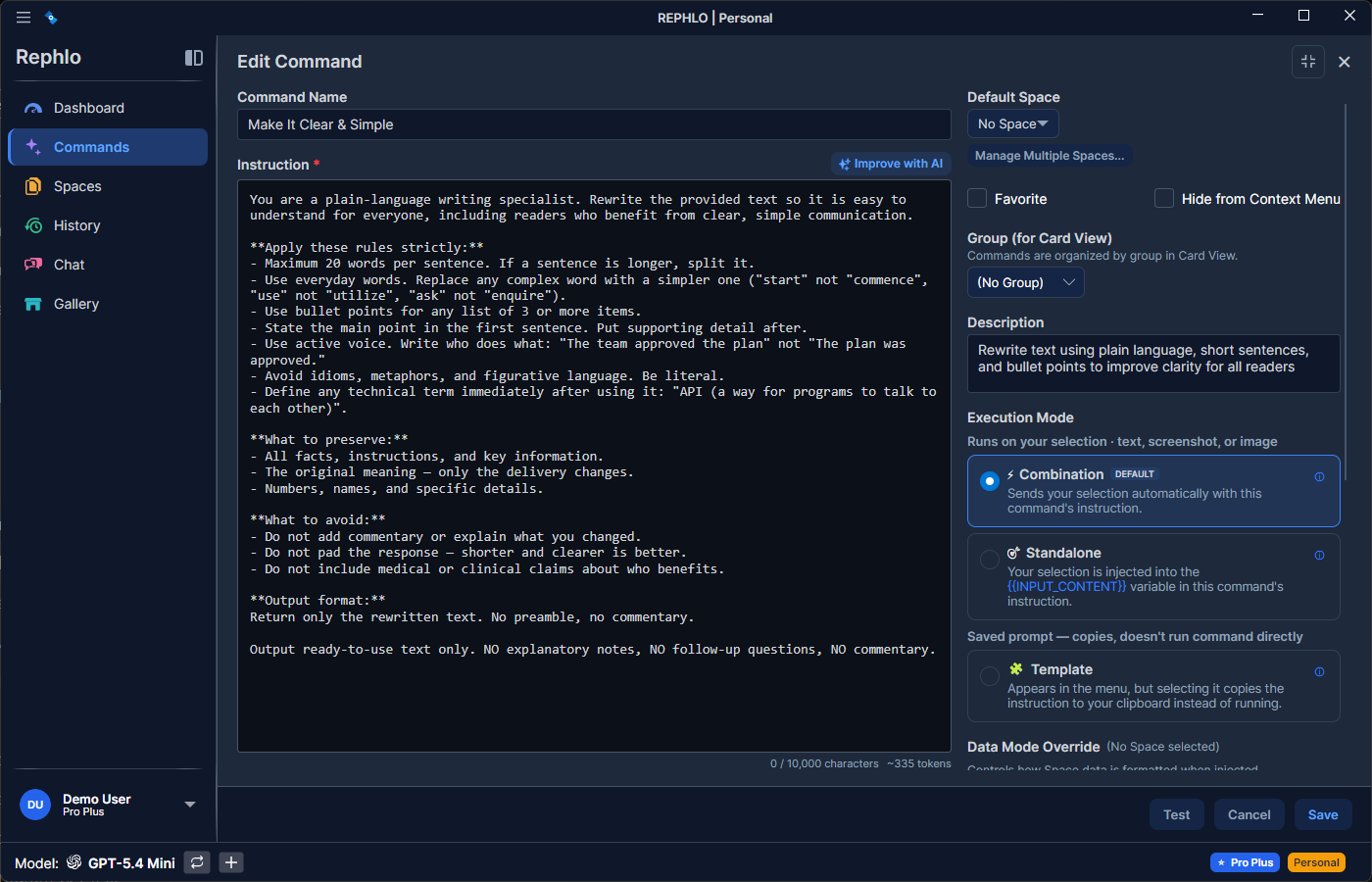
팁: 편집기에서 Improve with AI를 클릭하면 Rephlo가 프롬프트 엔지니어링 모범 사례를 활용해 Instruction을 개선해 줍니다. 자세한 내용은 AI Command Builder를 참고하세요.
Execution Modes
Command의 Execution Mode는 입력과 출력을 처리하는 방식을 결정합니다. Command를 생성하거나 편집할 때 모드를 선택합니다. 모드는 다음 세 가지입니다.
1. Combination Mode(기본값, 컨텍스트 인식)
가장 강력한 모드입니다. Rephlo가 다음 세 가지 요소를 자동으로 조합합니다.
- Instruction(Command의 로직)
- 선택한 텍스트(화면에서 하이라이트한 내용)
- 활성 Space 데이터(Space가 연결되어 있는 경우 지식 베이스의 관련 문서)
- 사용 예: "우리 톤 가이드에 맞게 이 이메일을 다시 작성해줘."
- 동작 방식: Instruction 텍스트만 작성하면 됩니다.
{{INPUT_CONTENT}}나{{space_data_all}}을 직접 배치할 필요가 없습니다 — Rephlo가 자동으로 삽입합니다.
2. Standalone Mode(수동 제어)
변수를 직접 배치하여 프롬프트 구조를 완전히 제어하며, 입력 텍스트와 Space 데이터가 나타날 위치를 정확히 결정할 수 있습니다.
- 사용 예: "임의의 비밀번호를 생성해줘", "양자물리학을 설명해줘" 등 변수를 정확한 위치에 배치해야 하는 모든 프롬프트.
- 변수:
{{input_content}},{{space_data_all}}, 그리고 파일 이름 기반 변수는 모두 실행 시점에 해석됩니다.
3. Template Mode(AI 미실행)
Template Mode의 Command는 AI를 호출하지 않습니다. 대신 Instruction이 클립보드에 복사되어 외부 AI 도구(ChatGPT, Claude.ai, Gemini 등)에 붙여넣을 수 있습니다. 자세한 내용은 Template Mode를 참고하세요.
- 사용 예: 브라우저 기반 AI 서비스에 사용할, 다듬어진 프롬프트를 저장해 둘 때.
- 동작 방식: Instruction 텍스트가 그대로 클립보드에 저장됩니다. API 키가 필요 없으며, 변수는 해석되지 않습니다.
어떤 모드를 사용해야 할까요?
- Combination — 대부분의 작업에 가장 적합하며, 기본값이자 권장 모드입니다.
- Standalone — 입력 텍스트와 Space 데이터가 나타날 위치를 정밀하게 제어해야 할 때.
- Template — 브라우저 기반 외부 AI 도구용 프롬프트를 저장할 때.
Variables & Templating
Standalone Mode에서(그리고 Combination의 Instruction 안에서 명시적으로 배치하고 싶을 때) 이중 중괄호 플레이스홀더를 사용할 수 있습니다. 이 플레이스홀더의 동작은 Execution Mode에 따라 달라집니다.
| 변수 | Combination Mode | Standalone Mode | Template Mode |
|---|---|---|---|
{{input_content}} | 자동 삽입(변수 불필요) | 직접 배치 | 해석되지 않음 |
{{space_data_all}} | 자동 삽입 | 직접 배치 | 해석되지 않음 |
{{filename.ext}}(예: {{style_guide.pdf}}) | 이름 기준으로 자동 삽입 | 직접 배치 | 해석되지 않음 |
Variable Reference
{{input_content}}— 화면에서 현재 하이라이트된 텍스트(선택한 텍스트)를 삽입합니다. 대소문자를 구분하지 않으며, 편집기의 Insert 메뉴는 이를{{INPUT_CONTENT}}로 기록합니다.{{space_data_all}}— 활성 Space의 모든 데이터(지식 베이스 문서)를 삽입합니다.{{filename.ext}}— Space 내 특정 파일의 내용을 이름으로 참조하여 삽입합니다(예: "meeting-notes.md"라는 파일에는{{meeting-notes.md}}).
Standalone Command 프롬프트 예시:
Review this text: {{input_content}}

Apply the writing rules from: {{style_guide.pdf}}
Spaces, Default Space & Data Mode
Commands는 Spaces와 다대다(many-to-many) 관계로 연결됩니다. 하나의 Command가 여러 Space에 연결될 수 있고, 하나의 Space가 여러 Command에 사용될 수 있습니다.
- Default Space — 설정되어 있으면, 이 Space는 별도로 선택하라는 안내 없이 컨텍스트 메뉴 오버레이에서 빠른 실행에 사용됩니다. Default Space는 반드시 해당 Command에 연결된 Space 중 하나여야 하며, Command에 여러 Space가 연결되어 있고 Default Space가 없다면 실행 시점에 직접 선택합니다.
- Data Mode Override — 각 Space는 기본 Data Mode(Smart Search 또는 Compact)를 가집니다. Command는 Data Mode Override를 통해 해당 Command에 한해 이를 재정의하여, 그 Command에서만 정확도를 희생하는 대신 토큰을 절약할 수 있습니다. 자세한 내용은 Data Modes & Compaction을 참고하세요.
결과: Fixed Content Append
Command는 Fixed Content Append(선택 사항, 최대 5,000자)를 정의할 수 있습니다. 이는 AI의 결과물이 전달되는 시점(클립보드로 복사되거나 문서에 대체 삽입될 때)에만 덧붙는 텍스트입니다. 프롬프트나 API 응답, 이력 기록의 일부는 아닙니다. 예: "— Processed by Rephlo"와 같은 서명 문구.
Favorites
자주 사용하는 Command를 Favorites로 표시할 수 있습니다(최대 10개).
- Favorites는 Home Dashboard에 표시되어 한 번의 클릭으로 접근할 수 있습니다.
- 검색 결과에서 우선적으로 표시됩니다.
정리, 숨기기 및 보관
- 그룹 및 정렬 — Command는 Command Group에 속할 수 있으며, 드래그 앤 드롭으로 그룹 내 순서를 재정렬할 수 있습니다. 그룹에 속하지 않은 Command는 "Ungrouped" 섹션에 표시됩니다.
- 컨텍스트 메뉴에서 숨기기 — Command를 컨텍스트 메뉴 오버레이에서 숨길 수 있습니다(다른 곳에서는 여전히 완전히 실행 가능하며, 단지 오버레이 목록에 표시되지 않을 뿐입니다). 이는 보관(Archive)과는 별개입니다.
- Archive(소프트 삭제) — Command는 즉시 삭제되지 않고 보관(Archive)됩니다. 보관된 Command는 활성 화면과 컨텍스트 메뉴에서 제외됩니다. Command를 영구 삭제하려면 먼저 보관해야 합니다 — 안전한 2단계 절차입니다.
- "New" 배지 — 새로 생성된 Command(예: AI Builder로 생성한 경우)는 첫 편집이나 실행 전까지 New 배지를 표시합니다.
Gallery 메타데이터 및 클라우드 동기화
Command는 온라인 gallery에 게시할 수 있으며, 이때 추가 메타데이터와 동기화 추적 정보가 함께 붙습니다.
- Gallery metadata — 태그, 이모지 아이콘, 언어 코드(BCP-47, 기본값
en), 산업 분류, 최소 앱 버전(semver)이 동기화 시 Command와 함께 전달됩니다. - Sync state — Rephlo는 각 Command의 동기화 상태, 서버가 할당한 id, 온라인 버전, 마지막 동기화 시각을 추적합니다. 로컬 전용 Command의 동기화 상태는 None입니다.
- Gallery stats — 게시 후에는 설치 수와 평균 평점이 Command의 상세 화면에 표시됩니다(이 값은 매번 불러올 때 읽어오며 로컬에 저장되지 않습니다).
전체 게시 및 충돌 해결 절차는 Cloud Sync & Versioning과 Managing Commands를 참고하세요.
다음 개념: Command에 메모리를 더하는 Spaces에 대해 알아보세요.