Concepto clave: Commands
Los Commands son los bloques de construcción fundamentales de Rephlo. Un Command es una "receta" guardada para una tarea de IA: una instrucción (prompt) más la configuración que controla cómo se ejecuta, qué contexto utiliza y cómo se entrega su resultado. Los Commands se almacenan localmente como registros en la base de datos y, opcionalmente, se pueden publicar en el Command Gallery en línea.
Anatomía de un Command
Cada Command tiene las siguientes propiedades principales:
| Campo | Límite | Propósito |
|---|---|---|
| Name | máx. 100 caracteres, único | Un título breve y descriptivo (p. ej., "Summarize Email"). |
| Instruction | mín. 10, máx. 10.000 caracteres | El prompt completo — persona + tarea (ampliado desde 5.000 en v2.0). |
| Description | opcional, máx. 500 caracteres | Texto de ayuda que explica qué hace el comando. |
| Icon (emoji) | opcional, máx. 16 caracteres | Un símbolo visual que se muestra en el Dashboard y en las listas. Admite emoji con secuencias ZWJ. |
| Group | opcional | Asígnalo a un Command Group para organizarlo en Card View. |
| Execution Mode | — | Cómo se procesa el comando (ver más abajo). |
| Default Space | opcional | Un Space vinculado, usado para la ejecución rápida. |
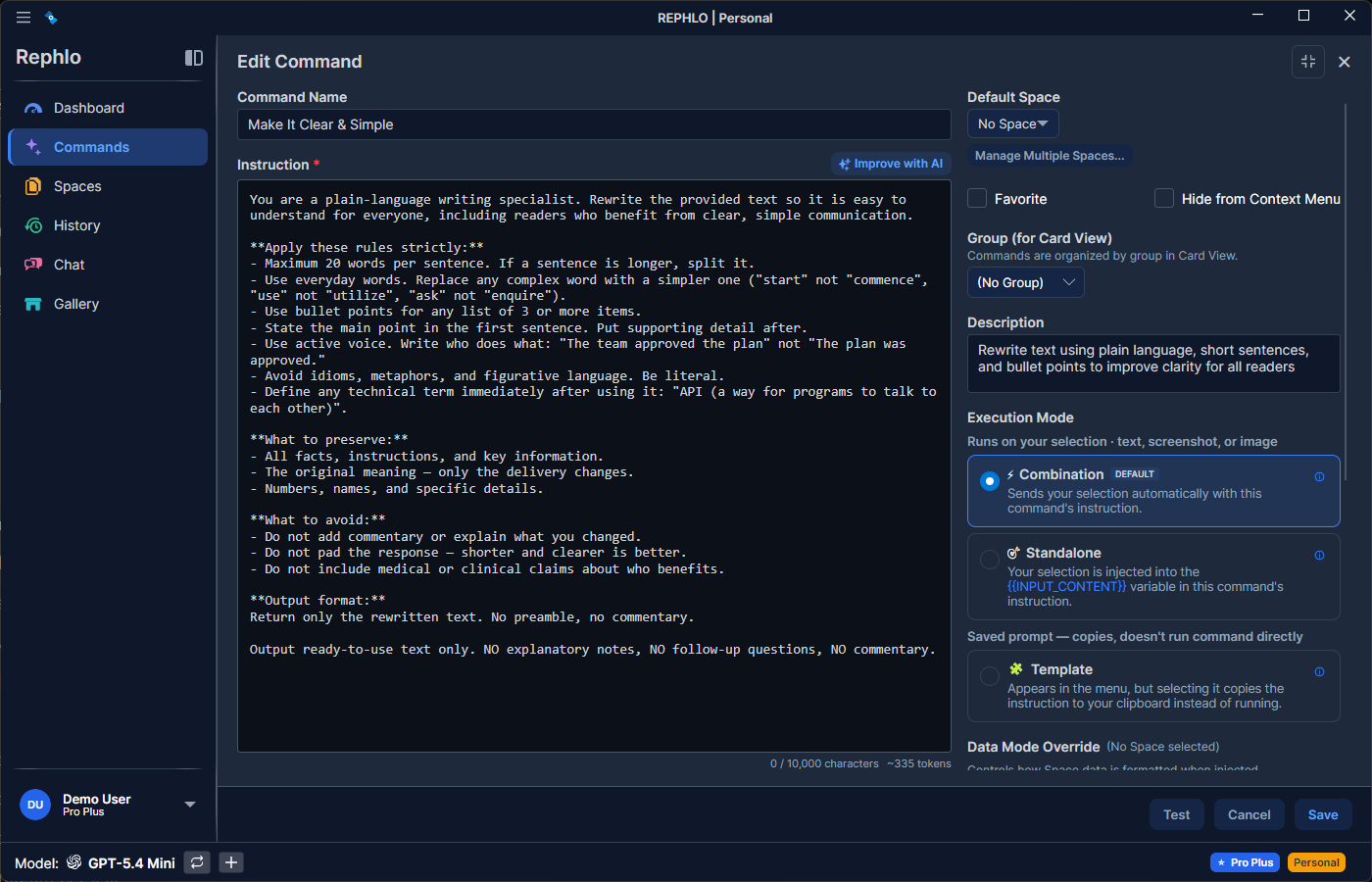
Consejo: Haz clic en Improve with AI en el editor para que Rephlo mejore tu instrucción usando buenas prácticas de ingeniería de prompts. Consulta AI Command Builder.
Modos de ejecución (Execution Modes)
El Execution Mode de un Command determina cómo maneja la entrada y la salida. Eliges el modo al crear o editar un comando. Hay tres modos:
1. Modo Combination (predeterminado, sensible al contexto)
El modo más potente. Rephlo ensambla automáticamente tres elementos por ti:
- Tu instrucción (la lógica del comando)
- Texto seleccionado (lo que resaltaste en pantalla)
- Datos del Space activo (documentos relevantes de tu base de conocimiento, si hay un Space adjunto)
- Caso de uso: "Reescribe este correo según nuestra guía de tono."
- Comportamiento: Solo escribes el texto de la instrucción. No necesitas colocar
{{INPUT_CONTENT}}ni{{space_data_all}}manualmente — Rephlo los inserta por ti.
2. Modo Standalone (control manual)
Tienes control total sobre la estructura del prompt colocando tú mismo las variables, decidiendo exactamente dónde aparecen el texto de entrada y los datos del Space.
- Caso de uso: "Genera una contraseña aleatoria", "Explica la física cuántica", o cualquier prompt que requiera una colocación precisa de variables.
- Variables:
{{input_content}},{{space_data_all}}y las variables basadas en nombre de archivo se resuelven todas en tiempo de ejecución.
3. Modo Template (sin ejecución de IA)
Los comandos en modo Template no llaman a una IA. En su lugar, la instrucción se copia a tu portapapeles para que la pegues en una herramienta de IA externa (ChatGPT, Claude.ai, Gemini, etc.). Consulta Template Mode.
- Caso de uso: Guardar prompts refinados para servicios de IA basados en navegador.
- Comportamiento: El texto de la instrucción se coloca en el portapapeles tal cual. No se necesita clave de API, y las variables no se resuelven.
¿Qué modo debería usar?
- Combination — Ideal para la mayoría de las tareas; el modo predeterminado y recomendado.
- Standalone — Cuando necesitas control preciso sobre dónde aparecen el texto de entrada y los datos del Space.
- Template — Cuando guardas prompts para herramientas de IA externas, basadas en navegador.
Variables y Templating
En Standalone (y dentro de instrucciones Combination donde quieras una colocación explícita), puedes usar placeholders de doble llave. Su comportamiento depende del modo de ejecución:
| Variable | Modo Combination | Modo Standalone | Modo Template |
|---|---|---|---|
{{input_content}} | Se inserta automáticamente (no necesita variable) | Colócala manualmente | No se resuelve |
{{space_data_all}} | Se inserta automáticamente | Colócala manualmente | No se resuelve |
{{filename.ext}} (p. ej., {{style_guide.pdf}}) | Se inserta automáticamente por nombre | Colócala manualmente | No se resuelve |
Referencia de variables
{{input_content}}— inserta el texto actualmente resaltado en tu pantalla (tu texto seleccionado). No distingue mayúsculas/minúsculas; el menú Insert del editor lo escribe como{{INPUT_CONTENT}}.{{space_data_all}}— inserta todos los datos del Space activo (los documentos de tu base de conocimiento).{{filename.ext}}— inserta el contenido de un archivo específico de tu Space, referenciado por su nombre (p. ej.,{{meeting-notes.md}}para un archivo llamado "meeting-notes.md").
Ejemplo de prompt para un Standalone Command:
Review this text: {{input_content}}

Apply the writing rules from: {{style_guide.pdf}}
Spaces, Default Space y Data Mode
Los Commands se relacionan con los Spaces mediante una relación de muchos a muchos: un Command puede vincularse a varios Spaces, y un Space puede servir a muchos Commands.
- Default Space — Si está configurado, este Space se usa para la ejecución rápida desde el overlay del menú contextual sin pedirte que elijas uno. El predeterminado debe ser uno de los Spaces vinculados al comando; si un Command tiene varios Spaces y ninguno predeterminado, eliges en tiempo de ejecución.
- Data Mode Override — Cada Space tiene un modo de datos predeterminado (Smart Search o Compact). Un Command puede sobrescribirlo por comando mediante Data Mode Override, para intercambiar fidelidad por ahorro de tokens solo en ese comando. Consulta Data Modes & Compaction.
Salida: Fixed Content Append
Un Command puede definir un Fixed Content Append (opcional, máx. 5.000 caracteres) — texto que se añade al resultado de la IA solo en el momento de la entrega (cuando se copia a tu portapapeles o se reemplaza en tu documento). No forma parte del prompt, de la respuesta de la API ni de tu registro de historial. Ejemplo: una línea de firma como "— Processed by Rephlo".
Favorites
Puedes marcar los comandos que usas con frecuencia como Favorites (hasta 10):
- Los Favorites aparecen en el Home Dashboard para acceder con un clic.
- Se priorizan en los resultados de búsqueda.
Organización, ocultamiento y archivado
- Groups y orden — Los Commands pueden pertenecer a un Command Group, y puedes arrastrar y soltar para reordenarlos dentro de un grupo. Los comandos sin grupo aparecen en una sección "Ungrouped".
- Hide from context menu — Un comando puede ocultarse del overlay del menú contextual (sigue siendo totalmente ejecutable en otros lugares, solo que no aparece en el overlay). Esto es independiente del archivado.
- Archive (borrado suave) — Los Commands se archivan en lugar de eliminarse directamente. Los comandos archivados se excluyen de las vistas activas y de los menús contextuales. Un comando debe archivarse antes de poder eliminarse permanentemente — un flujo seguro de dos pasos.
- Insignia "New" — Los comandos recién creados (p. ej., desde el AI Builder) muestran una insignia New hasta tu primera edición o ejecución.
Metadatos de Gallery y sincronización en la nube
Los Commands se pueden publicar en la galería en línea, lo que añade metadatos adicionales y seguimiento de sincronización:
- Gallery metadata — etiquetas, un icono emoji, un código de idioma (BCP-47, por defecto
en), una clasificación de industria y una versión mínima de la app (semver) viajan con el comando al sincronizar. - Sync state — Rephlo rastrea el estado de sincronización de cada comando, su id asignado por el servidor, su versión en línea y cuándo se sincronizó por última vez. Los comandos solo locales tienen un estado de sincronización de None.
- Gallery stats — Una vez publicado, el número de instalaciones y la calificación promedio se muestran en la vista de detalle del comando (estos datos se leen en cada descarga y no se almacenan localmente).
Para conocer el flujo completo de publicación y resolución de conflictos, consulta Cloud Sync & Versioning y Managing Commands.
Siguiente concepto: Aprende sobre Spaces para añadir memoria a tus comandos.