AI Command Builder
¿No sabes cómo escribir el prompt perfecto? El AI Command Builder te permite describir lo que quieres en lenguaje natural, y él crea el comando por ti a través de una conversación tipo chat. Puedes seguir refinando, luego crear el comando, guardarlo como borrador, o continuar editándolo en el editor de comandos completo.
¿Qué es el AI Command Builder?
En lugar de escribir a mano la instrucción de un comando, tienes una conversación con la IA. Esta transmite una sugerencia en tiempo real y luego muestra una command card (tarjeta de comando) estructurada que puedes revisar y ajustar.
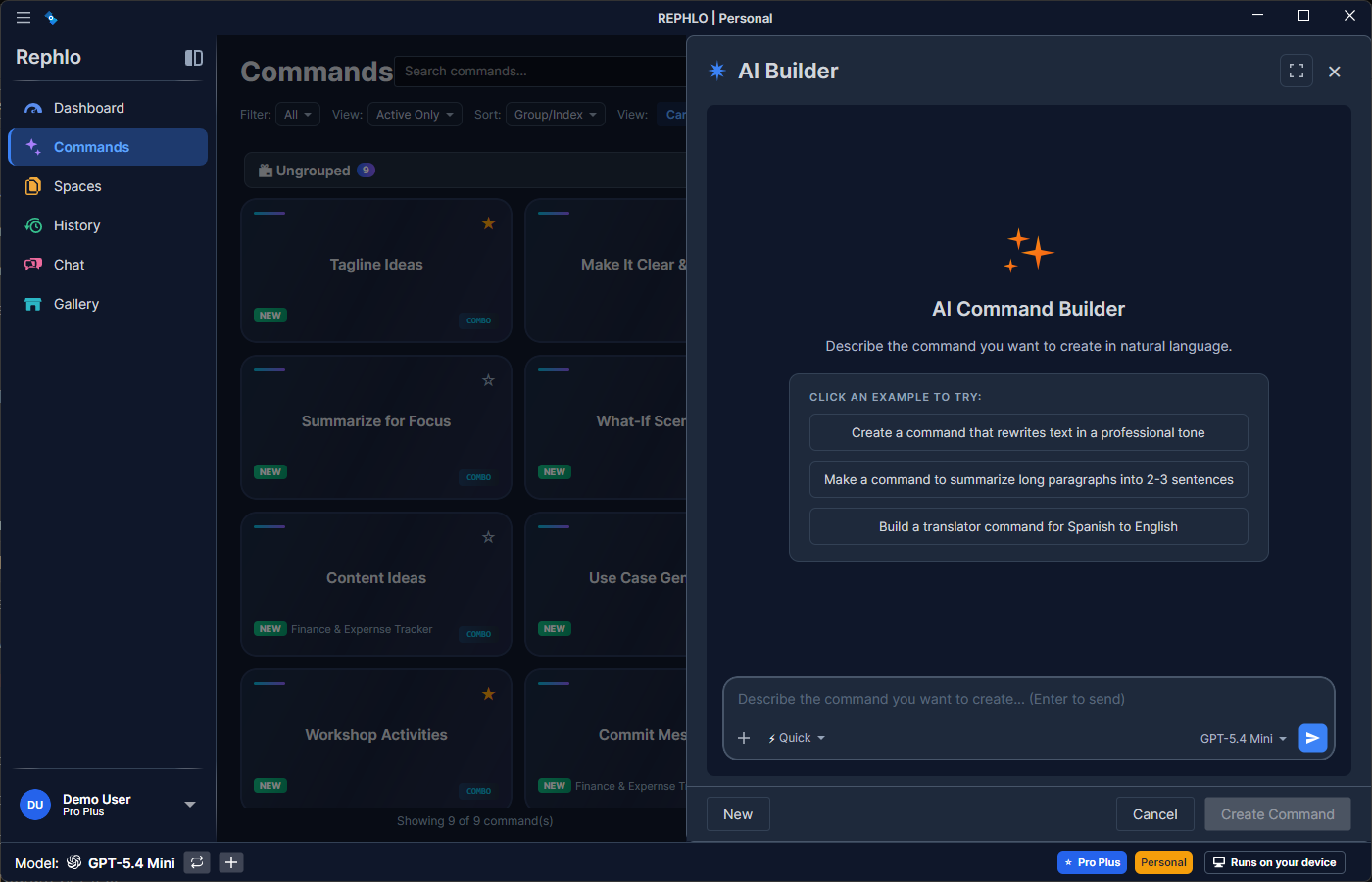
El panel del AI Builder es una interfaz de chat. Escribes una solicitud como "Quiero un comando que reescriba mis correos para que suenen más seguros sin ser agresivos." El asistente transmite una respuesta y genera una command card con un Name sugerido, Description, Instruction completa, Mode de ejecución recomendado, tags y group sugeridos, y un porcentaje de confianza. Puedes seguir chateando para refinar el resultado.
Cómo abrir el AI Builder
Hay tres formas de abrir el AI Builder, y cada una define el contexto de lo que hace:
| Punto de entrada | Contexto | Qué hace |
|---|---|---|
| New with AI en la vista Commands | Direct | Inicia un comando nuevo desde un prompt en blanco |
| Botón AI Builder en el panel Add Command | Add New | Lleva tu instrucción escrita como prompt inicial |
| Improve with AI al editar un comando | Improve Existing | Inicia el chat con la instrucción existente para que puedas refinarla |
En modo Improve Existing, el botón Create Command está oculto — en su lugar usas Continue to Edit para llevar la instrucción mejorada de vuelta al editor de comandos.
Cómo usar el AI Builder
Paso 1: Describe tu objetivo
- Abre el AI Builder (consulta los puntos de entrada anteriores).
- Describe qué quieres que haga el comando, por ejemplo:
- "Necesito resumir contratos legales en un lenguaje sencillo."
- "Ayúdame a corregir mi código y explica qué estaba mal."
- "Traduce contenido de marketing manteniéndolo llamativo."
Si no hay ningún proveedor de LLM configurado, el panel muestra un estado Setup Required con una indicación de inicio de sesión / configuración en lugar del chat.
Paso 2: Revisa la sugerencia
La IA transmite su respuesta token por token, y luego renderiza una command card que muestra:
- Un Name sugerido.
- Una Description breve.
- La Instruction completa (el texto combinado de persona y tarea).
- Un Execution Mode recomendado (Combination por defecto; consulta Commands).
- Tags y un Group sugeridos, cuando corresponda.
- Un porcentaje de Confidence que indica qué tan bien entendió la IA tu intención.
Todos los campos Name, Description e Instruction son editables — cualquier edición que hagas se aplica al crear el comando, guardar el borrador o continuar editando.
Paso 3: Refina mediante la conversación
¿No quedó perfecto? Sigue chateando en el mismo panel:
- "Hazlo más corto / más largo."
- "Enfócate más en [aspecto específico]."
- "Agrega instrucciones para manejar [caso límite]."
- "Cambia el tono para que sea más [formal / informal]."
Cada mensaje refina la sugerencia existente en lugar de empezar de cero.
Paso 4: Create, Save as Draft o Continue to Edit
Cuando una sugerencia está lista, tienes tres opciones:
Crear el comando
- Haz clic en Create Command para agregarlo a tu biblioteca de inmediato.
- Cualquier borrador existente se limpia automáticamente.
- El comando aparece de inmediato en tu lista de Commands.
Guardar como borrador
- Haz clic en Save as Draft para seguir trabajando en él más tarde.
- El borrador se conserva incluso si cierras Rephlo.
- La próxima vez que abras el AI Builder, te preguntará si deseas retomar el borrador.
Continuar editando
- Haz clic en Continue to Edit para pasar la sugerencia al editor de comandos completo.
- Este es el camino que se usa en modo Improve Existing y en cualquier momento en que quieras un control más fino antes de guardar.
La tarjeta de sugerencia de comando (command suggestion card) muestra el nombre de comando sugerido con un porcentaje de confianza, una descripción, el texto completo de la instrucción en un bloque de cita, el Mode elegido, y cualquier tags y group sugeridos, con botones de acción para Create Command, Save as Draft y Continue to Edit.
Puntuación de confianza
El AI Builder muestra un porcentaje de confianza que indica qué tan bien entendió tu intención:
| Puntuación | Significado |
|---|---|
| 90-100% | Confianza alta — el comando debería funcionar como se espera |
| 70-89% | Buena confianza — puede necesitar un ajuste menor |
| 50-69% | Moderada — considera agregar más detalle a tu descripción |
| Menos de 50% | Confianza baja — intenta reformular o proporcionar ejemplos |
Consejo: Si la confianza es baja, intenta proporcionar ejemplos de entradas/salidas o sé más específico sobre el resultado deseado.
Ejemplos de conversaciones
Crear un comando de atención al cliente
Tú: "Quiero responder a correos de clientes enojados sin sonar a la defensiva."
La IA crea:
- Name: "Respuesta al cliente"
- Instruction: "Eres un especialista de atención al cliente calmado y empático. Redacta una respuesta profesional a esta queja que reconozca su frustración, asuma responsabilidad cuando corresponda, y ofrezca una solución sin sonar a la defensiva..."
Crear un comando de redacción técnica
Tú: "Simplifica la documentación técnica para lectores sin conocimientos técnicos."
La IA crea:
- Name: "Simplificar documentación técnica"
- Instruction: "Eres un redactor técnico especializado en hacer accesibles los temas complejos. Reescribe este contenido técnico para una audiencia general. Evita la jerga. Usa analogías. Mantén intacta la precisión esencial..."
Consejos para mejores resultados
- Sé específico: "Haz que los correos suenen profesionales" → "Haz que los correos suenen seguros pero cercanos, adecuados para la cultura de una startup tecnológica."
- Da ejemplos: "Como escribe [persona/marca]."
- Menciona casos límite: "Pero no cambies los términos técnicos."
- Indica anti-objetivos: "No lo hagas demasiado largo" o "Evita que suene como un robot."
Persistencia de borradores
El AI Builder conserva un único comando en progreso, para que nunca pierdas el que estás desarrollando.
Cómo funcionan los borradores
Qué se guarda
Cuando guardas un borrador, Rephlo conserva:
- El nombre del comando, la descripción y la instrucción completa.
- El modo de ejecución sugerido.
- La puntuación de confianza.
- Los tags y el nombre de group sugeridos.
- Todo tu historial de conversación con la IA (se reproduce cuando retomas el borrador).
Retomar un borrador
Cuando abres el AI Builder con un borrador existente:
- Un cuadro de diálogo pregunta Resume Draft? con las opciones Resume Draft o Start Fresh.
- Elige Resume Draft para restaurar la conversación y la card, y continuar donde lo dejaste.
- Elige Start Fresh para descartar el borrador y comenzar un comando nuevo.
Gestión de borradores
- Solo puede existir un borrador a la vez.
- Guardar un borrador nuevo reemplaza cualquier borrador existente.
- Crear un comando a partir de un borrador lo elimina automáticamente.
- Los borradores se conservan hasta que creas el comando o los descartas explícitamente.
Si tienes cambios sin guardar y cierras el panel, Rephlo te ofrece las opciones Save Draft, Discard o Cancel para que no se pierda nada por accidente.
Consejo: Usa los borradores cuando experimentes con prompts complejos o cuando refines un comando a lo largo de varias sesiones.
Siguiente: Sáltate la escritura por completo e instala comandos ya listos desde la Template Gallery.