AI Command Builder
Vous ne savez pas comment écrire le prompt parfait ? L'AI Command Builder vous permet de décrire ce que vous voulez en langage naturel, et il conçoit la commande pour vous à travers une conversation façon chat. Vous pouvez continuer à affiner, puis créer la commande, l'enregistrer comme brouillon, ou continuer à la modifier dans l'éditeur de commande complet.
Qu'est-ce que l'AI Command Builder ?
Plutôt que d'écrire manuellement l'instruction d'une commande, vous avez une conversation avec l'IA. Elle diffuse une suggestion en temps réel, puis affiche une carte de commande structurée que vous pouvez examiner et ajuster.
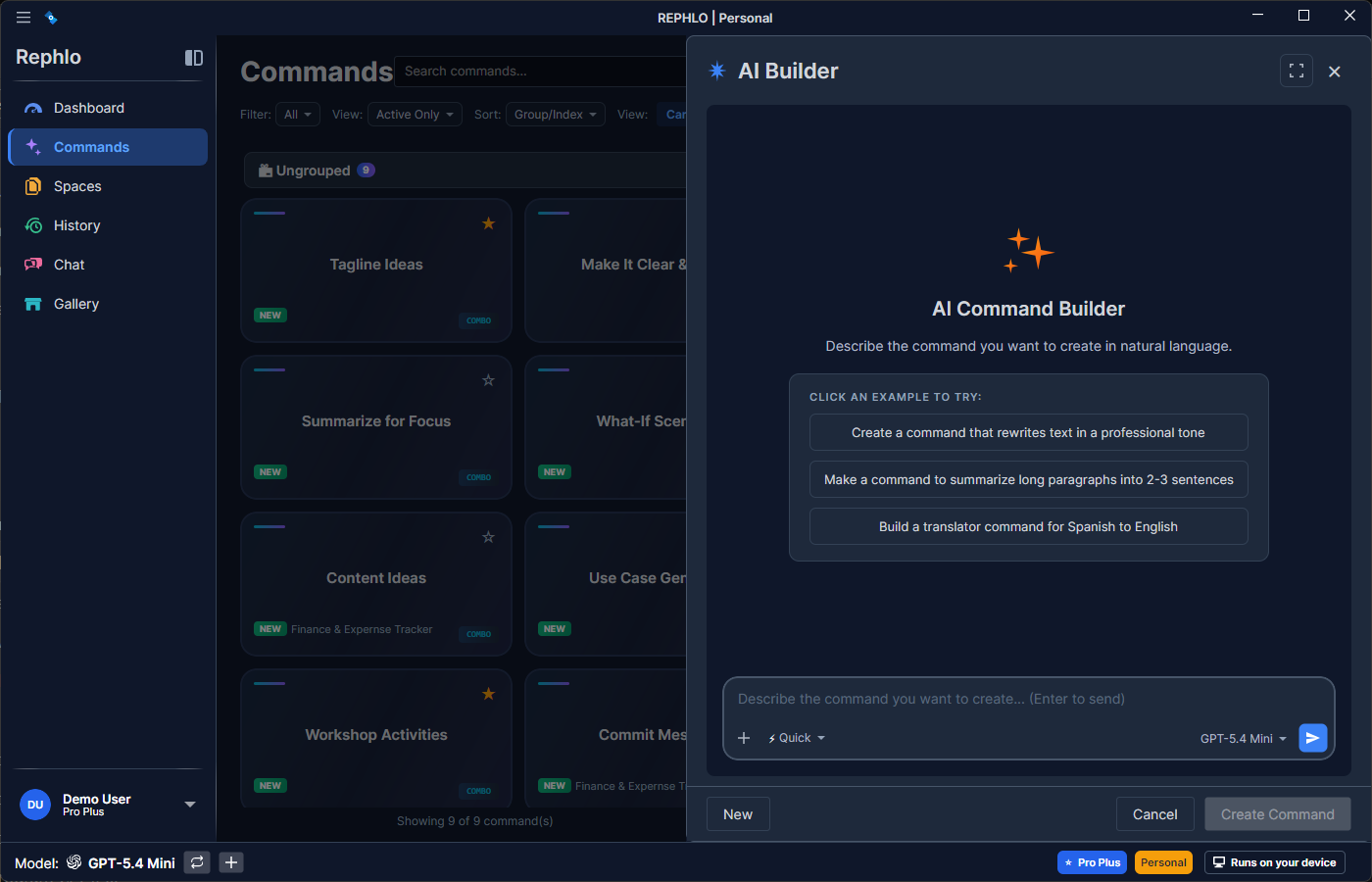
Le panneau AI Builder est une interface de chat. Vous tapez une demande telle que « Je veux une commande qui réécrit mes e-mails pour qu'ils paraissent plus confiants sans être agressifs. » L'assistant diffuse une réponse et produit une carte de commande avec un Nom suggéré, une Description, une Instruction complète, un Mode d'exécution recommandé, des tags et un groupe suggérés, et un pourcentage de confiance. Vous pouvez continuer à discuter pour affiner le résultat.
Comment ouvrir l'AI Builder
Il existe trois façons d'ouvrir l'AI Builder, et chacune définit le contexte de son fonctionnement :
| Point d'entrée | Contexte | Ce qu'il fait |
|---|---|---|
| New with AI dans la vue Commands | Direct | Démarre une nouvelle commande à partir d'un prompt vierge |
| Bouton AI Builder dans le panneau Add Command | Add New | Reprend votre instruction saisie comme prompt de départ |
| Improve with AI lors de la modification d'une commande | Improve Existing | Amorce le chat avec l'instruction existante afin que vous puissiez l'affiner |
En mode Improve Existing, le bouton Create Command est masqué — vous utilisez à la place Continue to Edit pour ramener l'instruction améliorée dans l'éditeur de commande.
Comment utiliser l'AI Builder
Étape 1 : Décrivez votre objectif
- Ouvrez l'AI Builder (voir les points d'entrée ci-dessus).
- Décrivez ce que vous voulez que la commande fasse, par exemple :
- « J'ai besoin de résumer des contrats juridiques en langage simple. »
- « Aide-moi à corriger mon code et à expliquer ce qui n'allait pas. »
- « Traduis du contenu marketing en gardant un ton accrocheur. »
Si aucun fournisseur LLM n'est configuré, le panneau affiche un état Setup Required avec une invite de connexion / configuration au lieu du chat.
Étape 2 : Examinez la suggestion
L'IA diffuse sa réponse token par token, puis affiche une carte de commande montrant :
- Un Name suggéré.
- Une brève Description.
- L'Instruction complète (le texte combiné du persona et de la tâche).
- Un Execution Mode recommandé (Combination par défaut ; voir Commands).
- Des Tags suggérés et un Group suggéré, le cas échéant.
- Un pourcentage de Confidence indiquant à quel point l'IA a bien compris votre intention.
Les champs Name, Description et Instruction sont tous modifiables — toute modification que vous apportez est appliquée lorsque vous créez la commande, enregistrez le brouillon, ou continuez la modification.
Étape 3 : Affinez par la conversation
Pas parfait ? Continuez à discuter dans le même panneau :
- « Rends-le plus court / plus long. »
- « Concentre-toi davantage sur [aspect spécifique]. »
- « Ajoute des instructions pour gérer [cas particulier]. »
- « Change le ton pour qu'il soit plus [formel / familier]. »
Chaque message affine la suggestion existante plutôt que de repartir de zéro.
Étape 4 : Créer, enregistrer comme brouillon, ou continuer la modification
Lorsqu'une suggestion est prête, vous avez trois choix :
Créer la commande
- Cliquez sur Create Command pour l'ajouter immédiatement à votre bibliothèque.
- Tout brouillon existant est automatiquement effacé.
- La commande apparaît immédiatement dans votre liste Commands.
Enregistrer comme brouillon
- Cliquez sur Save as Draft pour continuer à y travailler plus tard.
- Le brouillon est conservé même si vous fermez Rephlo.
- La prochaine fois que vous ouvrez l'AI Builder, il vous demande si vous souhaitez reprendre le brouillon.
Continuer la modification
- Cliquez sur Continue to Edit pour transmettre la suggestion à l'éditeur de commande complet.
- C'est le chemin utilisé en mode Improve Existing et chaque fois que vous voulez un contrôle précis avant d'enregistrer.
La carte de suggestion de commande affiche le nom de commande suggéré avec un pourcentage de confiance, une description, le texte complet de l'instruction dans un bloc de citation, le Mode choisi, ainsi que tous les tags et le groupe suggérés, avec des boutons d'action pour Create Command, Save as Draft et Continue to Edit.
Notation de confiance
L'AI Builder affiche un pourcentage de confiance indiquant à quel point il a bien compris votre intention :
| Score | Signification |
|---|---|
| 90-100 % | Confiance élevée — la commande devrait fonctionner comme prévu |
| 70-89 % | Bonne confiance — peut nécessiter un léger ajustement |
| 50-69 % | Modérée — envisagez d'ajouter plus de détails à votre description |
| En dessous de 50 % | Faible confiance — essayez de reformuler ou de fournir des exemples |
Astuce : Si la confiance est faible, essayez de fournir des exemples d'entrées/sorties ou d'être plus précis sur le résultat souhaité.
Exemples de conversations
Créer une commande de support client
Vous : « Je veux répondre aux e-mails de clients en colère sans paraître sur la défensive. »
L'IA crée :
- Name : « Customer Response »
- Instruction : « You are a calm, empathetic customer support specialist. Craft a professional response to this complaint that acknowledges their frustration, takes responsibility where appropriate, and offers a solution without sounding defensive... »
Créer une commande de rédacteur technique
Vous : « Simplifier la documentation technique pour des lecteurs non techniques. »
L'IA crée :
- Name : « Simplify Tech Docs »
- Instruction : « You are a technical writer who specializes in making complex topics accessible. Rewrite this technical content for a general audience. Avoid jargon. Use analogies. Keep the core accuracy intact... »
Conseils pour de meilleurs résultats
- Soyez précis : « Rendre les e-mails professionnels » → « Rendre les e-mails confiants mais accessibles, adaptés à la culture d'une startup tech. »
- Donnez des exemples : « Comme la façon dont [personne/marque] écrit. »
- Mentionnez les cas particuliers : « Mais ne change pas les termes techniques. »
- Énoncez des anti-objectifs : « Ne le rends pas trop long » ou « Évite que ça sonne comme un robot. »
Persistance des brouillons
L'AI Builder conserve une seule commande en cours de développement afin que vous n'en perdiez jamais une sur laquelle vous travaillez.
Comment fonctionnent les brouillons
Ce qui est enregistré
Lorsque vous enregistrez un brouillon, Rephlo conserve :
- Le nom, la description et l'instruction complète de la commande.
- Le mode d'exécution suggéré.
- Le score de confiance.
- Les tags et le nom de groupe suggérés.
- L'intégralité de votre historique de conversation avec l'IA (rejoué lorsque vous reprenez).
Reprendre un brouillon
Lorsque vous ouvrez l'AI Builder avec un brouillon existant :
- Une boîte de dialogue demande Resume Draft? avec les options Resume Draft ou Start Fresh.
- Choisissez Resume Draft pour restaurer la conversation et la carte, et continuer où vous vous étiez arrêté.
- Choisissez Start Fresh pour abandonner le brouillon et démarrer une nouvelle commande.
Gestion des brouillons
- Un seul brouillon peut exister à la fois.
- Enregistrer un nouveau brouillon remplace tout brouillon existant.
- Créer une commande à partir d'un brouillon l'efface automatiquement.
- Les brouillons persistent jusqu'à ce que vous créiez la commande ou les abandonniez explicitement.
Si vous avez des modifications non enregistrées et fermez le panneau, Rephlo propose Save Draft, Discard, ou Cancel afin que rien ne soit perdu par accident.
Astuce : Utilisez les brouillons lorsque vous expérimentez avec des prompts complexes ou affinez une commande sur plusieurs sessions.
Suivant : Évitez complètement la rédaction et installez des commandes prêtes à l'emploi depuis la Template Gallery.