Template Gallery
Vous ne voulez pas créer de commandes à partir de zéro ? La Template Gallery propose une collection organisée de commandes prêtes à l'emploi et prêtes pour la production, créées par l'équipe Rephlo. Parcourez par catégorie, prévisualisez ce que fait chaque template, et installez-le comme une véritable commande en un clic.
Qu'est-ce que la Template Gallery ?
La Template Gallery fonctionne comme une boutique d'applications pour les commandes. Chaque template est un prompt prêt à l'emploi, regroupé dans un pack de catégorie. Installer un template crée une commande normale dans votre bibliothèque, que vous pouvez exécuter, modifier, grouper et mettre en favori comme n'importe quelle autre.
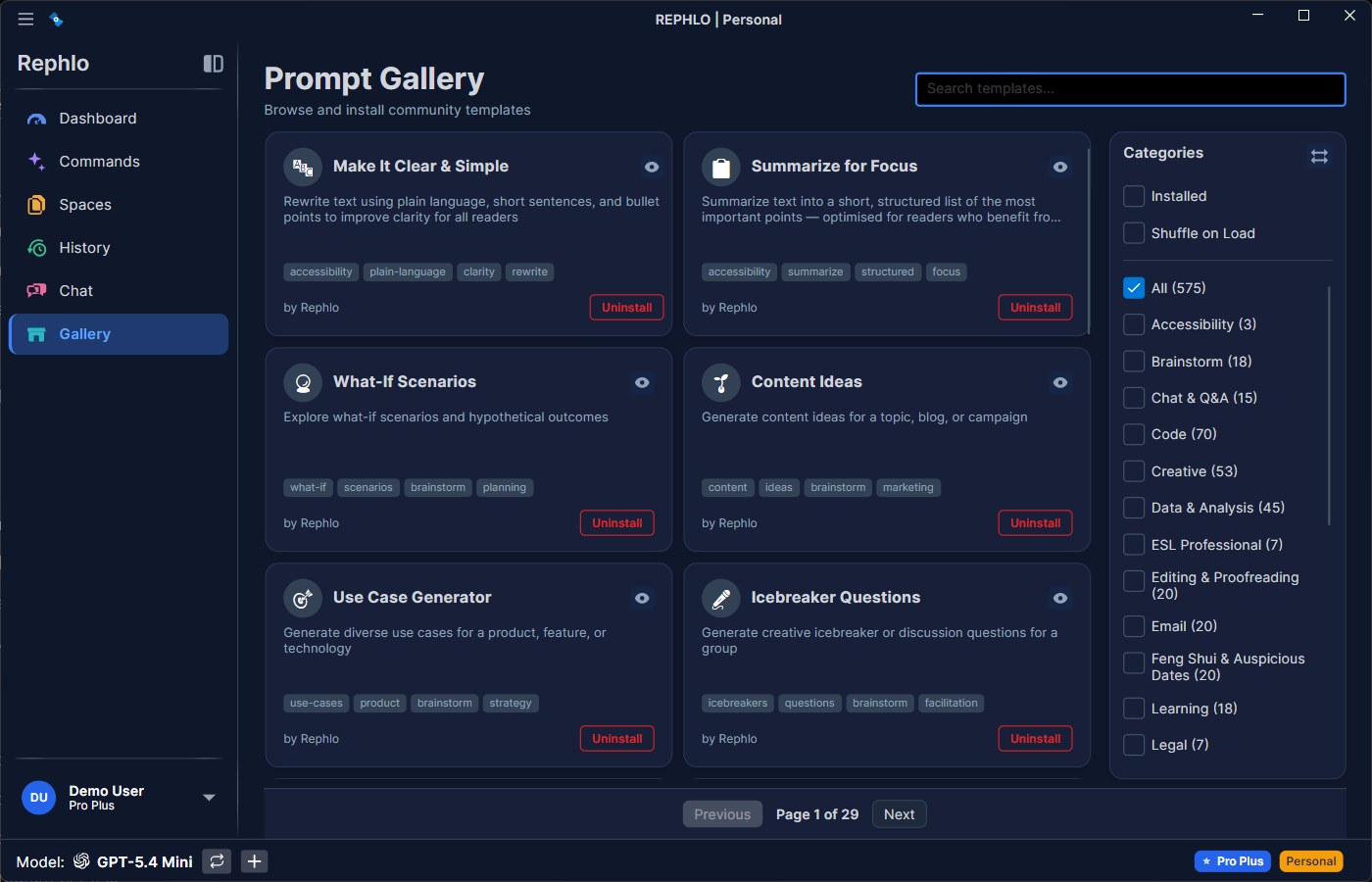
La galerie affiche une zone de recherche et des packs de catégories (par exemple Email, Code, Writing). Chaque template apparaît sous forme de carte avec son nom, une icône emoji et une courte description, ainsi qu'une action Install. Au sein d'une catégorie, vous pouvez également installer tout le pack en une seule fois. Les templates sont triés par note, puis par nombre d'installations.
Catégories de templates
La galerie est livrée avec des packs de catégories intégrés, notamment :
- Email — refus, relances, présentations, réponses aux réclamations, annonces, prospection à froid, et plus encore
- Writing et Rewrite — rédaction et retravail de textes
- Editing & Proofreading — nettoyages, grammaire et passes de clarté
- Summarize — condenser des documents et des notes
- Translate — traduction formelle, familière et technique
- Code — revues, docstrings et explication de code
- Marketing Copy, SEO, Social Media, Sales et Sales Outreach
- Research, Data & Analysis et Brainstorm
- Learning, Productivity, Creative, Chat & Q&A et Support
- Legal, ESL Professional, Accessibility, et packs spécialisés
De nouveaux packs et templates sont ajoutés au fil du temps, et les templates existants sont actualisés à mesure qu'ils s'améliorent.
Installer des templates
- Ouvrez la Template Gallery depuis la barre latérale (ou l'icône de la galerie).
- Parcourez une catégorie ou utilisez la zone de recherche (la recherche porte sur le nom, la description et les tags d'un template).
- Cliquez sur un template pour prévisualiser son prompt et son comportement.
- Cliquez sur Install.
- La commande apparaît immédiatement dans votre liste Commands, marquée d'un badge NEW jusqu'à ce que vous la modifiiez ou l'exécutiez pour la première fois.
Installer un pack entier
Vous pouvez installer en une seule fois tous les templates pas encore installés d'une catégorie. Les templates déjà installés sont ignorés, et si un élément échoue, les autres s'installent quand même.
Ce qui se passe lors de l'installation
Lorsque vous installez un template, Rephlo :
- Crée une commande à partir du nom, de la description, de l'instruction et du mode d'exécution du template (la plupart des templates sont en mode Combination).
- Ajoute une note d'instruction standard afin que l'IA renvoie un texte prêt à l'emploi, sans commentaire superflu.
- Place la nouvelle commande à la fin de vos commandes non groupées et incrémente le nombre d'installations du template.
Installer deux fois le même template est impossible — un template apparaît comme déjà installé dès que sa commande existe.
Mise à jour et désinstallation
- Updates : Lorsque l'équipe Rephlo publie une version améliorée d'un template intégré, votre commande installée est automatiquement synchronisée pour correspondre à la dernière instruction et aux derniers détails, dès la prochaine initialisation de la galerie.
- Uninstall : Désinstaller un template supprime la commande qu'il a créée. Vos propres modifications apportées à cette commande sont supprimées avec elle, donc exportez tout ce que vous souhaitez conserver au préalable (voir Import & Export).
Personnaliser les templates installés
Les templates sont des points de départ, pas des produits finis. Après l'installation :
- Ouvrez la commande installée pour la modifier (voir Gestion des commandes (Managing Commands)).
- Modifiez l'Instruction pour l'adapter à votre style et à vos besoins spécifiques.
- Renommez-la avec quelque chose de mémorable.
- Attribuez-la éventuellement à un groupe ou marquez-la comme favorite.
- Save votre version personnalisée.
Exemple : Le template "Email Writer" est peut-être trop formel. Modifiez-le pour qu'il dise « Écris sur un ton amical mais professionnel » à la place.
Qualité des templates
Tous les templates de la galerie sont :
- Rédigés selon les meilleures pratiques de prompting, avec une structure explicite et une gestion des cas particuliers
- Ajustés pour produire un texte propre et prêt à l'emploi, sans commentaire superflu
- Maintenus par l'équipe Rephlo et actualisés au fil du temps
Étape suivante : Vous préférez écrire les vôtres ? Essayez l'AI Command Builder, ou découvrez comment les commandes sont organisées dans les Command Groups.