Template Gallery
コマンドをゼロから作りたくないですか?Template Gallery では、Rephlo チームが作成した実用的なコマンドの厳選コレクションを利用できます。カテゴリ別に閲覧し、各コマンドの動作をプレビューし、ワンクリックで実際のコマンドとしてインストールできます。
Template Gallery とは?
Template Gallery は、いわばコマンドのアプリストアです。各テンプレートは、カテゴリパックにまとめられた既製のプロンプトです。テンプレートをインストールすると、ライブラリ内に通常のコマンドが作成され、ほかのコマンドと同様に実行・編集・グループ化・お気に入り登録ができます。
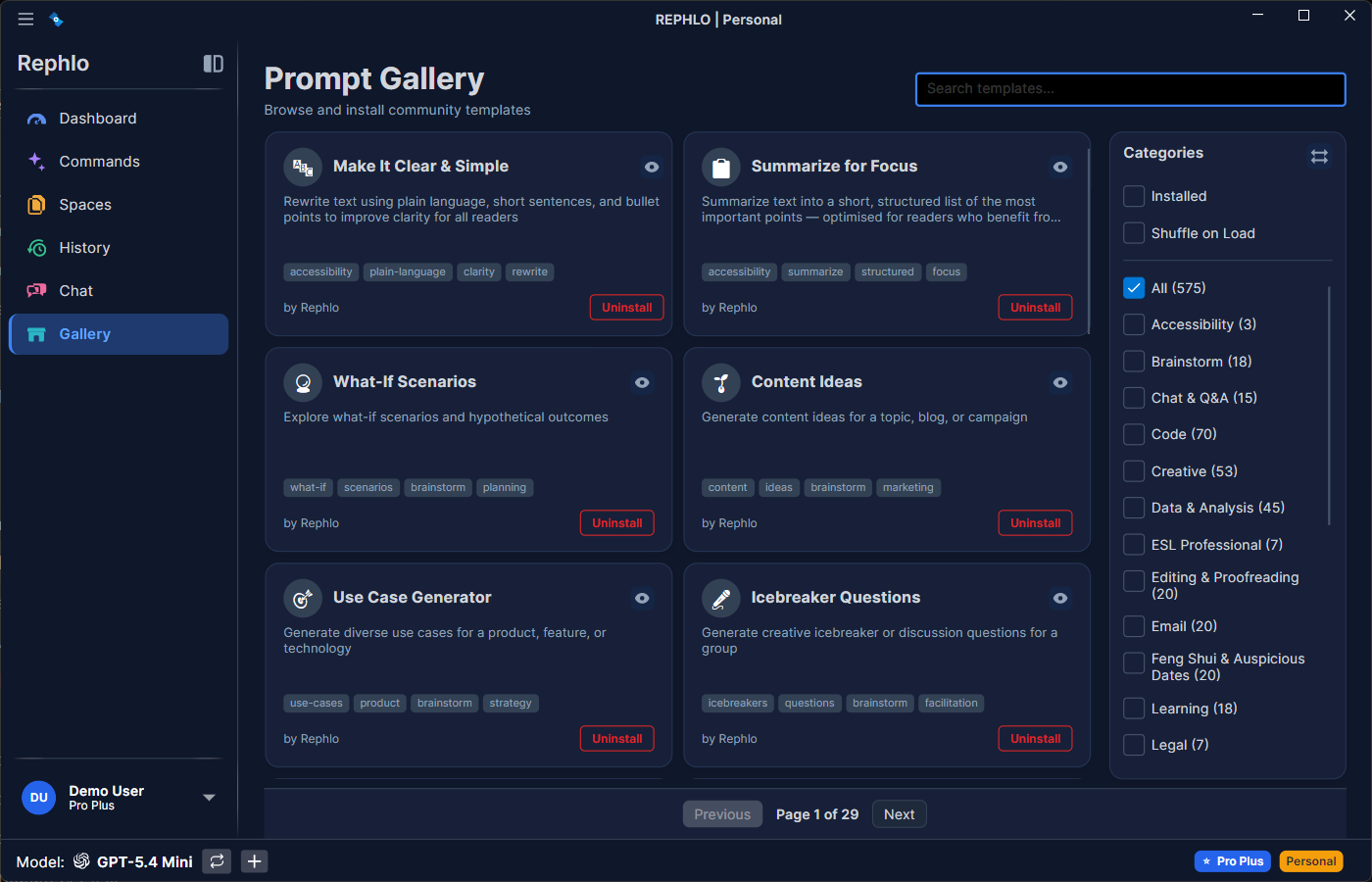
ギャラリーには検索ボックスとカテゴリパック(例:Email、Code、Writing)が表示されます。各テンプレートは、名前・絵文字アイコン・短い説明、そして Install アクションを備えたカードとして表示されます。カテゴリ内では、パック全体を一括インストールすることもできます。テンプレートは評価順、次にインストール数順に並びます。
テンプレートのカテゴリ
ギャラリーには、以下を含む組み込みのカテゴリパックが用意されています。
- Email — 断りの返信、フォローアップ、自己紹介、クレーム対応、告知、コールドアウトリーチなど
- Writing と Rewrite — 文章の作成と手直し
- Editing & Proofreading — クリーンアップ、文法、明瞭さの調整
- Summarize — ドキュメントやメモの要約
- Translate — フォーマル・カジュアル・専門的な翻訳
- Code — レビュー、docstring、コード説明
- Marketing Copy、SEO、Social Media、Sales、Sales Outreach
- Research、Data & Analysis、Brainstorm
- Learning、Productivity、Creative、Chat & Q&A、Support
- Legal、ESL Professional、Accessibility、および専門パック
新しいパックやテンプレートは随時追加され、既存のテンプレートも改善に応じて更新されます。
テンプレートのインストール
- サイドバー(またはギャラリーアイコン)から Template Gallery を開きます。
- カテゴリを閲覧するか、検索ボックスを使用します(検索はテンプレートの名前・説明・タグに一致します)。
- テンプレートをクリックして、そのプロンプトと動作をプレビューします。
- Install をクリックします。
- コマンドはすぐに Commands リストに表示され、初めて編集または実行するまで NEW バッジが付きます。
パック全体のインストール
カテゴリ内の未インストールのテンプレートを一括インストールできます。すでにインストール済みのテンプレートはスキップされ、1 件が失敗しても残りはインストールされます。
インストール時の動作
テンプレートをインストールすると、Rephlo は次のことを行います。
- テンプレートの名前、説明、指示、実行モード(ほとんどのテンプレートは Combination モード)を使ってコマンドを作成します。
- AI が余計なコメントなしですぐに使えるテキストを返すよう、標準の指示文を追記します。
- 新しいコマンドを未グループのコマンドリストの末尾に配置し、テンプレートのインストール数を増やします。
同じテンプレートを二重にインストールすることは防止されます — テンプレートのコマンドが既に存在する場合、インストール済みとして表示されます。
更新とアンインストール
- 更新:Rephlo チームが組み込みテンプレートの改善版を公開すると、次回ギャラリーの初期化時に、インストール済みのコマンドは自動的に最新の指示文と詳細に同期されます。
- アンインストール:テンプレートをアンインストールすると、それが作成したコマンドが削除されます。そのコマンドに加えた独自の編集も一緒に削除されるため、残しておきたい内容は事前にエクスポートしてください(Import & Export を参照)。
インストール済みテンプレートのカスタマイズ
テンプレートは完成品ではなく、出発点です。インストール後は次の手順で調整できます。
- インストール済みのコマンドを編集用に開きます(Managing Commands を参照)。
- Instruction を自分のスタイルや具体的なニーズに合わせて修正します。
- 覚えやすい名前に変更します。
- 必要に応じて Group に割り当てるか、お気に入りに登録します。
- カスタマイズしたバージョンを Save します。
例:「Email Writer」テンプレートがフォーマルすぎる場合は、「フレンドリーだがプロフェッショナルなトーンで書く」のように編集します。
テンプレートの品質
ギャラリー内のすべてのテンプレートは:
- 明示的な構造とエッジケース対応を含む、ベストプラクティスのプロンプト技法で作成されています
- 余計なコメントを含まない、クリーンですぐに使えるテキストを出力するよう調整されています
- Rephlo チームによって保守され、随時更新されています
次に:自分でゼロから書きたい場合は、AI Command Builder をお試しください。また、コマンドがどのように整理されるかは Command Groups をご覧ください。