コアコンセプト: Commands
Commands は、Rephlo を構成する基本的な要素です。Command とは、AI タスクのために保存された「レシピ」であり、指示(プロンプト)と、実行方法・取り込むコンテキスト・出力の配信方法を制御する設定から構成されます。Command はローカルにデータベースレコードとして保存され、任意でオンラインのCommand Galleryに公開できます。
Commandの構成要素
各 Command には、以下のコアプロパティがあります。
| フィールド | 上限 | 用途 |
|---|---|---|
| Name | 最大100文字、一意 | 短く分かりやすいタイトル(例:「Summarize Email」)。 |
| Instruction | 最小10文字、最大10,000文字 | プロンプト全体 — ペルソナ+タスク(v2.0で5,000文字から引き上げ)。 |
| Description | 任意、最大500文字 | コマンドの内容を説明する補足テキスト。 |
| Icon (emoji) | 任意、最大16文字 | ダッシュボードやリストに表示される視覚的なシンボル。ZWJシーケンスを含む絵文字に対応。 |
| Group | 任意 | Card View での整理のためにCommand Groupへ割り当てます。 |
| Execution Mode | — | コマンドの処理方法(下記参照)。 |
| Default Space | 任意 | クイック実行に使われるリンク済みのSpace。 |
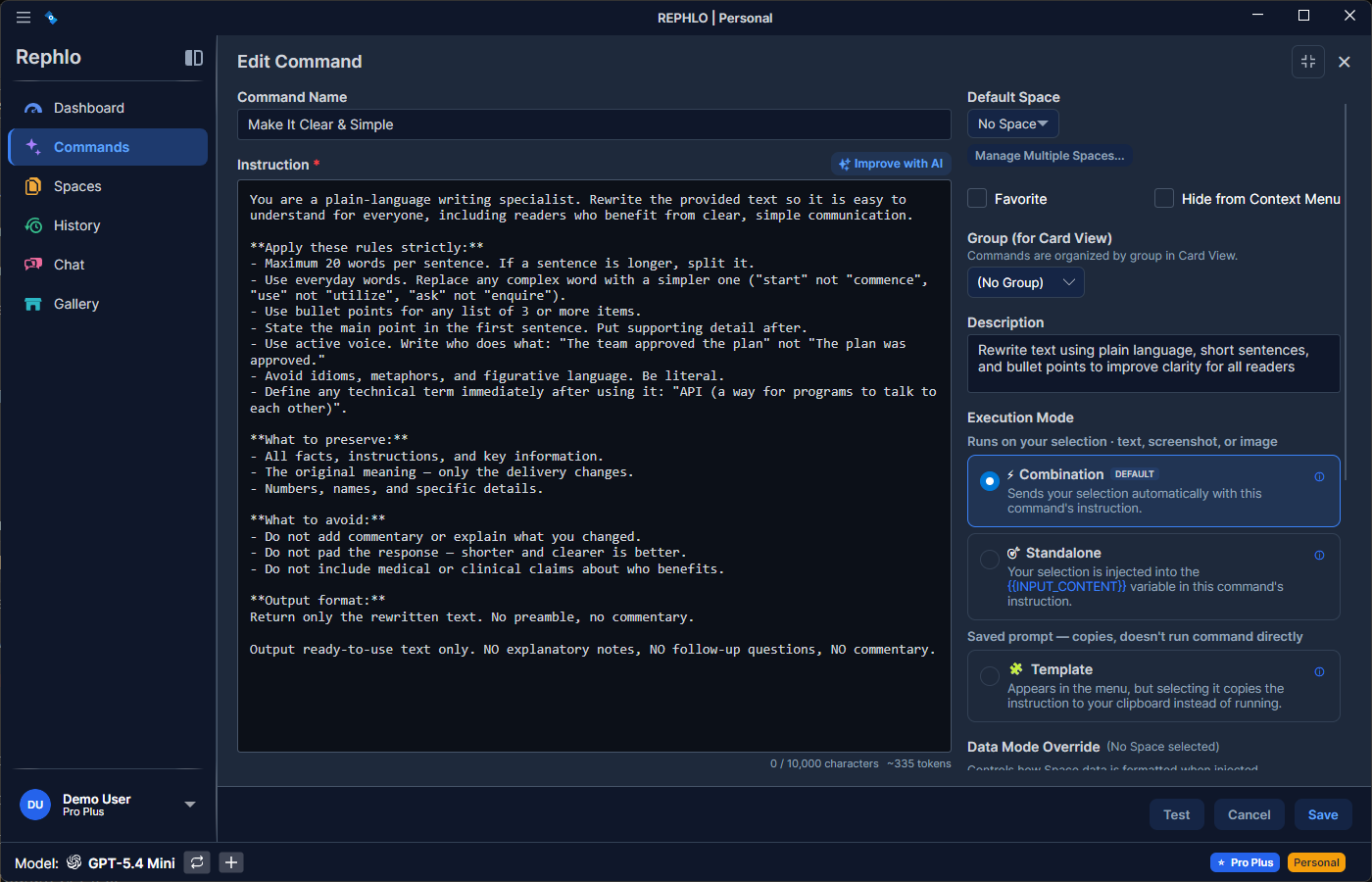
Tip: エディターで Improve with AI をクリックすると、プロンプトエンジニアリングのベストプラクティスに基づいて Rephlo が指示文を改善してくれます。AI Command Builderを参照してください。
Execution Modes
Command の Execution Mode は、入力と出力の扱い方を決定します。モードはコマンドの作成時または編集時に選択します。モードは3種類あります。
1. Combination Mode(デフォルト、コンテキスト認識)
最も強力なモードです。Rephlo が自動的に3つの要素を組み立てます。
- Your Instruction(コマンドのロジック)
- Selected Text(画面上でハイライトしたテキスト)
- Active Space のデータ(Space が紐づいている場合、ナレッジベースから関連するドキュメント)
- ユースケース: 「このメールを当社のトーンガイドに沿って書き直して」
- 動作: 指示文だけを書けばよく、
{{INPUT_CONTENT}}や{{space_data_all}}を手動で配置する必要はありません — Rephlo が自動的に挿入します。
2. Standalone Mode(手動制御)
変数を自分で配置することで、プロンプト構造を完全に制御できます。入力テキストと Space のデータをどこに表示するかを正確に指定できます。
- ユースケース: 「ランダムなパスワードを生成して」「量子物理学を説明して」など、変数の配置を正確に指定したいプロンプト全般。
- 変数:
{{input_content}}、{{space_data_all}}、およびファイル名ベースの変数は、いずれも実行時に解決されます。
3. Template Mode(AI 実行なし)
Template Mode のコマンドは AI を呼び出しません。代わりに、指示文がクリップボードにコピーされ、外部の AI ツール(ChatGPT、Claude.ai、Gemini など)に貼り付けて使用できます。Template Modeを参照してください。
- ユースケース: ブラウザベースの AI サービス向けに、練り上げたプロンプトを保存しておく。
- 動作: 指示文がそのままクリップボードに配置されます。API キーは不要で、変数は解決されません。
どのモードを使うべき?
- Combination — ほとんどのタスクに最適。デフォルトかつ推奨のモードです。
- Standalone — 入力テキストと Space のデータの表示位置を正確に制御したい場合。
- Template — 外部のブラウザベース AI ツール向けにプロンプトを保存したい場合。
Variables & Templating
Standalone(および、明示的に配置したい場合の Combination の指示文内)では、二重中括弧のプレースホルダーを使用できます。その動作は Execution Mode によって異なります。
| 変数 | Combination Mode | Standalone Mode | Template Mode |
|---|---|---|---|
{{input_content}} | 自動挿入(変数指定不要) | 手動で配置 | 解決されない |
{{space_data_all}} | 自動挿入 | 手動で配置 | 解決されない |
{{filename.ext}}(例: {{style_guide.pdf}}) | ファイル名で自動挿入 | 手動で配置 | 解決されない |
変数リファレンス
{{input_content}}— 現在画面上でハイライトしているテキスト(選択テキスト)を挿入します。大文字・小文字は区別されません。エディターの Insert メニューでは{{INPUT_CONTENT}}として書き込まれます。{{space_data_all}}— アクティブな Space のすべてのデータ(ナレッジベースのドキュメント)を挿入します。{{filename.ext}}— Space 内の特定のファイルの内容を、そのファイル名で参照して挿入します(例:「meeting-notes.md」というファイルの場合は{{meeting-notes.md}})。
Standalone Command プロンプトの例:
Review this text: {{input_content}}

Apply the writing rules from: {{style_guide.pdf}}
Spaces、Default Space、Data Mode
Command と Spaces は多対多の関係にあります。1つの Command を複数の Space にリンクでき、1つの Space は複数の Command から利用されます。
- Default Space — 設定すると、コンテキストメニューのオーバーレイからのクイック実行時に、選択を求められることなくこの Space が使用されます。デフォルトは、そのコマンドにリンクされている Space のいずれかである必要があります。Command に複数の Space が紐づいていてデフォルトが未設定の場合は、実行時に選択します。
- Data Mode Override — 各 Space にはデフォルトの Data Mode(Smart Search か Compact)があります。Command は Data Mode Override によってこれをコマンド単位で上書きし、そのコマンドに限って忠実度とトークン節約のトレードオフを調整できます。Data Modes & Compactionを参照してください。
出力: Fixed Content Append
Command には Fixed Content Append(任意、最大5,000文字)を設定できます。これは、AI の出力に対して配信時にのみ(クリップボードにコピーされるとき、またはドキュメントに置き換えられるとき)追加されるテキストです。プロンプトや API レスポンス、履歴レコードの一部にはなりません。例:「— Processed by Rephlo」のような署名行。
Favorites
よく使う Command を Favorites としてマークできます(最大 10 件まで)。
- Favorites は Home Dashboard に表示され、ワンクリックでアクセスできます。
- 検索結果では優先的に表示されます。
整理・非表示・アーカイブ
- Groups & ordering — Command は Command Group に所属させることができ、ドラッグ&ドロップでグループ内の並び順を変更できます。グループに属さない Command は「Ungrouped」セクションに表示されます。
- Hide from context menu — Command はコンテキストメニューのオーバーレイから非表示にできます(他の場所では引き続き完全に実行可能で、オーバーレイに一覧表示されなくなるだけです)。これはアーカイブとは独立した機能です。
- Archive(ソフトデリート) — Command は完全に削除されるのではなく、アーカイブされます。アーカイブされた Command はアクティブなビューやコンテキストメニューから除外されます。完全に削除する前に必ずアーカイブする必要があり、安全な2段階のワークフローになっています。
- 「New」バッジ — 新規作成された Command(AI Builder で作成したものなど)には、初めて編集または実行するまで New バッジが表示されます。
Gallery Metadata & Cloud Sync
Command はオンラインギャラリーに公開でき、その際に追加のメタデータと同期トラッキングが付与されます。
- Gallery metadata — タグ、絵文字アイコン、言語コード(BCP-47、デフォルトは
en)、業種分類、最低対応アプリバージョン(semver)は、同期時に Command と一緒に送られます。 - Sync state — Rephlo は各 Command の同期ステータス、サーバー側で割り当てられた id、オンラインバージョン、最終同期日時を追跡します。ローカルのみの Command は、同期ステータスが None になります。
- Gallery stats — 公開後は、インストール数と平均評価が Command の詳細ビューに表示されます(これらはプル(取得)のたびに読み込まれ、ローカルには保存されません)。
公開とコンフリクト解決の全体的なワークフローについては、Cloud Sync & VersioningとManaging Commandsを参照してください。
次のコンセプト: Command に記憶を追加する Spaces について学びましょう。