インストールとセットアップ
このガイドでは、Windows、macOS、Linuxで Rephloを使い始めるために必要なシステム要件、プラットフォームごとのインストール方法、権限設定、初期設定について説明します。
システム要件
| 要件 | Windows | macOS | Linux |
|---|---|---|---|
| OSバージョン | Windows 10以降(64ビット) | macOS 10.15 Catalina以降 | グラフィカル(X11)デスクトップセッションを備えたモダンなデスクトップディストリビューション(例: Ubuntu 22.04以降) |
| アーキテクチャ | x64 | Apple Silicon(arm64)またはIntel(x64) | x64 |
| フレームワーク | .NET 10 Runtime(同梱) | .NET 10 Runtime(同梱) | .NET 10 Runtime(同梱) |
| RAM(クラウド) | 最小4 GB | 最小4 GB | 最小4 GB |
| RAM(オンデバイス / Ollama) | 16 GB以上を推奨 | 16 GB以上を推奨 | 16 GB以上を推奨 |
| GPU(オンデバイス / Ollama) | NVIDIA 8 GB以上のVRAM | Apple Silicon統合メモリ | NVIDIA 8 GB以上のVRAM |
注: .NET 10 ランタイムは自己完結型のリリースパッケージに同梱されています。別途インストールする必要はありません。
プラットフォーム別インストール
Windows
推奨 — インストーラー(.exe):
- https://rephlo.app/download から
Rephlo-win-Setup.exeインストーラーをダウンロードします。 - インストーラーを実行します(ダブルクリック)。Rephloは
%LOCALAPPDATA%\Rephloにインストールされ、スタートメニューにショートカットが追加され、自動的に起動し、今後のリリースでも自動的に最新の状態に保たれます。
デジタル署名済み: Rephloは Azure Trusted Signing でコード署名されているため、Windowsは通常どおりインストールを行います。SmartScreenの「発行元不明」警告をクリックして回避する必要はありません。
代替方法 — ポータブルZIP:
インストーラーを実行したくない場合は、代わりに Rephlo-win-Portable.zip をダウンロードし、恒久的な場所(例: C:\Program Files\Rephlo や %LOCALAPPDATA%\Rephlo)に展開して、Rephlo.exe をダブルクリックして起動します。ポータブル版は自動更新されません — アップグレードするには再ダウンロードしてください。
Windowsでは、どちらの方法を選んでも、Rephloは %APPDATA%\Rephlo\ にデータを保存し、SQLiteデータベースは %APPDATA%\Rephlo\rephlo.db に配置されます。
macOS
- https://rephlo.app/download から最新の
Rephlo-macos.dmg(またはRephlo-macos.zip)をダウンロードします。 Rephlo.appを/Applicationsフォルダにドラッグしてインストールします。- 初回起動: macOSのGatekeeperがアプリをブロックすることがあります。
Rephlo.appを右クリックして "Open" を選択し、確認ダイアログで再度 "Open" をクリックします。 - 権限を付与: Rephloは初回起動時に権限ダイアログを表示します(下記の macOS権限の設定 セクションを参照)。
macOSでは、Rephloは ~/Library/Application Support/Rephlo/ にデータを保存し、SQLiteデータベースは ~/Library/Application Support/Rephlo/rephlo.db に配置されます。
Linux
- https://rephlo.app/download から
rephlo.AppImageをダウンロードします。 - 実行可能にします:
chmod +x rephlo.AppImage。 - 実行します:
./rephlo.AppImage。Rephloにはグラフィカルなデスクトップセッション(X11)が必要です。ヘッドレスサーバーでは動作しません。
Linux版のRephloも、Windows・macOSと同じ自動更新チャネルを通じて自動的に更新されます。グローバルホットキー、オーバーレイ、スクリーンショットのキャプチャ、システムトレイ、テキスト置換はすべてLinuxで動作します。一部の言語における高度な入力方式エディター(IME)のシナリオには制限がある場合があります。
macOS権限の設定
macOSでは、キーボードショートカット(グローバルホットキー)を検出したり画面をキャプチャしたりするアプリに対して、ユーザーの明示的な同意が必要です。Rephloが完全に機能するには、2つの権限が必要です。
| 権限 | 目的 | 付与しない場合に動作しなくなる機能 |
|---|---|---|
| Accessibility | 選択したテキストの読み取り、キーボードショートカットの検出、AIの結果を任意のアプリケーションに貼り戻す | ホットキーが反応しない、オーバーレイが表示されない、結果を挿入できない |
| Screen Recording | AIによる画像解析用にスクリーンショットをキャプチャ | スクリーンショットを使うコマンドが失敗する |
権限付与の手順
初回起動時、Rephloは自動的に "Rephlo needs your permission" ダイアログを表示します。そこには次のように説明されています。"Rephlo needs these permissions to detect text selections and capture screenshots. Your data stays on your device."
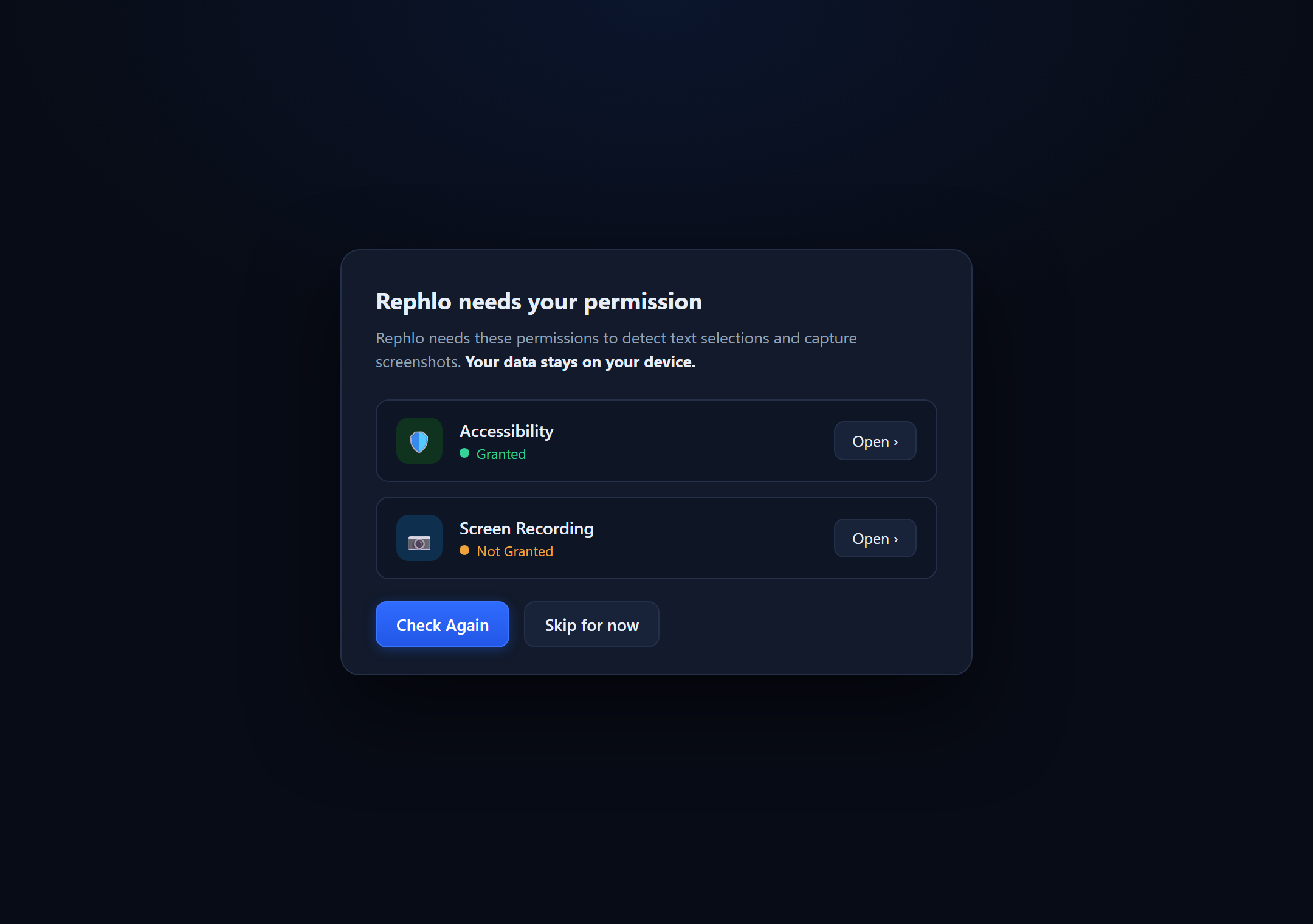
権限ダイアログには2つの行が表示されます — Accessibility(盾のアイコン付き)と Screen Recording(カメラのアイコン付き) — それぞれ Granted または Not Granted のステータスと、対応するmacOS設定ペインへ移動する "Open ›" ボタンが表示されます。下部には Check Again(プライマリ)と Skip for now の2つの操作があります。
以下の両方の権限が付与されるまで、Rephloはグローバルホットキーの起動もスクリーンショットのキャプチャもできません。次の手順に従ってください。
-
Accessibility権限 a. Accessibilityの横にある "Open ›" をクリックします。 b. macOSが System Settings > Privacy & Security > Accessibility を開きます。 c. 一覧から Rephlo を見つけて ON に切り替えます。 d. Rephloのダイアログに戻り、"Check Again" をクリックします。
-
Screen Recording権限 a. Screen Recordingの横にある "Open ›" をクリックします。 b. macOSが System Settings > Privacy & Security > Screen Recording を開きます。 c. 一覧から Rephlo を見つけて ON に切り替えます。 d. Rephloのダイアログに戻り、"Check Again" をクリックします。
-
アプリを再起動します。macOSでは、権限変更の一部を反映させるためにアプリの完全な再起動が必要です。Rephloを完全に終了し、
/Applicationsから再起動してください。
ヒント: Rephloが権限一覧に表示されない場合は、一度アプリを起動してから再度確認してみてください。macOSは、保護された機能を初めて使おうとしたアプリを、その時点で権限一覧に追加します。
警告: 権限の付与をスキップした場合でも、Rephloは起動してダッシュボード経由の手動コマンドには対応しますが、グローバルホットキーとスクリーンショットのキャプチャは機能しません。
初回起動時の設定
Rephloを初めて開くと、Welcome Screen が見出し "Welcome to Rephlo — Choose how you'd like to get started." とともに表示されます。ここには2枚のカードとスキップ用のリンクが表示されます。
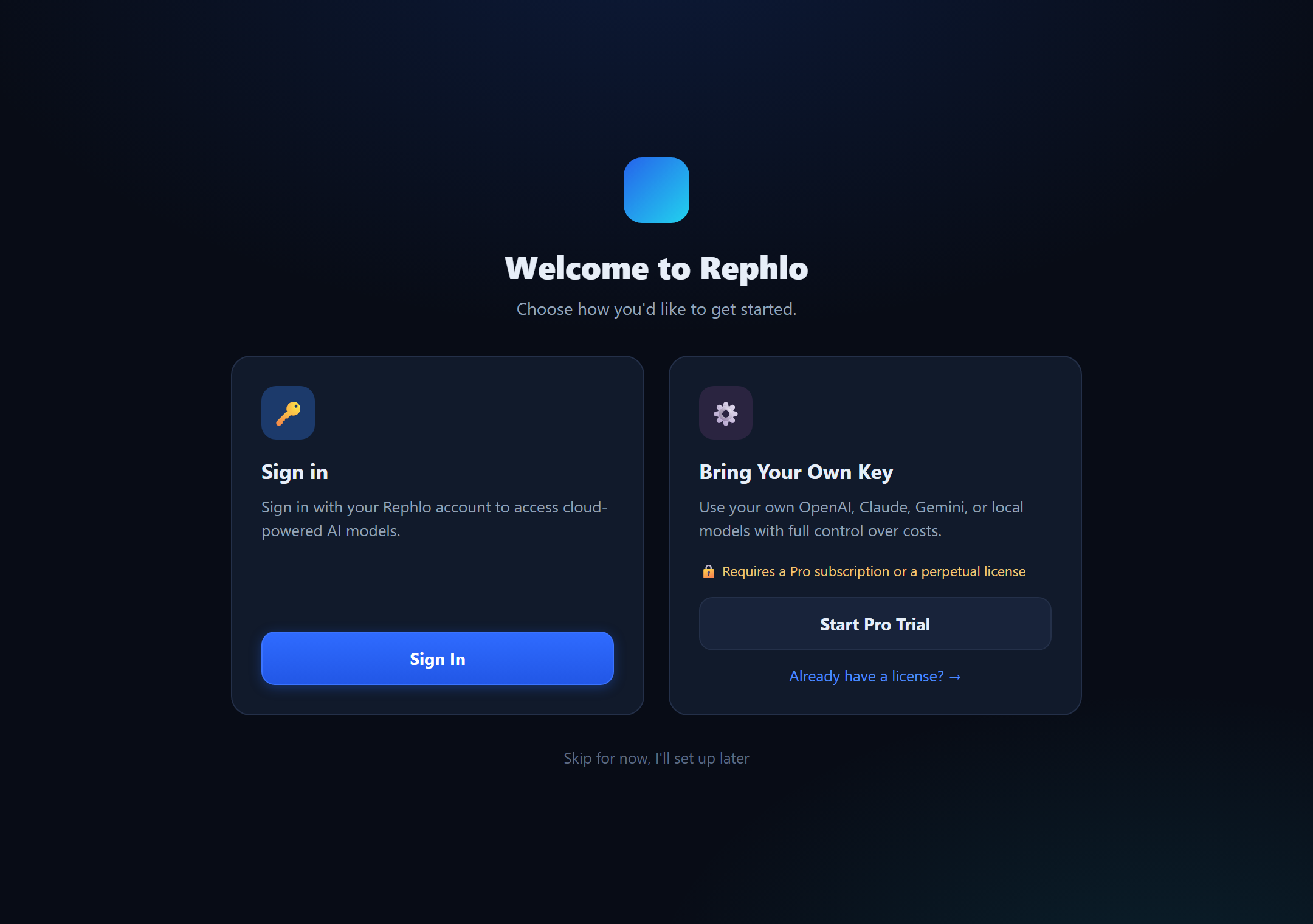
Welcome Screenには左右に並んだ2枚のカードが表示されます。左側のカード "Sign in"(鍵アイコン)には "Sign in with your Rephlo account to access cloud-powered AI models" と記載され、Sign In ボタンがあります。右側のカード "Bring Your Own Key"(歯車アイコン)には "Use your own OpenAI, Claude, Gemini, or local models with full control over costs," と記載され、"🔒 Requires a Pro subscription or a perpetual license," という注記があり、Start Pro Trial ボタンと "Already have a license? →" リンクがあります。下部には "Skip for now, I'll set up later" リンクがあります。
Sign in (Dedicated API)
自分のAPIキーを持たずに、管理されたアクセスを利用したいユーザーに最適です。Sign In をクリックすると、ブラウザが開いてRephloアカウントでの認証が行われます。成功すると、Rephloはアカウントの優先モデル(未設定の場合は妥当なデフォルト)を使って Dedicated API プロバイダーを自動的に作成・有効化します。RephloアカウントはWebプラットフォームで作成できます。
Bring Your Own Key (BYOK)
すでにAIプロバイダーのアカウントを持っていて、自分のキーを使いたいユーザーに最適です。BYOKは Proサブスクリプション または 永続ライセンス(perpetual license) で解放されます。
- Start Pro Trial をクリックすると、このデバイス上で14日間無料のPro Plusトライアルが即座に有効化されます — ブラウザを開く必要もサインインも不要で、オフラインでも動作します。次回サインイン時に自動的にRephloアカウントと同期されます。Settings > License & Trialからいつでも管理できます。
- または "Already have a license? →" をクリックすると、Settings > License に直接移動し、既存の永続ライセンスキーを貼り付けられます。
解放後は、Settings > LLM Providers でキーを追加します。プロバイダー(OpenAI、Anthropic、Google、Groq、xAI、OpenRouter、Azure OpenAI、またはOpenAI-Compatible)を選び、API key を貼り付け、Test Connection をクリックしてから Save をクリックします。詳細はプロバイダーの管理を参照してください。
Skip for now
"Skip for now, I'll set up later" を選ぶと、プロバイダーを設定せずにダッシュボードを見て回り、コマンドを閲覧し、設定を確認できます。作成したコマンドはローカルに保存され、実行はプロバイダーを設定するまで保留されます。プロバイダーは Settings > LLM Providers でいつでも設定できます。
Ollama(ローカル / オフライン)の場合: Ollama がインストールされ、実行されていることを確認してください。Rephloの Settings > LLM Providers で Ollama を選び、エンドポイントURL(デフォルト:
http://localhost:11434)を入力し、ドロップダウンからモデルを選択します。別途インストール不要でRephlo内で完結して動作するモデルについては、オンデバイスモデルを参照してください。
インストールの確認
Rephloアイコンをシステムトレイ(Windows)またはメニューバー(macOS)で探します。
| プラットフォーム | 確認場所 |
|---|---|
| Windows | 時計付近のシステムトレイ領域(タスクバー右下)。隠れている場合は上向き矢印をクリックしてください。 |
| macOS | 画面右上のメニューバー、システムアイコンの隣。 |
トレイアイコンには2つの表示状態があり、さらに一時停止中を示す表示がツールチップに現れます。
- Ready — 通常のアイコンです。Rephloが実行中で、ホットキーを待ち受けています。
- Processing — AIリクエストの処理中はアイコンが緩やかに点滅し、完了すると通常表示に戻ります。
- Paused — ホットキー検出が一時停止しているとき、ツールチップには "Rephlo - AI Workspace (Paused)" と表示されます。
トレイアイコンの操作:
- アイコンを左クリックすると、Rephloのウィンドウ(Dashboard)が表示されます。
- 右クリックするとトレイメニューが開き、Show Rephlo と Exit が含まれます。
アプリ全体のズーム
Rephloはアクセシビリティのため、インターフェース全体のズームに対応しています。
| 操作 | Windows | macOS |
|---|---|---|
| ズームイン | Ctrl + + | Cmd + + |
| ズームアウト | Ctrl + - | Cmd + - |
| ズームをリセット | Ctrl + 0 | Cmd + 0 |
データ保存場所
| プラットフォーム | データディレクトリ | データベースファイル |
|---|---|---|
| Windows | %APPDATA%\Rephlo\ | rephlo.db |
| macOS | ~/Library/Application Support/Rephlo/ | rephlo.db |
次のステップ: 初回利用ガイドで最初のコマンドを実行してみましょう。