Instalação e Configuração
Este guia aborda os requisitos de sistema, a instalação por plataforma, as permissões necessárias e a configuração inicial para colocar o Rephlo em funcionamento no Windows, macOS ou Linux.
Requisitos de Sistema
| Requisito | Windows | macOS | Linux |
|---|---|---|---|
| Versão do SO | Windows 10+ (64 bits) | macOS 10.15 Catalina+ | Distribuição desktop moderna (por exemplo, Ubuntu 22.04+) com uma sessão de desktop gráfica (X11) |
| Arquitetura | x64 | Apple Silicon (arm64) ou Intel (x64) | x64 |
| Framework | .NET 10 Runtime (incluído) | .NET 10 Runtime (incluído) | .NET 10 Runtime (incluído) |
| RAM (Nuvem) | 4 GB no mínimo | 4 GB no mínimo | 4 GB no mínimo |
| RAM (No dispositivo / Ollama) | 16 GB+ recomendado | 16 GB+ recomendado | 16 GB+ recomendado |
| GPU (No dispositivo / Ollama) | NVIDIA com 8 GB+ de VRAM | Memória unificada Apple Silicon | NVIDIA com 8 GB+ de VRAM |
Observação: o runtime do .NET 10 já vem incluído nos pacotes de lançamento autocontidos. Você não precisa instalá-lo separadamente.
Instalação por Plataforma
Windows
Recomendado — instalador (.exe):
- Baixe o instalador
Rephlo-win-Setup.exeem https://rephlo.app/download. - Execute o instalador (clique duas vezes nele). O Rephlo é instalado em
%LOCALAPPDATA%\Rephlo, adiciona um atalho ao Menu Iniciar, é iniciado automaticamente e se mantém atualizado com os próximos lançamentos.
Assinado digitalmente: o Rephlo tem o código assinado com o Azure Trusted Signing, então o Windows o instala normalmente — sem o aviso do SmartScreen de "editor desconhecido" para você contornar.
Alternativa — ZIP portátil:
Prefere não executar um instalador? Baixe o Rephlo-win-Portable.zip, extraia-o para um local permanente (por exemplo, C:\Program Files\Rephlo ou %LOCALAPPDATA%\Rephlo) e inicie clicando duas vezes em Rephlo.exe. A versão portátil não se atualiza automaticamente — baixe novamente para atualizar.
No Windows, o Rephlo armazena seus dados em %APPDATA%\Rephlo\, com o banco de dados SQLite em %APPDATA%\Rephlo\rephlo.db (independentemente da opção escolhida).
macOS
- Baixe o
Rephlo-macos.dmgmais recente (ouRephlo-macos.zip) em https://rephlo.app/download. - Instale arrastando o
Rephlo.apppara a pasta/Applications. - Primeira execução: o Gatekeeper do macOS pode bloquear o aplicativo. Clique com o botão direito em
Rephlo.app, selecione "Open" e clique em "Open" novamente na caixa de diálogo de confirmação. - Conceda as permissões: o Rephlo exibe uma caixa de diálogo de permissões na primeira execução (veja a seção Configuração de Permissões no macOS abaixo).
No macOS, o Rephlo armazena seus dados em ~/Library/Application Support/Rephlo/, com o banco de dados SQLite em ~/Library/Application Support/Rephlo/rephlo.db.
Linux
- Baixe o
rephlo.AppImageem https://rephlo.app/download. - Torne-o executável:
chmod +x rephlo.AppImage. - Execute-o:
./rephlo.AppImage. O Rephlo precisa de uma sessão de desktop gráfica (X11) — ele não roda em um servidor headless.
O Rephlo para Linux se atualiza sozinho pelo mesmo canal de atualização automática do Windows e do macOS. Os atalhos globais, a sobreposição (overlay), a captura de tela, a bandeja do sistema e a substituição de texto funcionam todos no Linux; cenários avançados de editor de método de entrada (IME) para alguns idiomas podem ser limitados.
Configuração de Permissões no macOS
O macOS exige o consentimento explícito do usuário para aplicativos que detectam atalhos de teclado (atalhos globais) e capturam a tela. O Rephlo precisa de duas permissões para funcionar plenamente:
| Permissão | Finalidade | O que deixa de funcionar sem ela |
|---|---|---|
| Accessibility | Ler o texto que você selecionou, detectar atalhos de teclado e colar os resultados da IA de volta em qualquer aplicativo | Os atalhos não são acionados; a sobreposição nunca aparece; os resultados não podem ser inseridos |
| Screen Recording | Capturar screenshots para análise visual com IA | Os comandos de screenshot falham |
Concedendo as Permissões Passo a Passo
Na primeira execução, o Rephlo exibe automaticamente a caixa de diálogo "Rephlo needs your permission". Ela explica: "Rephlo needs these permissions to detect text selections and capture screenshots. Your data stays on your device."
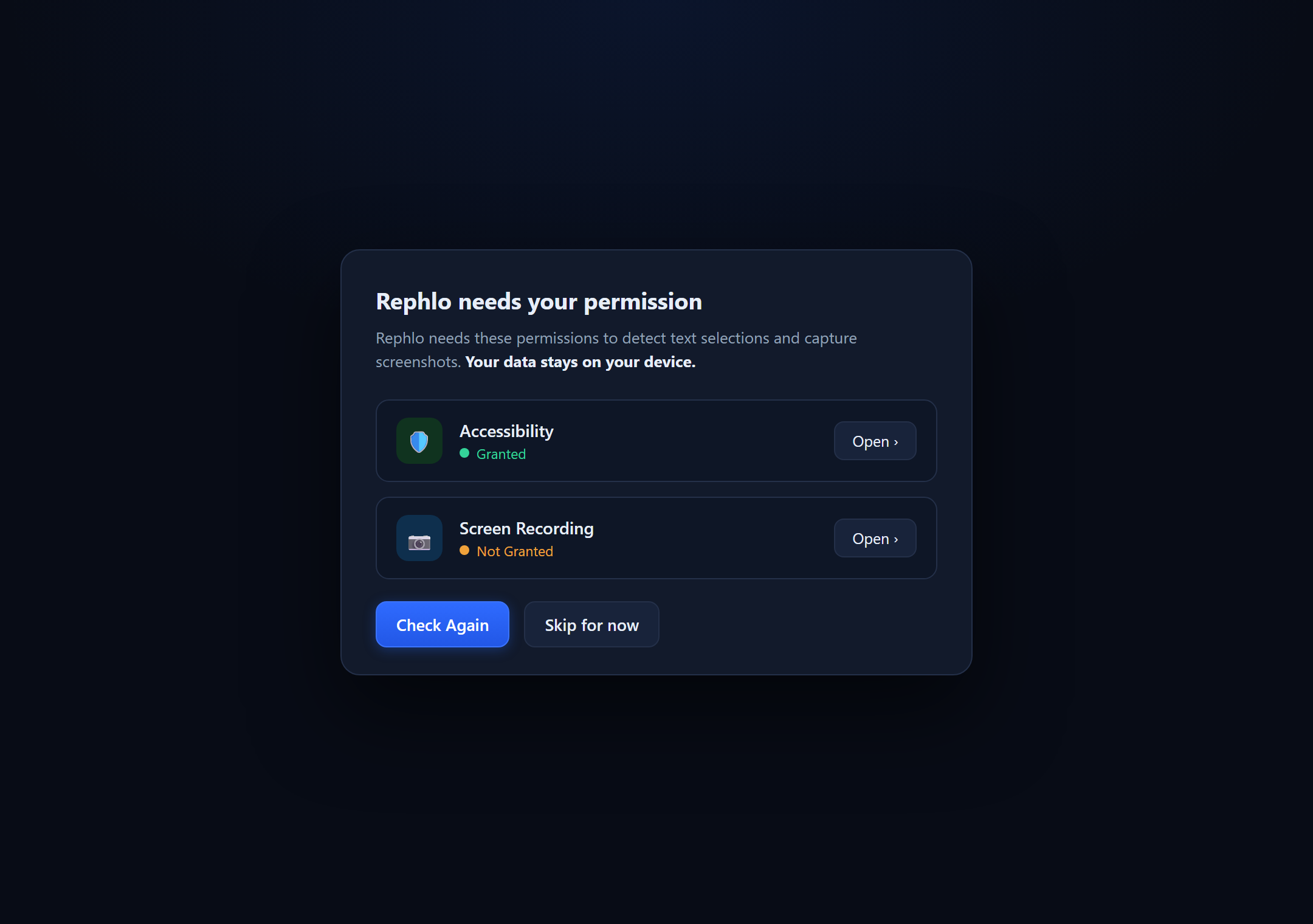
A caixa de diálogo de permissões mostra duas linhas — Accessibility (com um ícone de escudo) e Screen Recording (com um ícone de câmera) —, cada uma exibindo um status Granted ou Not Granted e um botão "Open ›" que leva direto ao painel correspondente das configurações do macOS. Duas ações ficam na parte inferior: Check Again (principal) e Skip for now.
O Rephlo não consegue acionar atalhos globais nem capturar screenshots até que ambas as permissões abaixo sejam concedidas. Siga estes passos:
-
Permissão Accessibility a. Clique em "Open ›" ao lado de Accessibility. b. O macOS abre System Settings > Privacy & Security > Accessibility. c. Encontre o Rephlo na lista e ative-o (ON). d. Volte à caixa de diálogo do Rephlo e clique em "Check Again".
-
Permissão Screen Recording a. Clique em "Open ›" ao lado de Screen Recording. b. O macOS abre System Settings > Privacy & Security > Screen Recording. c. Encontre o Rephlo na lista e ative-o (ON). d. Volte à caixa de diálogo do Rephlo e clique em "Check Again".
-
Reinicie o aplicativo. Algumas alterações de permissão no macOS exigem uma reinicialização completa do aplicativo para ter efeito. Feche o Rephlo por completo e reabra-o a partir de
/Applications.
Dica: se o Rephlo não aparecer nas listas de permissões, tente abrir o aplicativo uma vez e depois verifique novamente. O macOS só adiciona aplicativos à lista de permissões depois que eles tentam usar o recurso protegido pela primeira vez.
Aviso: se você pular a concessão de permissões, o Rephlo ainda será iniciado e funcionará para comandos manuais via dashboard, mas os atalhos globais e a captura de screenshots não funcionarão.
Configuração na Primeira Execução
Ao abrir o Rephlo pela primeira vez, a Welcome Screen aparece com o título "Welcome to Rephlo — Choose how you'd like to get started." Ela apresenta dois cartões, além de um link para pular a etapa.
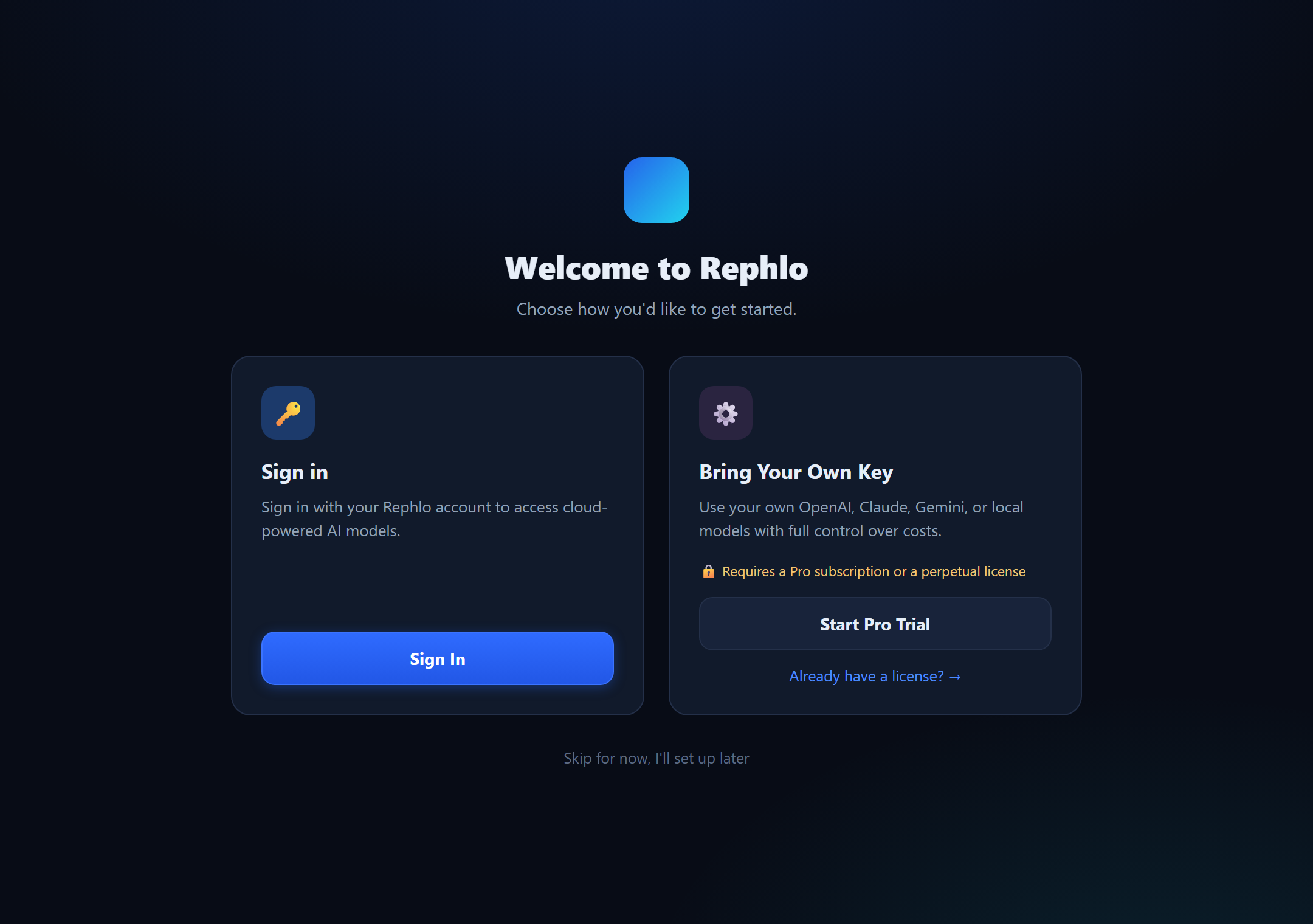
A Welcome Screen mostra dois cartões lado a lado. O cartão da esquerda, "Sign in" (ícone de chave), diz "Sign in with your Rephlo account to access cloud-powered AI models" e tem um botão Sign In. O cartão da direita, "Bring Your Own Key" (ícone de engrenagem), diz "Use your own OpenAI, Claude, Gemini, or local models with full control over costs," observa "🔒 Requires a Pro subscription or a perpetual license," e tem um botão Start Pro Trial além de um link "Already have a license? →". Na parte inferior há um link "Skip for now, I'll set up later".
Sign in (Dedicated API)
Ideal para quem quer acesso gerenciado sem precisar das próprias chaves de API. Clique em Sign In para abrir seu navegador e se autenticar com sua conta Rephlo. Em caso de sucesso, o Rephlo cria e ativa automaticamente um provider Dedicated API usando o modelo preferido da sua conta (ou um padrão razoável, caso nenhum esteja definido). Você pode criar uma conta Rephlo na plataforma web.
Bring Your Own Key (BYOK)
Ideal para quem já tem contas com provedores de IA e quer usar as próprias chaves. O BYOK é desbloqueado por uma assinatura Pro ou por uma licença vitalícia:
- Clique em Start Pro Trial para ativar instantaneamente um teste gratuito do Pro Plus de 14 dias neste dispositivo — sem abrir o navegador e sem precisar fazer login, e funciona até offline. Ele sincroniza automaticamente com sua conta Rephlo na próxima vez que você fizer login. Gerencie-o quando quiser em Settings > License & Trial.
- Ou clique em "Already have a license? →" para ir direto a Settings > License e colar uma chave de licença vitalícia existente.
Depois de desbloqueado, adicione suas chaves em Settings > LLM Providers: escolha um provider (OpenAI, Anthropic, Google, Groq, xAI, OpenRouter, Azure OpenAI ou OpenAI-Compatible), cole sua API key, clique em Test Connection e depois em Save. Veja Gerenciando Providers para todos os detalhes.
Skip for now
Escolha "Skip for now, I'll set up later" para explorar o dashboard, procurar comandos e configurar preferências sem um provider. Os comandos que você criar ficam salvos localmente; a execução fica pendente até você configurar um provider. Você pode configurar um a qualquer momento em Settings > LLM Providers.
Para Ollama (local/offline): certifique-se de que o Ollama está instalado e em execução. No Rephlo, em Settings > LLM Providers, selecione Ollama, informe a URL do endpoint (padrão:
http://localhost:11434) e escolha um modelo na lista suspensa. Para modelos que rodam totalmente dentro do Rephlo, sem instalação separada, veja Modelos no Dispositivo.
Verificando a Instalação
Procure o ícone do Rephlo na bandeja do sistema (Windows) ou na barra de menu (macOS).
| Plataforma | Onde Procurar |
|---|---|
| Windows | Área da bandeja do sistema perto do relógio (canto inferior direito da barra de tarefas). Clique na seta para cima se estiver oculto. |
| macOS | Barra de menu no canto superior direito da tela, ao lado dos ícones do sistema. |
O ícone da bandeja tem dois estados visuais, além de um indicador de pausa exibido na dica (tooltip):
- Ready — o ícone normal. O Rephlo está em execução e aguardando atalhos.
- Processing — o ícone pisca suavemente enquanto uma solicitação de IA está em andamento e depois volta ao normal.
- Paused — quando a detecção de atalhos está pausada, a dica exibe "Rephlo - AI Workspace (Paused)".
Ações do ícone da bandeja:
- Clique com o botão esquerdo no ícone para exibir a janela do Rephlo (Dashboard).
- Clique com o botão direito para abrir o menu da bandeja, que contém Show Rephlo e Exit.
Zoom em Todo o Aplicativo
O Rephlo permite ampliar toda a interface para fins de acessibilidade:
| Ação | Windows | macOS |
|---|---|---|
| Aumentar zoom | Ctrl + + | Cmd + + |
| Diminuir zoom | Ctrl + - | Cmd + - |
| Redefinir zoom | Ctrl + 0 | Cmd + 0 |
Locais de Armazenamento de Dados
| Plataforma | Diretório de Dados | Arquivo de Banco de Dados |
|---|---|---|
| Windows | %APPDATA%\Rephlo\ | rephlo.db |
| macOS | ~/Library/Application Support/Rephlo/ | rephlo.db |
Próximo passo: vamos executar seu primeiro comando no Passo a Passo de Primeiro Uso.