Configuração Básica
Ajuste o Rephlo à sua forma de trabalhar. Abra as Configurações em Clique com o botão direito no ícone da bandeja → Settings ou no ícone de engrenagem no Dashboard.
Esta página cobre as abas do dia a dia — General, Hotkeys e About. Várias outras abas têm suas próprias páginas: Providers, Connectors, RAG Retrieval, Privacy & Data, Account, Billing & Subscription e License & Trial. As opções para usuários avançados ficam em Advanced Configuration.
Visão geral das abas de Configurações
O painel de Settings é organizado em abas. Algumas são exibidas apenas em determinados modos ou builds:
| Aba | Finalidade | Visibilidade |
|---|---|---|
| General | Tema, inicialização, comportamento do overlay do menu de contexto, orçamento de tokens | Sempre |
| LLM Providers | Chaves de API dos provedores, modelos e configurações por modelo | Sempre |
| Connectors | Integrações MCP (Notion, Linear, Stripe, etc.) | Sempre (o acesso depende do seu plano) |
| Hotkeys | Atalhos globais e o gatilho de seleção de texto | Sempre |
| License | Status da licença, ativação e teste gratuito | Sempre |
| Billing | Assinatura e pagamento | Modo de login (proprietários da organização) |
| Usage | Uso de tokens, análise de cache, rastreamento de custos | Modo de login |
| Privacy | Retenção de histórico, exportação de dados, redação de PII | Sempre |
| Account | Informações da conta ou indicador do modo BYOK | Sempre |
| Environment | Alternância de endpoint de API | Apenas builds de depuração — não visível para usuários comuns |
| About | Versão, créditos, links de Contact & Support | Sempre |
Observação: As abas Billing e Usage aparecem somente quando você está conectado (modo Dedicated API / login). Elas não aparecem para usuários BYOK (Bring Your Own Key).
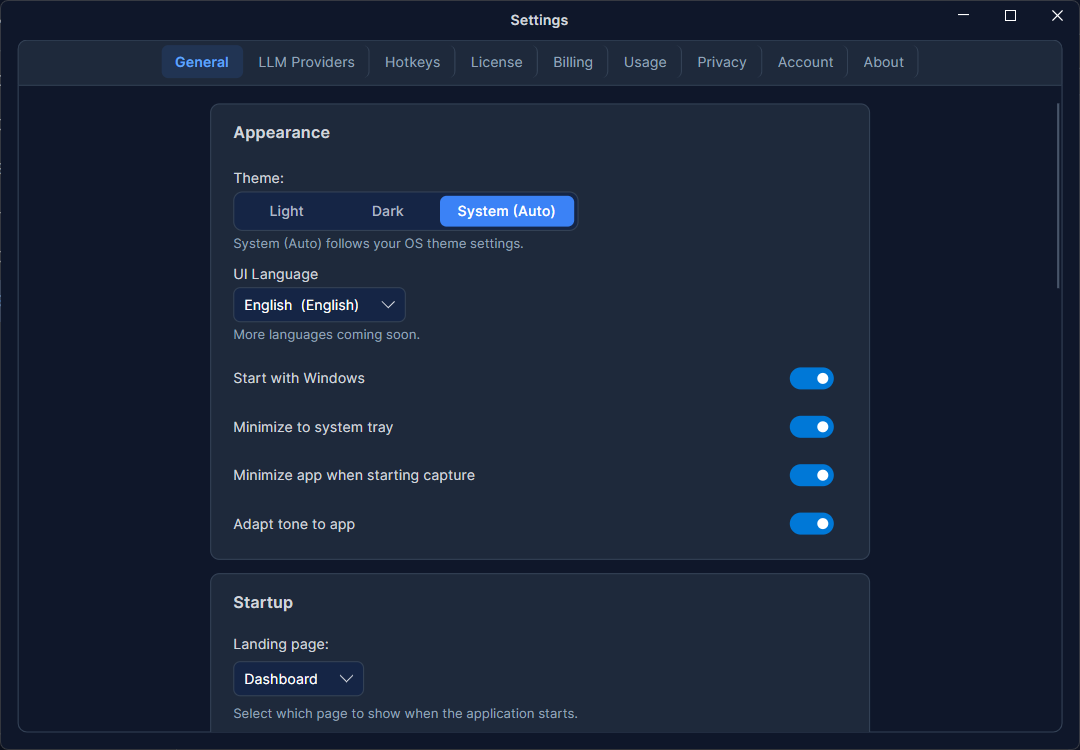
Configurações Gerais
- Theme — escolha Light, Dark ou System (segue o tema do seu sistema operacional e atualiza em tempo real quando o tema do SO muda).
- Start with OS — inicia o Rephlo automaticamente quando você faz login. (Rotulado "Open at Login" no macOS, "Start with Windows" no Windows.)
- Minimize to tray — fechar ou minimizar a janela principal envia o Rephlo para a bandeja do sistema em vez da barra de tarefas. Ativado por padrão.
- Minimize on capture — minimiza automaticamente a janela principal quando você inicia uma captura de tela, para que a janela não se sobreponha à área de captura. Ativado por padrão. (Esse comportamento é mais relevante no macOS; a opção fica visível em todas as plataformas, mas pode não ter efeito no Windows/Linux.)
- Landing page — escolha em qual tela o Rephlo abre: Dashboard, Commands, Spaces, History ou Chat.
Comportamento do Menu de Contexto
Estas configurações controlam o overlay de comandos que aparece quando você aciona o Rephlo sobre um texto selecionado:
- Show clipboard preview — quando ativado, uma caixa de diálogo de pré-visualização aparece antes de um comando ser executado, para que você possa revisar o texto capturado e confirmar. Quando desativado (o padrão, mais rápido), os comandos são executados imediatamente.
- Display preset — quanto de detalhe o overlay exibe:
- Minimal — apenas os nomes dos comandos.
- Compact — nomes com descrições breves.
- Balanced — nomes, descrições e rótulos de grupo (padrão).
- Full — todos os detalhes, incluindo modo de execução e estimativas de tokens.
- Max favorites shown — quantos comandos favoritos aparecem no overlay (padrão 5). Os limites de favoritos/outros se aplicam apenas aos presets Compact e Balanced — o Full mostra tudo e o Minimal não tem nada a limitar.
- Max other commands shown — quantos comandos não favoritos aparecem abaixo dos favoritos.
Orçamento de Tokens Padrão do Space
Define o limite de tokens padrão para os Spaces recém-criados — quanto conteúdo de documento um novo Space pode conter antes que a compactação se torne relevante. O controle deslizante varia de 5.000 a 1.000.000 de tokens (a caixa de entrada aceita valores a partir de 1.000); o padrão é 100.000. Isso se aplica apenas a novos Spaces — você pode alterar o orçamento de qualquer Space individual depois, e alterar essa configuração não afeta os Spaces existentes.
Hotkeys
Os atalhos globais permitem acionar o Rephlo a partir de qualquer aplicativo no seu desktop. Dois são configuráveis:
- Context Menu (Command Overlay) — abre o overlay de comandos com o texto selecionado.
- Screenshot Capture — captura uma região da tela para comandos de Vision.
Os atalhos padrão variam por plataforma e são escolhidos para evitar atalhos comuns do sistema. Todos os atalhos são totalmente personalizáveis.
| Ação | macOS | Windows / Linux |
|---|---|---|
| Context Menu Overlay | Shift + Cmd + C | Ctrl + Shift + Alt + C |
| Screenshot Capture | Shift + Cmd + S | Ctrl + Shift + Alt + S |
A aba Hotkeys também inclui:
- Enable global hotkeys — controle mestre para todos os atalhos globais.
- Show hotkey hints — exibe o atalho configurado como uma dica na interface.
- Um controle Change para cada atalho, para registrar uma nova combinação, e um botão Test Overlay.
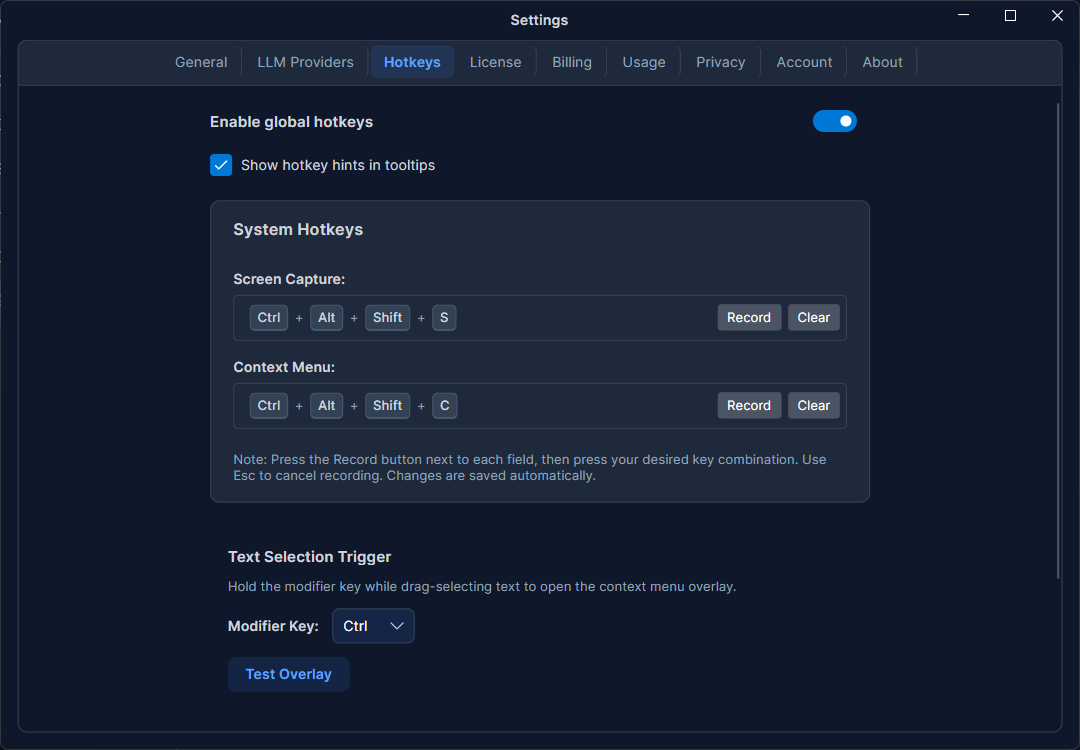
Gatilho de Seleção de Texto
Em vez de pressionar um atalho, você pode abrir o overlay de comandos arrastando para selecionar texto enquanto mantém pressionada uma tecla modificadora — uma alternativa mais rápida para edição no local:
- Mantenha pressionada a tecla modificadora configurada (padrão: Cmd no macOS, Ctrl no Windows/Linux).
- Clique e arraste para selecionar texto em qualquer aplicativo.
- Solte o mouse — o overlay aparece automaticamente com o texto selecionado.
Você pode alterar o modificador para Cmd/Command, Option/Alt, Control/Ctrl ou Shift (as opções e rótulos disponíveis se adaptam à sua plataforma). A alteração é aplicada imediatamente, sem necessidade de reiniciar.
Test Overlay
Clique em Test Overlay para abrir o overlay de comandos sem selecionar nenhum texto antes. Essa é uma forma rápida de confirmar se o seu overlay e a configuração de comandos estão como você espera.
About
A aba About mostra a versão instalada e os créditos, além de um painel Contact & Support:
- Website — rephlo.app
- Contact — rephlo.app/contact/
- Email — [email protected]
- Report inappropriate content — abre rephlo.app/contact/?subject=report no seu navegador. Isso funciona independentemente de você estar conectado ou não.
Dica: O mesmo link de denúncia também está disponível sem abrir as Settings — clique no seu avatar na parte inferior da barra lateral e depois em Help → Report inappropriate content.
Páginas de Configurações Relacionadas
As demais abas de configurações estão documentadas separadamente:
- Providers — adicione chaves de API, escolha modelos e defina temperatura, tokens máximos e janela de contexto por modelo. Veja também Managing Providers.
- Connectors — conecte ferramentas externas via MCP.
- Privacy & Data — retenção de histórico, exportação de dados e redação de PII.
- Account — detalhes da sua conta ou indicador do modo BYOK.
- Billing & Subscription — plano, pagamento e faturas. Os preços estão em rephlo.app/pricing.
- License & Trial — status da licença, ativação, teste gratuito e ID do dispositivo.
- Advanced Configuration — cache, compactação e ferramentas para desenvolvedores.
Próximo: Usuários avançados podem explorar Advanced Configuration.