Equipes e Organizações
Um workspace (também chamado de organização) é como o Rephlo mantém os comandos, coleções e configurações de uma equipe reunidos em um só lugar. Se você usa o Rephlo sozinho, tem um workspace pessoal e a maior parte desta página não se aplica a você. Se estiver em um plano Team ou Enterprise, seu workspace é onde você e seus colegas compartilham o trabalho.
Esta página se concentra nos recursos de equipe do dia a dia: trocar de workspace, compartilhar comandos e coleções com sua equipe, o auto-share e ver quem instalou o quê. A configuração administrativa (adicionar membros, funções, single sign-on, faturamento) é mantida breve de propósito — veja Administração do workspace no final.
Workspaces e como trocar entre eles
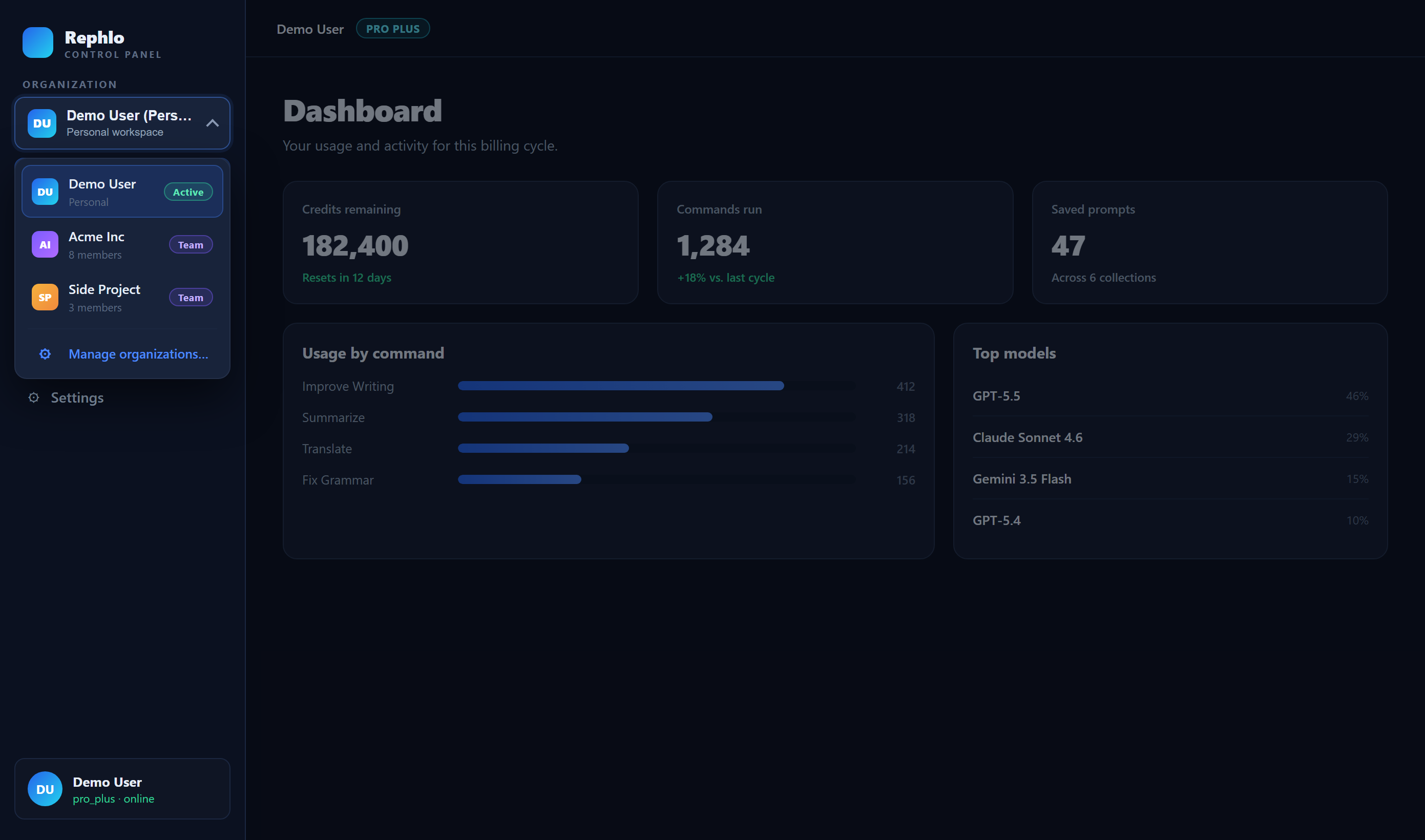
Você pode pertencer a mais de um workspace — por exemplo, seu workspace pessoal e o workspace de equipe da sua empresa. Seus comandos, coleções e grupos são vinculados ao workspace ativo, então trocar de workspace muda o que você vê.
Para trocar, use o alternador de workspace descrito em Multi-org / Troca de Workspace. Ao mover-se entre workspaces, seus comandos e coleções compartilhados seguem automaticamente o workspace ao qual pertencem.
Compartilhando comandos com sua equipe
Quando você compartilha um comando com sua organização, ele se torna disponível para seus colegas de equipe instalarem e usarem. Abra um comando que você possui e escolha Share with org.
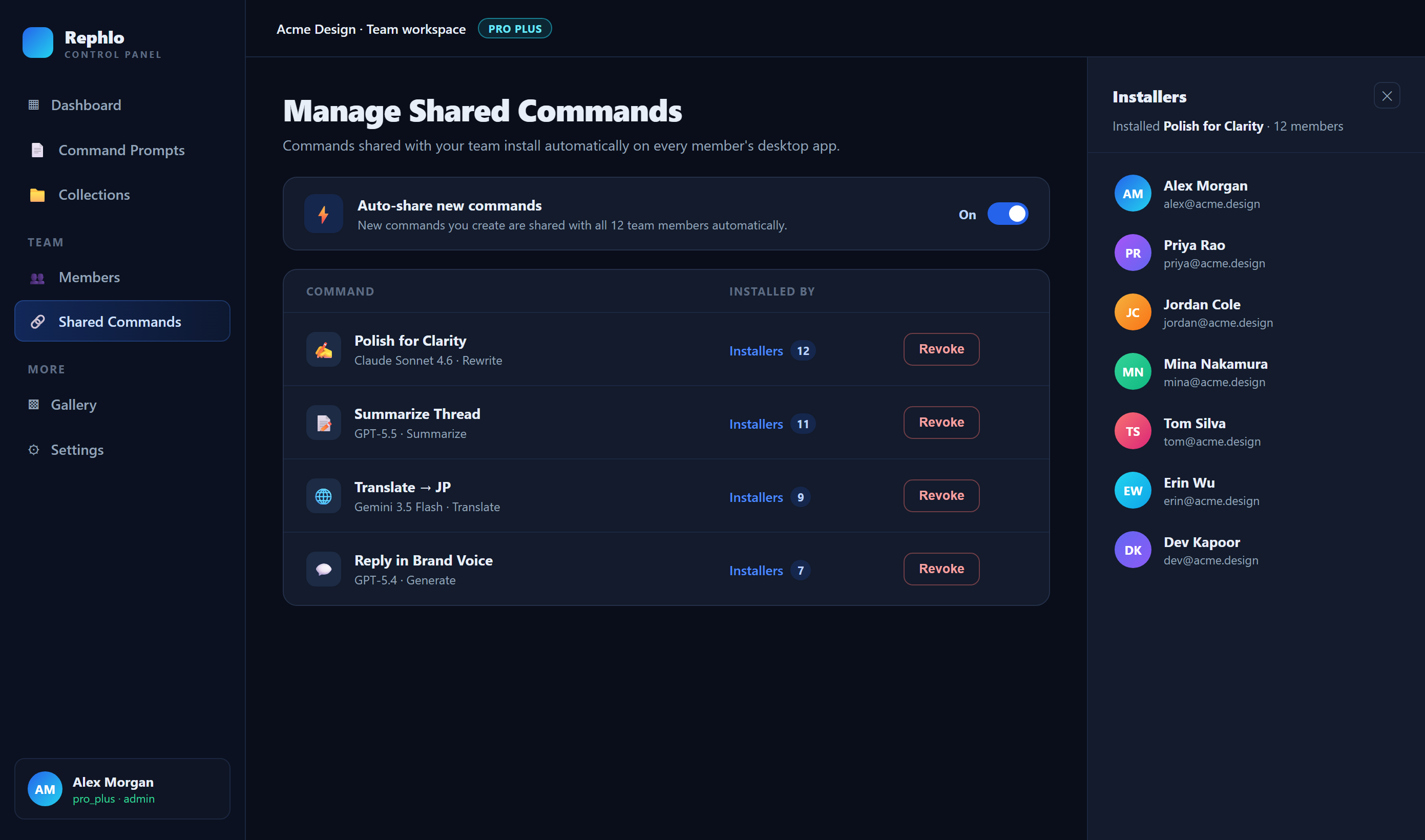
Você pode revisar e gerenciar tudo o que compartilhou em Manage Shared Commands no seu workspace. Para cada comando compartilhado, você pode:
- Ver quem instalou — abra a lista Installers para ver quais colegas têm o comando, a plataforma em que estão, a versão do aplicativo e a data em que instalaram.
- Ativar o Auto-share — quando ativado, versões novas e atualizadas são enviadas automaticamente aos seus colegas, para que sempre tenham a cópia mais recente sem precisar reinstalar.
- Revogar — parar de compartilhar o comando com sua equipe. Colegas que já instalaram mantêm a cópia deles.
Auto-share, explicado
Sem o auto-share, um colega instala a versão de um comando que existia no momento da instalação. Se você melhorar o comando depois, ele mantém a versão antiga até instalar novamente.
Com auto-share ativado, as cópias dos seus colegas se mantêm sincronizadas com suas edições automaticamente. Ative para comandos que você mantém centralizadamente para toda a equipe, e deixe desativado quando preferir que as pessoas optem por atualizar por conta própria.
Compartilhando coleções com sua equipe
Você também pode compartilhar uma coleção inteira — um conjunto de comandos — com sua equipe em uma única etapa. Abra a coleção e escolha Share with org; ela se torna Protected e aparece na aba de equipe dos seus colegas.
Gerencie coleções compartilhadas em Manage Shared Collections no seu workspace, onde você pode Revoke um compartilhamento a qualquer momento. O compartilhamento de coleções é uma versão mais simples do compartilhamento de comandos: ainda não há lista de instaladores nem alternância de auto-share para coleções.
Encontrando o que sua equipe compartilhou
Conteúdo compartilhado aparece automaticamente nos lugares que você já usa:
- Em Coleções e Grupos, as abas [Team] e All listam coleções que seus colegas compartilharam.
- Comandos compartilhados com a equipe estão disponíveis para instalação a partir da sua biblioteca e da galeria.
Administração do workspace
Configurar e gerenciar um workspace — adicionar ou remover membros, atribuir funções, configurar single sign-on (SSO), reivindicar seu domínio de e-mail, gerenciar assentos e faturamento, e transferir a propriedade — é tratado pelo proprietário ou admin do seu workspace nas configurações do workspace.
Esses controles ficam na área de admin do seu workspace e estão disponíveis nos planos Team e Enterprise. Se você precisar:
- convidar ou remover um colega,
- alterar a função de alguém,
- configurar SSO ou reivindicação de domínio,
- ajustar quantos assentos você paga, ou
- transferir a propriedade para outra pessoa,
resolva isso nas suas configurações do workspace, ou entre em contato com o suporte se não encontrar a opção ou precisar de ajuda. Para uma visão geral dos planos que incluem recursos de equipe, veja Planos e Preços e os detalhes atuais em rephlo.app/pricing.
Páginas relacionadas
- Multi-org / Troca de Workspace — troque entre seus workspaces.
- Coleções e Grupos — agrupe e compartilhe conjuntos de comandos.
- Meus Comandos — crie e compartilhe seus próprios comandos.
- Planos e Preços — quais planos incluem recursos de equipe e enterprise.