Equipos y organizaciones
Un espacio de trabajo (también llamado organización) es la forma en que Rephlo mantiene juntos los comandos, colecciones y ajustes de un equipo en un solo lugar. Si usas Rephlo por tu cuenta, tienes un espacio de trabajo personal y la mayor parte de esta página no te aplicará. Si tienes un plan Team o Enterprise, tu espacio de trabajo es donde tú y tus compañeros comparten el trabajo.
Esta página se centra en las funciones diarias de equipo: cambiar de espacio de trabajo, compartir comandos y colecciones con tu equipo, el auto-compartido y ver quién instaló qué. La configuración administrativa (agregar miembros, roles, inicio de sesión único, facturación) se mantiene breve a propósito — consulta Administración del espacio de trabajo al final.
Espacios de trabajo y cómo cambiar entre ellos
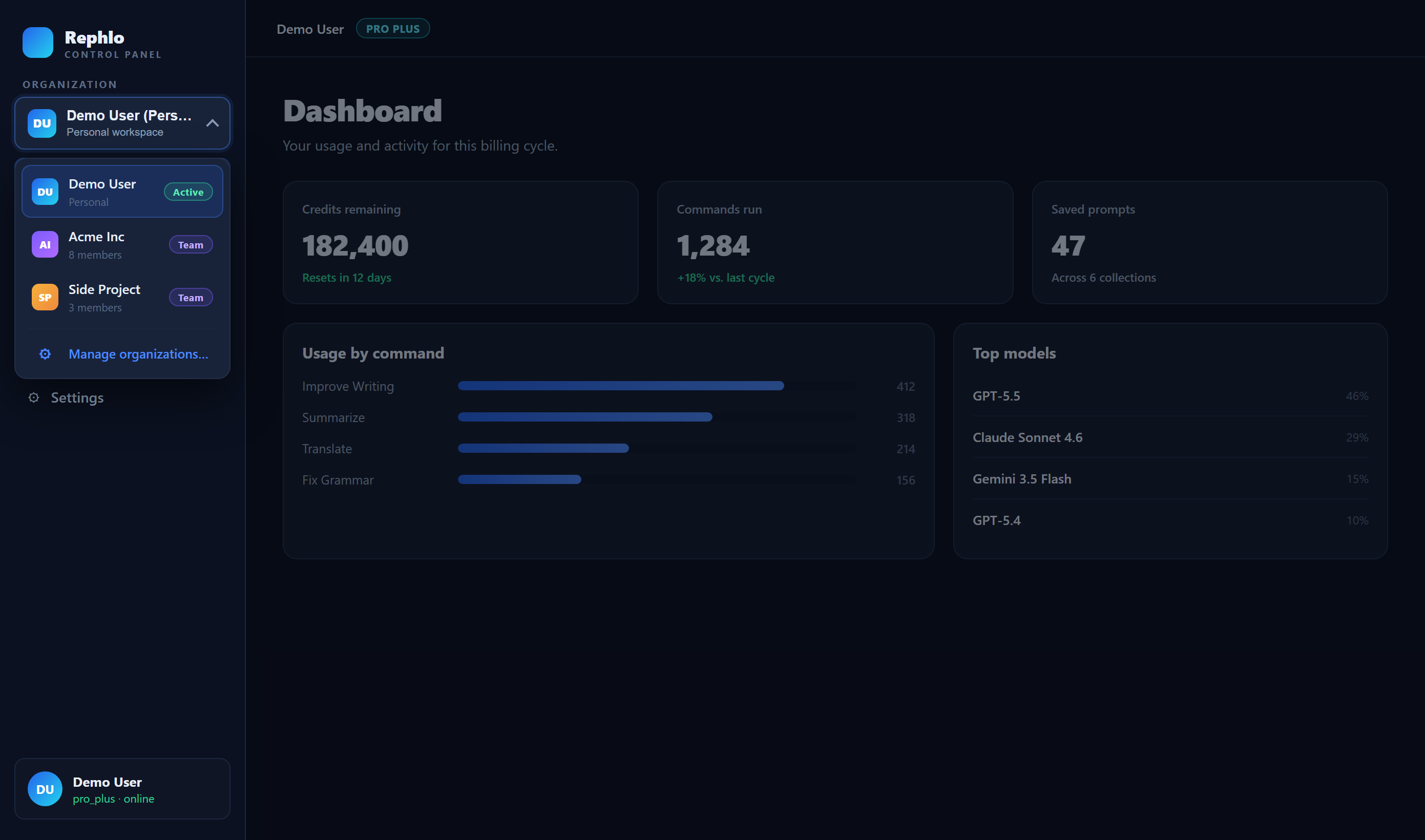
Puedes pertenecer a más de un espacio de trabajo — por ejemplo, tu espacio de trabajo personal y el espacio de trabajo de equipo de tu empresa. Tus comandos, colecciones y grupos están asociados al espacio de trabajo activo, así que cambiar de espacio cambia lo que ves.
Para cambiar, usa el selector de espacios de trabajo descrito en Multi-org / Cambio de espacio de trabajo. Cuando te mueves entre espacios de trabajo, tus comandos y colecciones compartidos siguen automáticamente al espacio de trabajo al que pertenecen.
Compartir comandos con tu equipo
Cuando compartes un comando con tu organización, queda disponible para que tus compañeros lo instalen y lo usen. Abre un comando que te pertenezca y elige Share with org.
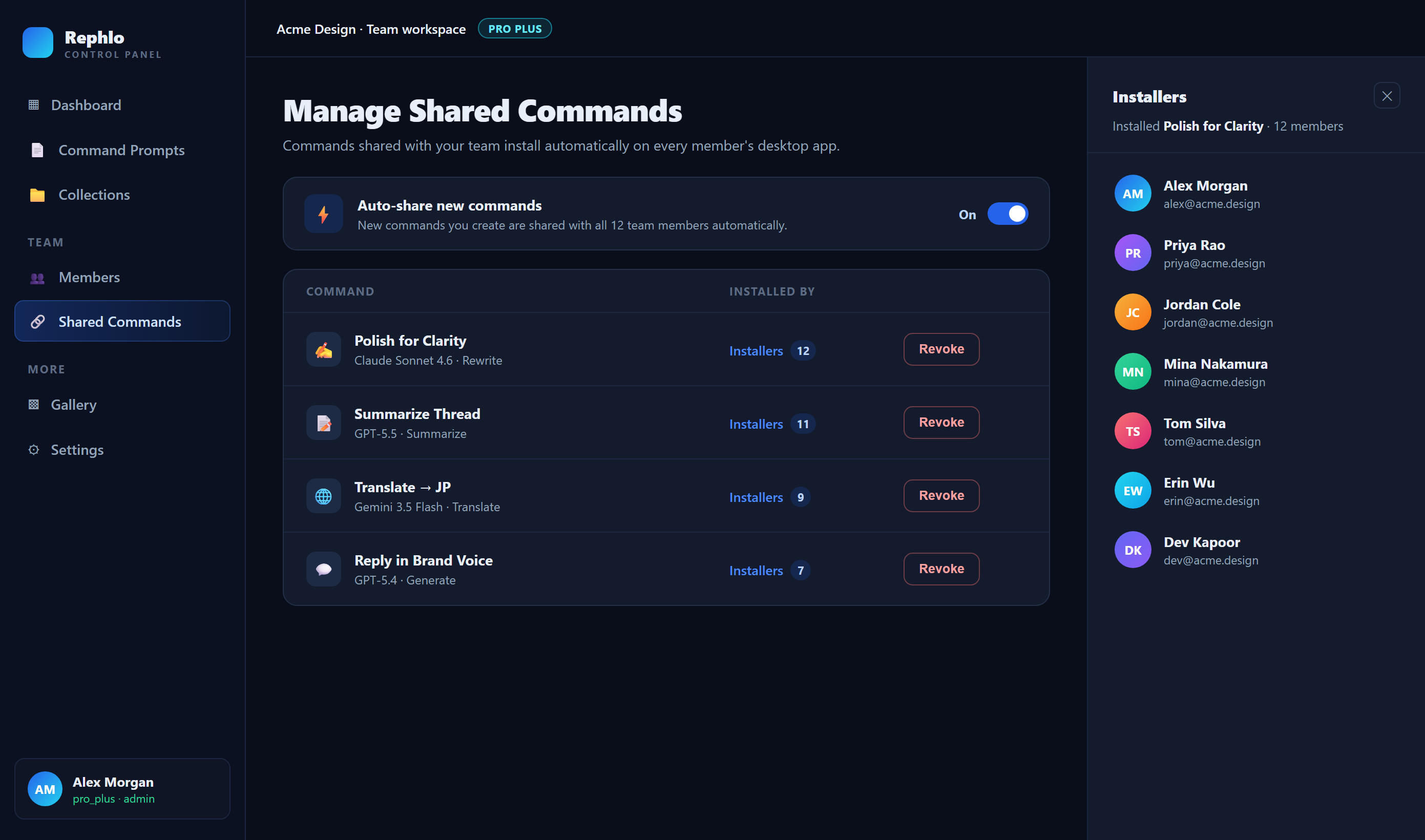
Puedes revisar y gestionar todo lo que has compartido desde Manage Shared Commands en tu espacio de trabajo. Para cada comando compartido puedes:
- Ver quién lo instaló — abre la lista Installers para ver qué compañeros tienen el comando, en qué plataforma están, la versión de su app y la fecha en que lo instalaron.
- Activar Auto-share — cuando está activado, las versiones nuevas y actualizadas se envían automáticamente a tus compañeros, así siempre tienen la última copia sin tener que reinstalar.
- Revoke — deja de compartir el comando con tu equipo. Los compañeros que ya lo instalaron conservan su copia.
Auto-share, explicado
Sin auto-share, un compañero instala la versión del comando que existía cuando lo instaló. Si mejoras el comando más tarde, esa persona conserva la versión anterior hasta que lo instale de nuevo.
Con auto-share activado, las copias de tus compañeros se mantienen sincronizadas con tus cambios automáticamente. Actívalo para los comandos que mantienes de forma centralizada para todo el equipo, y déjalo desactivado cuando prefieras que cada persona decida por sí misma cuándo aplicar los cambios.
Compartir colecciones con tu equipo
También puedes compartir una colección completa — un conjunto de comandos — con tu equipo en un solo paso. Abre la colección y elige Share with org; pasa a estar Protected y aparece en la pestaña de equipo de tus compañeros.
Gestiona las colecciones compartidas desde Manage Shared Collections en tu espacio de trabajo, donde puedes usar Revoke en cualquier momento. Compartir colecciones es una versión más simple de compartir comandos: por ahora no hay lista de instaladores ni interruptor de auto-share para las colecciones.
Encontrar lo que tu equipo ha compartido
El contenido compartido aparece automáticamente en los lugares donde ya trabajas:
- En Colecciones y grupos, las pestañas [Team] y All listan las colecciones que tus compañeros han compartido.
- Los comandos compartidos con el equipo están disponibles para instalar desde tu biblioteca y la galería.
Administración del espacio de trabajo
Configurar y gestionar un espacio de trabajo — agregar o quitar miembros, asignar roles, configurar el inicio de sesión único (SSO), reclamar tu dominio de correo, gestionar asientos y facturación, y transferir la propiedad — lo hace el owner o admin de tu espacio de trabajo desde sus ajustes.
Estos controles viven en el área de administración de tu espacio de trabajo y están disponibles en los planes Team y Enterprise. Si necesitas:
- invitar o quitar a un compañero,
- cambiar el rol de alguien,
- configurar SSO o la verificación de dominio,
- ajustar cuántos asientos pagas, o
- transferir la propiedad a otra persona,
gestiónalo en los ajustes de tu espacio de trabajo, o contacta con soporte si no encuentras la opción o necesitas ayuda. Para ver un resumen de los planes que incluyen funciones de equipo, consulta Planes y precios y los detalles actuales en rephlo.app/pricing.
Páginas relacionadas
- Multi-org / Cambio de espacio de trabajo — cambia entre tus espacios de trabajo.
- Colecciones y grupos — agrupa y comparte conjuntos de comandos.
- Mis comandos — crea y comparte tus propios comandos.
- Planes y precios — qué planes incluyen funciones de equipo y empresa.