Historial y auditoría
Cada comando que ejecutas y cada chat que tienes con Rephlo se registra localmente en tu equipo. La vista History te ofrece un registro de auditoría completo y con capacidad de búsqueda: lo que enviaste a la IA, lo que recibiste, qué modelo respondió, cuántos tokens costó y si tuvo éxito. Es tu registro para el seguimiento de costos, la depuración de prompts y la recuperación de texto que puedas haber sobrescrito.
Acceder al historial
- Abre el Dashboard.
- Selecciona History en la barra lateral (o configura History como tu página de inicio para que se abra al iniciar la app).
Qué se registra
Cada ejecución se guarda como un único registro de historial con metadatos detallados. Los registros cubren las dos superficies de la app:
- Ejecuciones de comandos — cada comando que ejecutas sobre texto seleccionado, desde una captura de pantalla o desde el Dashboard.
- Conversaciones de chat — chats de varios turnos, incluido cualquier Space que hayas adjuntado como contexto.
Un registro de historial captura lo siguiente:
| Campo | Qué guarda |
|---|---|
| Title | Una descripción de una línea generada por IA para la ejecución (así resulta fácil distinguir ejecuciones similares). Los registros más antiguos pueden no tener título. |
| Action / Command | La acción integrada (por ejemplo, "Rewrite", "Summarize") o el nombre de tu comando. |
| Timestamp | Cuándo se ejecutó, almacenado en UTC y mostrado en tu hora local. |
| Provider & Model | El proveedor de IA (OpenAI, Anthropic, Azure, etc.) y el modelo específico. |
| Input & output tokens | Los recuentos de tokens usados en la solicitud y en la respuesta. |
| Cache tokens | Tokens de creación y lectura de caché cuando prompt caching estaba activo, además de si se usó caché. |
| Status | Success, Error (con un mensaje de error), o Cancelled (lo detuviste tú — no es un error). |
| Processing time | Duración total en milisegundos, desde la solicitud hasta la respuesta. |
| Trigger source | Cómo se inició: Context Menu, Hotkey, Dashboard, o Screenshot. |
| Input type | Si la entrada fue Text o una Image (captura de pantalla o comando de Vision). |
| Space | El nombre del Space adjuntado como contexto, si lo hay. |
| Execution mode | Combination (prompt base + instrucción + datos del Space + entrada) o Standalone (solo instrucción). |
| Full input & output text | El texto completo del prompt enviado y el resultado completo devuelto. |
La vista History
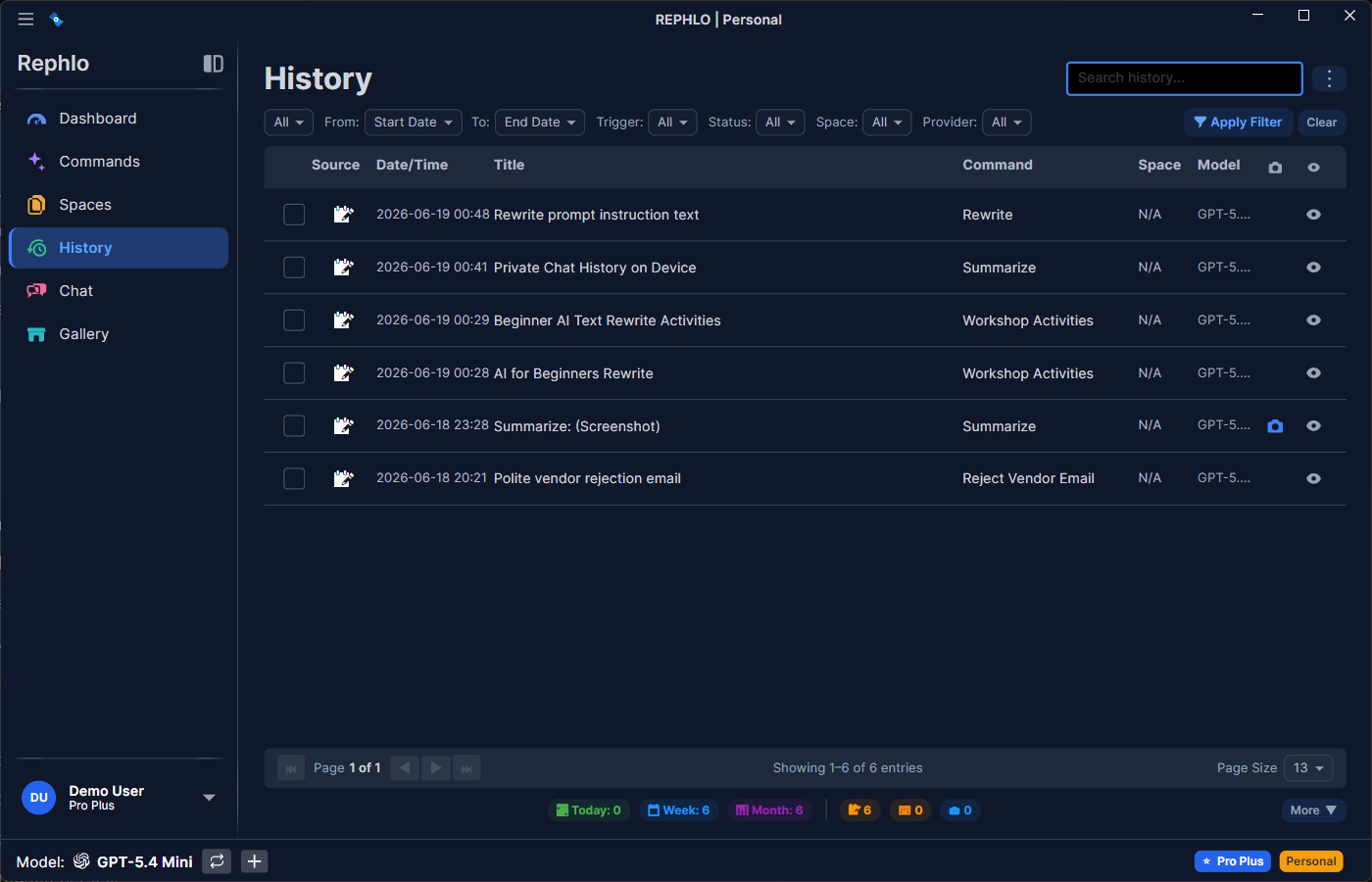
Verás una lista cronológica agrupada por día (Today, Yesterday, etc.). Cada entrada muestra la hora, el comando, el proveedor y una vista previa breve tanto de la entrada como del resultado de la IA. Haz clic en cualquier entrada para abrir su detalle completo.
Auditoría detallada
Haz clic en cualquier elemento del historial para abrir su Detail View. Aquí se muestra el registro completo: marca de tiempo, proveedor y modelo, recuentos de tokens (entrada/salida, más los tokens de caché si se usó caché), tiempo de procesamiento, origen del disparador, el texto completo de la entrada y el texto completo de la salida. Puedes copiar la entrada, copiar la salida o volver a ejecutar el comando.
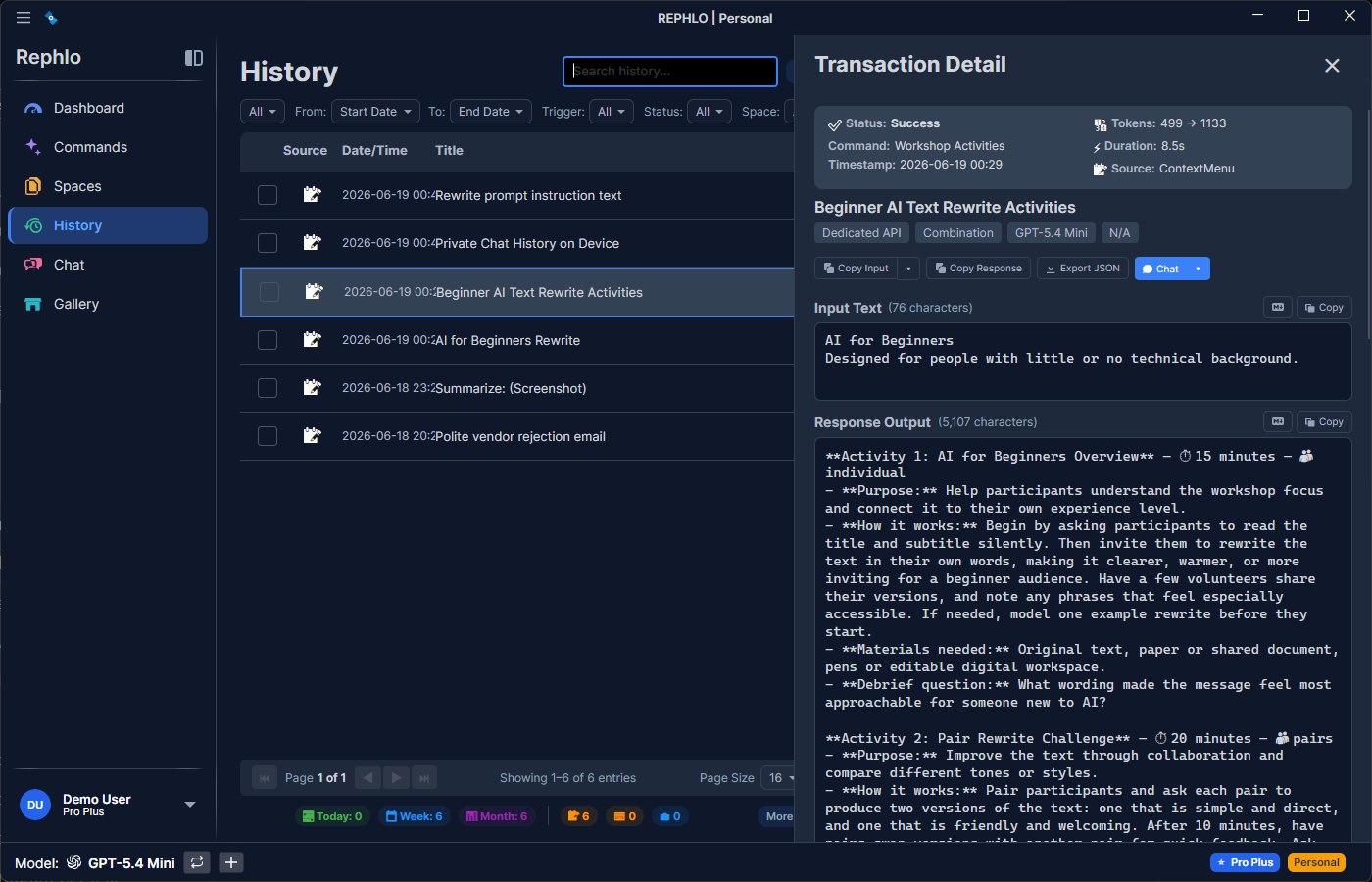
La vista de detalle es lo que hace que Rephlo sea auditable. Úsala para:
- Seguimiento de costos — mira exactamente cuántos tokens de entrada y salida usó cada ejecución, y cuántos se sirvieron desde caché.
- Ingeniería de prompts — mira exactamente qué se envió a la IA, incluyendo cualquier contexto de Space adjuntado y el modo de ejecución, para que puedas entender por qué respondió de esa manera.
- Recuperación — si accidentalmente sobrescribiste un documento, el texto original queda preservado en la sección Input.
Continuar el chat desde un registro
Un registro de historial guarda una instantánea del contexto (la instrucción del comando y las referencias de archivos del Space) con el que se ejecutó, de modo que puedes retomar una ejecución pasada como un chat. Cada registro tiene un estado de contexto:
- Active — el comando o Space original todavía existe, o su contexto se capturó en el momento de la ejecución, así que Continue Chat funciona con normalidad.
- Orphaned — el comando o Space se eliminó después y no se capturó una instantánea del contexto (esto también aplica a registros muy antiguos), así que Continue Chat no está disponible.
Contexto de Space y almacenamiento en frío
Cuando una ejecución usa un Space, Rephlo no copia los documentos del Space en cada fila del historial. En su lugar, guarda el contexto una sola vez y lo referencia desde cada registro que lo reutiliza:
- Sin duplicación — ejecutar el mismo comando contra el mismo contenido de Space reutiliza el contexto ya almacenado en lugar de guardar los archivos de nuevo.
- Almacenamiento eficiente — los archivos idénticos se conservan una sola vez, sin importar cuántos registros los referencien.
- Archivado automático — los archivos de historial que no has usado en un tiempo se comprimen para liberar espacio en disco, y se restauran automáticamente en cuanto abres un registro antiguo que los necesita.
- Limpieza — cuando se elimina un registro (y todos los registros que comparten su contexto), el contexto sin uso y sus archivos se eliminan.
Búsqueda y filtro
La vista History permite buscar, así que puedes encontrar una ejecución específica rápidamente — filtra por rango de fechas, comando, proveedor, modelo, estado y rango de tokens, o busca en el texto de entrada/resultado.
Exportar
Puedes exportar tu historial para hacer copias de seguridad, migrar o llevar seguimiento de gastos. La exportación es una instantánea de fidelidad completa — cada registro con su texto de entrada y salida completo, todos los metadatos, los recuentos de tokens y caché, el estado, el origen del disparador y el modo de ejecución. La exportación es de un solo sentido (no existe una reimportación dentro de la app de un archivo de historial exportado). Usa Settings → Privacy para exportar.
Retención y privacidad
El historial se almacena localmente en la base de datos de tu app — no se sincroniza con la nube. Tú controlas cuánto tiempo se conserva desde Settings → Privacy:
- Forever — conserva todo.
- 90 Days / 30 Days — elimina automáticamente las entradas más antiguas que la ventana elegida (30 días es el valor predeterminado).
- Immediate — no guarda historial en absoluto.
También puedes usar Clear All History en cualquier momento. Consulta Privacy & Data para más detalles sobre retención, redacción y exportación.
Siguiente: Basic Configuration · Privacy & Data