기록 및 감사
Rephlo에서 실행한 모든 명령과 나눈 모든 채팅은 사용자 기기에 로컬로 기록됩니다. History 화면은 AI에 무엇을 보냈는지, 무엇이 돌아왔는지, 어떤 모델이 응답했는지, 토큰 비용이 얼마였는지, 성공했는지 여부를 완전하고 검색 가능한 감사 추적으로 제공합니다. 이는 비용 추적, 프롬프트 디버깅, 그리고 덮어썼을 수도 있는 텍스트를 복구하기 위한 기록입니다.
기록에 접근하기
- Dashboard를 엽니다.
- 사이드바에서 History를 선택합니다(또는 History를 시작 페이지로 설정하여 실행 시 열리도록 할 수 있습니다).
기록되는 내용
각 실행은 풍부한 메타데이터와 함께 하나의 기록 항목으로 저장됩니다. 기록은 앱의 두 가지 화면을 모두 포함합니다:
- 명령 실행 — 선택한 텍스트, 스크린샷, 또는 Dashboard에서 실행한 모든 명령.
- 채팅 대화 — 컨텍스트로 첨부한 Space를 포함한 다중 턴 채팅.
기록 항목에는 다음이 포함됩니다:
| 필드 | 저장 내용 |
|---|---|
| Title | AI가 생성한, 실행 내용을 한 줄로 요약한 설명입니다(유사한 실행을 쉽게 구분할 수 있게 해줍니다). 이전 기록에는 제목이 없을 수 있습니다. |
| Action / Command | 내장 액션(예: "Rewrite", "Summarize") 또는 사용자 명령의 이름입니다. |
| Timestamp | 실행 시점으로, UTC로 저장되고 사용자의 로컬 시간으로 표시됩니다. |
| Provider & Model | AI 공급자(OpenAI, Anthropic, Azure 등)와 특정 모델입니다. |
| Input & output tokens | 요청과 응답에 사용된 토큰 수입니다. |
| Cache tokens | 프롬프트 캐싱이 활성화되었을 때의 캐시 생성 및 캐시 읽기 토큰, 그리고 캐싱 사용 여부입니다. |
| Status | Success, Error(오류 메시지 포함), 또는 Cancelled(사용자가 중단한 경우 — 오류가 아님)입니다. |
| Processing time | 요청부터 응답까지의 총 소요 시간(밀리초)입니다. |
| Trigger source | 실행 방식: Context Menu, Hotkey, Dashboard, 또는 Screenshot입니다. |
| Input type | 입력이 Text였는지 Image(스크린샷 / Vision 명령)였는지입니다. |
| Space | 컨텍스트로 첨부된 Space의 이름(있는 경우)입니다. |
| Execution mode | Combination(기본 프롬프트 + 지시사항 + Space 데이터 + 입력) 또는 Standalone(지시사항만)입니다. |
| Full input & output text | 전송된 전체 프롬프트와 반환된 전체 결과입니다. |
History 화면
날짜별(Today, Yesterday 등)로 그룹화된 시간순 목록이 표시됩니다. 각 항목은 시간, 명령, 공급자, 그리고 입력과 AI 결과의 짧은 미리보기를 보여줍니다. 항목을 클릭하면 전체 세부 정보가 열립니다.
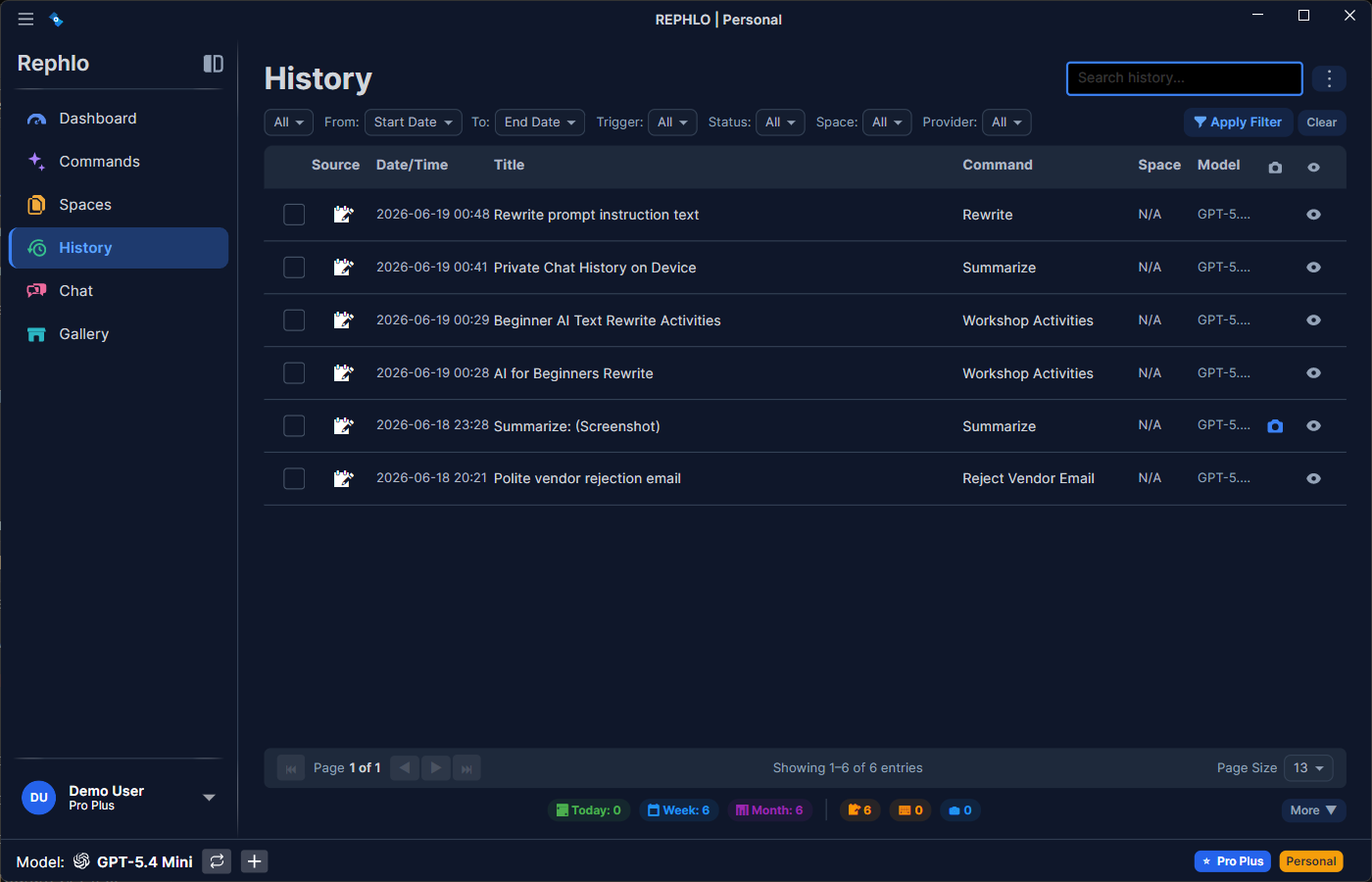
상세 감사
기록 항목을 클릭하면 Detail View가 열립니다. 여기에는 타임스탬프, 공급자와 모델, 토큰 수(입력/출력, 캐싱을 사용한 경우 캐시 토큰 포함), 처리 시간, 트리거 출처, 전체 입력 텍스트, 전체 출력 텍스트를 포함한 전체 기록이 표시됩니다. 입력을 복사하거나, 출력을 복사하거나, 명령을 다시 실행할 수 있습니다.
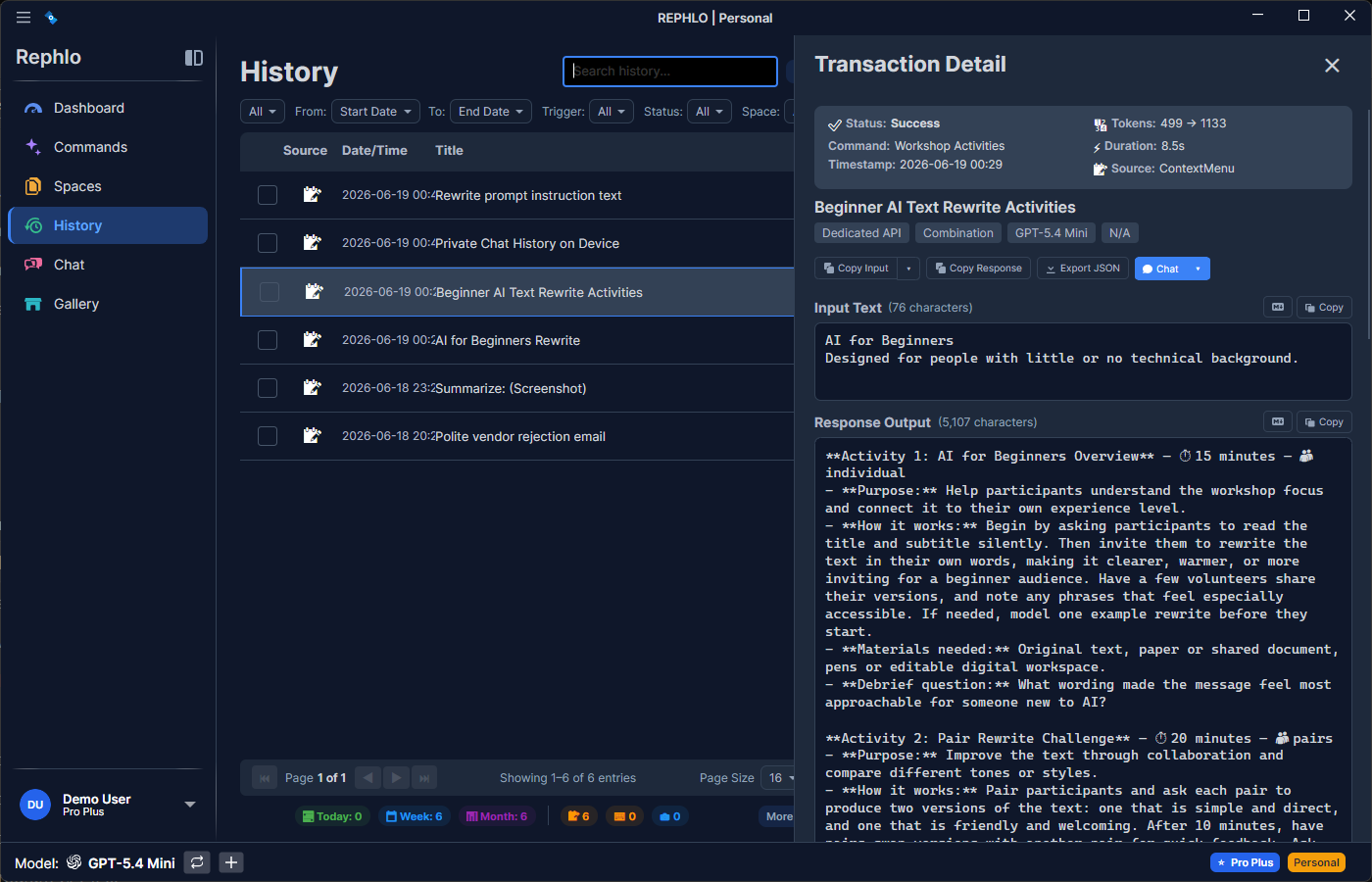
세부 정보 화면은 Rephlo를 감사 가능하게 만드는 핵심입니다. 다음과 같은 용도로 사용하세요:
- 비용 추적 — 각 실행이 사용한 입력 및 출력 토큰 수와 캐시에서 처리된 토큰 수를 정확히 확인합니다.
- 프롬프트 엔지니어링 — 첨부된 Space 컨텍스트와 실행 모드를 포함하여 AI에 정확히 무엇이 전송되었는지 확인함으로써 그렇게 응답한 이유를 이해할 수 있습니다.
- 복구 — 실수로 문서를 덮어썼다면 Input 섹션에 원본 텍스트가 보존되어 있습니다.
기록에서 채팅 이어가기
기록 항목은 실행 당시의 컨텍스트(명령 지시사항 및 Space 파일 참조) 스냅샷을 저장하므로, 과거 실행을 채팅으로 다시 이어갈 수 있습니다. 각 기록은 컨텍스트 상태를 가지고 있습니다:
- Active — 원본 명령 또는 Space가 아직 존재하거나, 실행 시점에 컨텍스트가 캡처되어 있어 Continue Chat이 정상적으로 작동합니다.
- Orphaned — 명령 또는 Space가 이후 삭제되었고 컨텍스트 스냅샷이 캡처되지 않은 경우(매우 오래된 기록에도 해당)로, Continue Chat을 사용할 수 없습니다.
Space 컨텍스트와 콜드 스토리지
실행이 Space를 사용하는 경우, Rephlo는 Space의 문서를 각 기록 행마다 복사하지 않습니다. 대신 컨텍스트를 한 번만 저장하고 이를 재사용하는 각 기록에서 참조합니다:
- 중복 없음 — 동일한 Space 콘텐츠에 대해 같은 명령을 다시 실행해도 파일을 다시 저장하지 않고 이미 저장된 컨텍스트를 재사용합니다.
- 효율적인 저장 — 동일한 파일은 얼마나 많은 기록이 참조하든 한 번만 보관됩니다.
- 자동 보관 — 한동안 사용하지 않은 기록 파일은 디스크 공간을 확보하기 위해 압축되며, 해당 파일이 필요한 오래된 기록을 열면 자동으로 복원됩니다.
- 정리 — 기록(그리고 컨텍스트를 공유하는 모든 기록)이 삭제되면, 사용되지 않는 컨텍스트와 그 파일이 제거됩니다.
검색 및 필터
History 화면은 검색이 가능하므로 특정 실행을 빠르게 찾을 수 있습니다 — 날짜 범위, 명령, 공급자, 모델, 상태, 토큰 범위로 필터링하거나 입력/결과 텍스트를 검색할 수 있습니다.
내보내기
백업, 마이그레이션, 또는 비용 추적을 위해 기록을 내보낼 수 있습니다. 내보내기는 전체 충실도의 스냅샷입니다 — 완전한 입력 및 출력 텍스트, 모든 메타데이터, 토큰 및 캐시 수, 상태, 트리거 출처, 실행 모드를 포함한 모든 기록이 포함됩니다. 내보내기는 단방향입니다(내보낸 기록 파일을 앱 내에서 다시 가져오는 기능은 없습니다). 내보내려면 Settings → Privacy를 사용하세요.
보존 및 개인정보 보호
기록은 사용자 앱의 데이터베이스에 로컬로 저장되며 클라우드로 동기화되지 않습니다. 보존 기간은 Settings → Privacy에서 제어할 수 있습니다:
- Forever — 모든 것을 보관합니다.
- 90 Days / 30 Days — 선택한 기간보다 오래된 항목을 자동 삭제합니다(기본값은 30일입니다).
- Immediate — 기록을 전혀 저장하지 않습니다.
언제든지 Clear All History를 실행할 수도 있습니다. 보존, 수정(redaction), 내보내기에 대한 자세한 내용은 개인정보 및 데이터를 참고하세요.
다음: 기본 구성 · 개인정보 및 데이터