履歴と監査
Rephloで実行したすべてのコマンドと、行ったすべてのチャットは、お使いのマシン上にローカルで記録されます。History ビューは、完全で検索可能な監査証跡を提供します — AIに何を送ったか、何が返ってきたか、どのモデルが応答したか、何トークン消費したか、そして成功したかどうかです。コスト管理、プロンプトのデバッグ、そして上書きしてしまったテキストの復元のための記録です。
History へのアクセス
- Dashboard を開きます。
- サイドバーで History を選択します(または History を起動時のページに設定して、起動時に自動で開くようにもできます)。
記録される内容
各実行は、豊富なメタデータを伴う1件の履歴レコードとして保存されます。レコードはアプリの両方の側面をカバーします。
- コマンド実行 — 選択したテキスト、スクリーンショット、またはDashboardから実行したすべてのコマンド。
- チャットの会話 — 複数ターンのチャット。コンテキストとして添付したSpaceも含みます。
履歴レコードには次が記録されます。
| フィールド | 保存される内容 |
|---|---|
| Title | 実行内容をAIが生成した1行の説明(似た実行を区別しやすくするため)。古いレコードにはタイトルがない場合があります。 |
| Action / Command | 組み込みのアクション(例: "Rewrite"、"Summarize")、またはあなたのコマンド名。 |
| Timestamp | 実行日時。UTCで保存され、あなたのローカル時刻で表示されます。 |
| Provider & Model | AIプロバイダー(OpenAI、Anthropic、Azureなど)と、具体的なモデル。 |
| 入力・出力トークン | リクエストとレスポンスで使用されたトークン数。 |
| キャッシュトークン | prompt cachingが有効だった場合のキャッシュ作成・キャッシュ読み取りトークン数と、キャッシュが使われたかどうか。 |
| Status | Success、Error(エラーメッセージ付き)、または Cancelled(あなたが停止した場合 — エラーではありません)。 |
| 処理時間 | リクエストからレスポンスまでの、ミリ秒単位の合計時間。 |
| Trigger source | 開始方法: Context Menu、Hotkey、Dashboard、または Screenshot。 |
| Input type | 入力が Text か Image(スクリーンショット / Visionコマンド)かどうか。 |
| Space | コンテキストとして添付されたSpaceの名前(あれば)。 |
| Execution mode | Combination(ベースプロンプト + 指示 + Spaceデータ + 入力)または Standalone(指示のみ)。 |
| 入力・出力の全文 | 送信されたプロンプトの全文と、返された結果の全文。 |
History ビュー
日ごとにグループ化された時系列のリストが表示されます(Today、Yesterdayなど)。各項目には、時刻、コマンド、プロバイダー、そして入力とAIの結果の両方の短いプレビューが表示されます。項目をクリックすると詳細が開きます。
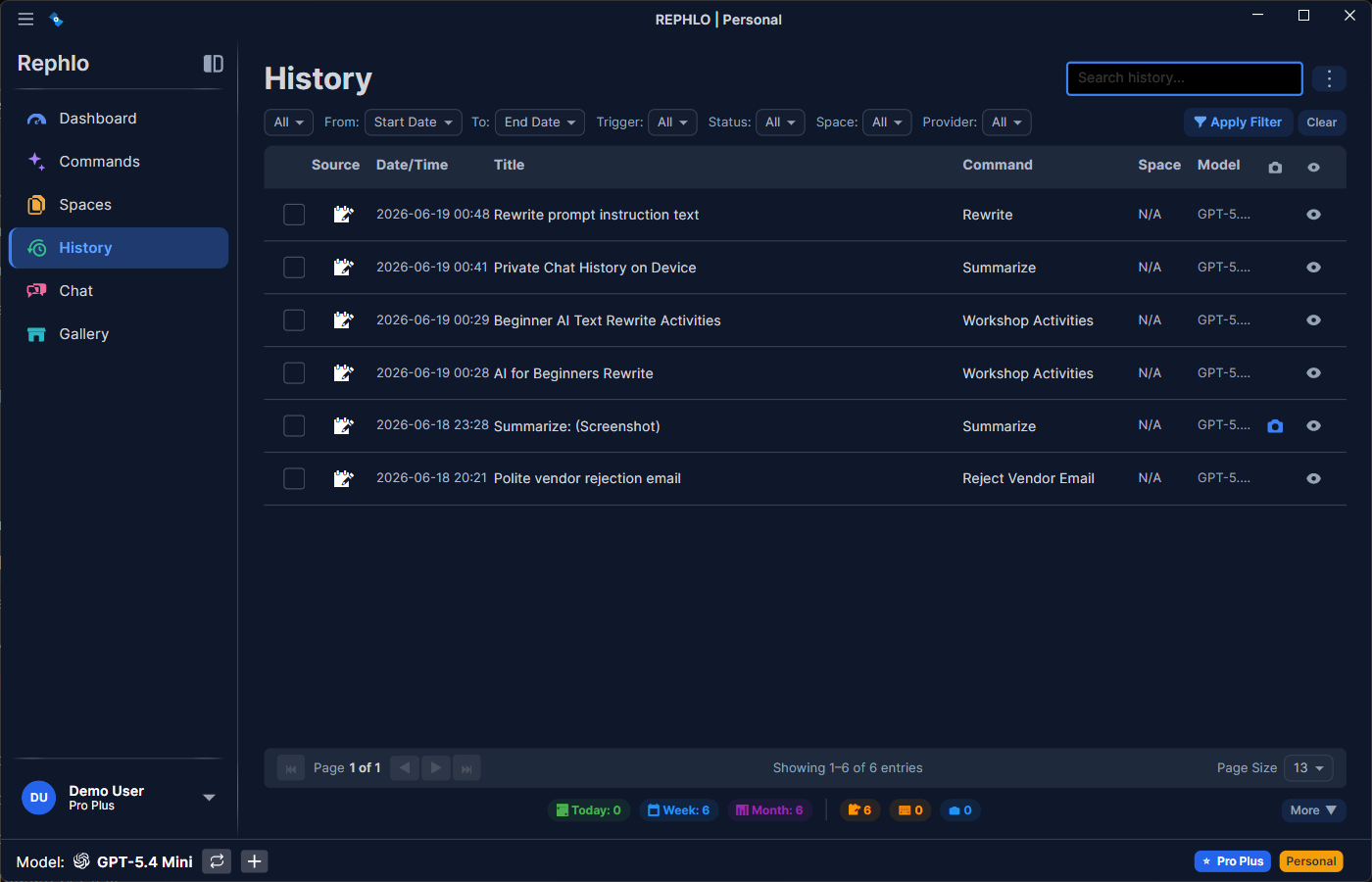
詳細な監査
履歴の項目をクリックすると Detail View が開きます。ここには、タイムスタンプ、プロバイダーとモデル、トークン数(入力/出力、キャッシュが使われた場合はキャッシュトークンも)、処理時間、トリガーの発生元、入力の全文、出力の全文といった完全なレコードが表示されます。入力のコピー、出力のコピー、コマンドの再実行が可能です。
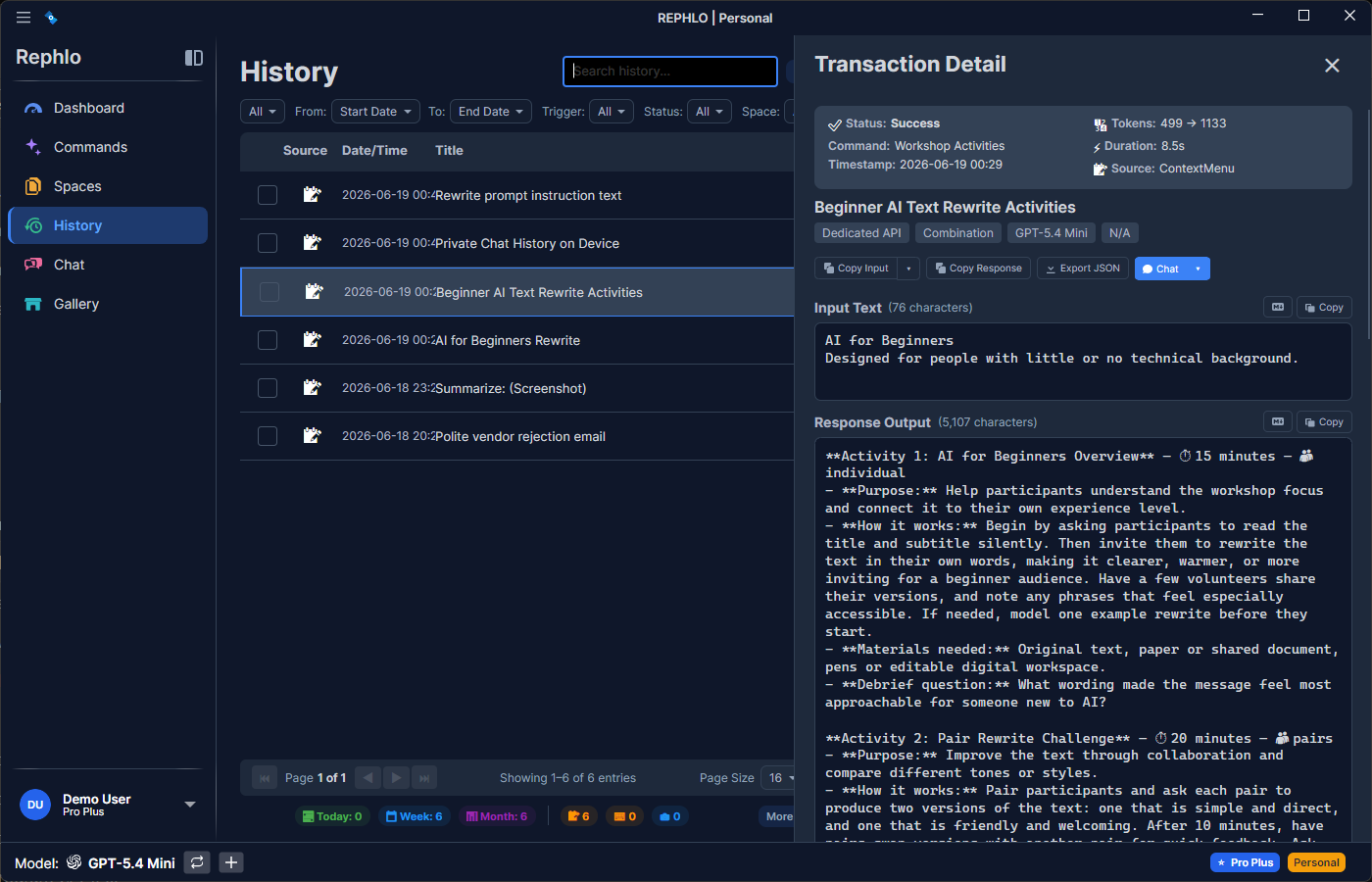
Rephloを監査可能にしているのが、この詳細ビューです。次のような用途に使えます。
- コスト管理 — 各実行で使われた入力・出力トークン数と、キャッシュから提供された数を正確に把握できます。
- プロンプトエンジニアリング — 添付されたSpaceのコンテキストや実行モードを含め、AIに実際に送られた内容を正確に確認できるため、なぜそのような回答になったのかを理解できます。
- 復旧 — ドキュメントを誤って上書きしてしまった場合でも、元のテキストはInputセクションに保持されています。
レコードからチャットを再開する
履歴レコードには、実行時のコンテキスト(コマンドの指示とSpaceのファイル参照)のスナップショットが保存されているため、過去の実行をチャットとして再開できます。各レコードにはコンテキストのステータスがあります。
- Active — 元のコマンドまたはSpaceがまだ存在するか、実行時にそのコンテキストが記録されているため、Continue Chat は通常どおり機能します。
- Orphaned — コマンドまたはSpaceが後で削除され、コンテキストのスナップショットが記録されていない場合(非常に古いレコードにも当てはまります)、Continue Chatは利用できません。
Space のコンテキストと Cold Storage
Spaceを使う実行では、Rephloは各履歴行にSpaceのドキュメントをコピーしません。代わりに、コンテキストを 一度だけ 保存し、それを再利用する各レコードから参照します。
- 重複なし — 同じコマンドを同じSpaceの内容に対して実行しても、ファイルを再度保存するのではなく、既に保存されているコンテキストを再利用します。
- 効率的なストレージ — 同一のファイルは、いくつのレコードから参照されていても1回だけ保持されます。
- 自動アーカイブ — しばらく使われていない履歴ファイルは圧縮されてディスク容量が節約され、それを必要とする古いレコードを開いた瞬間に自動的に復元されます。
- クリーンアップ — レコード(および同じコンテキストを共有するすべてのレコード)が削除されると、使われなくなったコンテキストとそのファイルも削除されます。
検索とフィルター
History ビューは検索可能で、特定の実行をすぐに見つけられます — 日付範囲、コマンド、プロバイダー、モデル、ステータス、トークン範囲で絞り込んだり、入力/結果のテキストを検索したりできます。
エクスポート
バックアップ、移行、または経費管理のために履歴をエクスポートできます。エクスポートは完全な忠実度のスナップショットです — すべてのレコードの完全な入力・出力テキスト、すべてのメタデータ、トークン数とキャッシュ数、ステータス、トリガーの発生元、実行モードが含まれます。エクスポートは 一方向 です(エクスポートした履歴ファイルをアプリ内で再インポートすることはできません)。エクスポートするには Settings → Privacy を使用してください。
保持とプライバシー
History はアプリのデータベースに ローカルに 保存され、クラウドに同期されることはありません。保持期間は Settings → Privacy から管理できます。
- Forever — すべてを保持します。
- 90 Days / 30 Days — 指定した期間より古いエントリを自動削除します(デフォルトは30日)。
- Immediate — 履歴を一切保存しません。
いつでも Clear All History を実行することもできます。保持、削除、エクスポートの詳細については、プライバシーとデータ(Privacy & Data)を参照してください。