Lịch sử & Kiểm toán
Mỗi lệnh bạn chạy và mỗi cuộc trò chuyện bạn có với Rephlo đều được ghi lại cục bộ trên máy của bạn. View History cho bạn một dấu vết kiểm toán đầy đủ, có thể tìm kiếm: bạn đã gửi gì cho AI, AI trả lời gì, mô hình nào đã trả lời, tốn bao nhiêu token, và liệu có thành công hay không. Đây là hồ sơ để theo dõi chi phí, gỡ lỗi prompt, và khôi phục văn bản mà bạn có thể đã ghi đè.
Truy cập History
- Mở Dashboard.
- Chọn History trong sidebar (hoặc đặt History làm trang khởi động để nó mở khi khởi chạy ứng dụng).
Những gì được ghi lại
Mỗi lần thực thi được lưu thành một bản ghi lịch sử duy nhất kèm metadata phong phú. Các bản ghi bao trùm cả hai bề mặt của ứng dụng:
- Lệnh thực thi — mọi lệnh bạn chạy trên văn bản đã chọn, từ một ảnh chụp màn hình, hoặc từ Dashboard.
- Cuộc trò chuyện Chat — chat nhiều lượt, bao gồm bất kỳ Space nào bạn đã đính kèm làm ngữ cảnh.
Một bản ghi lịch sử lưu lại:
| Trường | Thông tin lưu trữ |
|---|---|
| Title | Mô tả một dòng do AI tạo ra cho lần thực thi (để các lần chạy tương tự dễ phân biệt). Các bản ghi cũ hơn có thể không có tiêu đề. |
| Action / Command | Hành động tích hợp sẵn (ví dụ: "Rewrite", "Summarize") hoặc tên lệnh của bạn. |
| Timestamp | Thời điểm chạy, lưu theo UTC và hiển thị theo giờ địa phương của bạn. |
| Provider & Model | Nhà cung cấp AI (OpenAI, Anthropic, Azure, v.v.) và mô hình cụ thể. |
| Token đầu vào & đầu ra | Số lượng token dùng cho yêu cầu và phản hồi. |
| Token cache | Token tạo cache và đọc cache khi prompt caching đang hoạt động, cùng với việc caching có được dùng hay không. |
| Status | Success, Error (kèm thông báo lỗi), hoặc Cancelled (bạn đã dừng lại — không phải lỗi). |
| Thời gian xử lý | Tổng thời lượng tính bằng mili-giây, từ yêu cầu đến phản hồi. |
| Trigger source | Cách nó được khởi chạy: Context Menu, Hotkey, Dashboard, hoặc Screenshot. |
| Input type | Đầu vào là Text hay Image (ảnh chụp màn hình / lệnh Vision). |
| Space | Tên của Space được đính kèm làm ngữ cảnh, nếu có. |
| Execution mode | Combination (prompt gốc + chỉ dẫn + dữ liệu Space + đầu vào) hoặc Standalone (chỉ chỉ dẫn). |
| Toàn văn đầu vào & đầu ra | Toàn bộ prompt đã gửi và toàn bộ kết quả trả về. |
View History
Bạn sẽ thấy một danh sách theo thứ tự thời gian, được nhóm theo ngày (Today, Yesterday, v.v.). Mỗi mục hiển thị thời gian, lệnh, nhà cung cấp, và một bản xem trước ngắn của cả đầu vào lẫn kết quả AI. Nhấp vào bất kỳ mục nào để mở chi tiết đầy đủ.
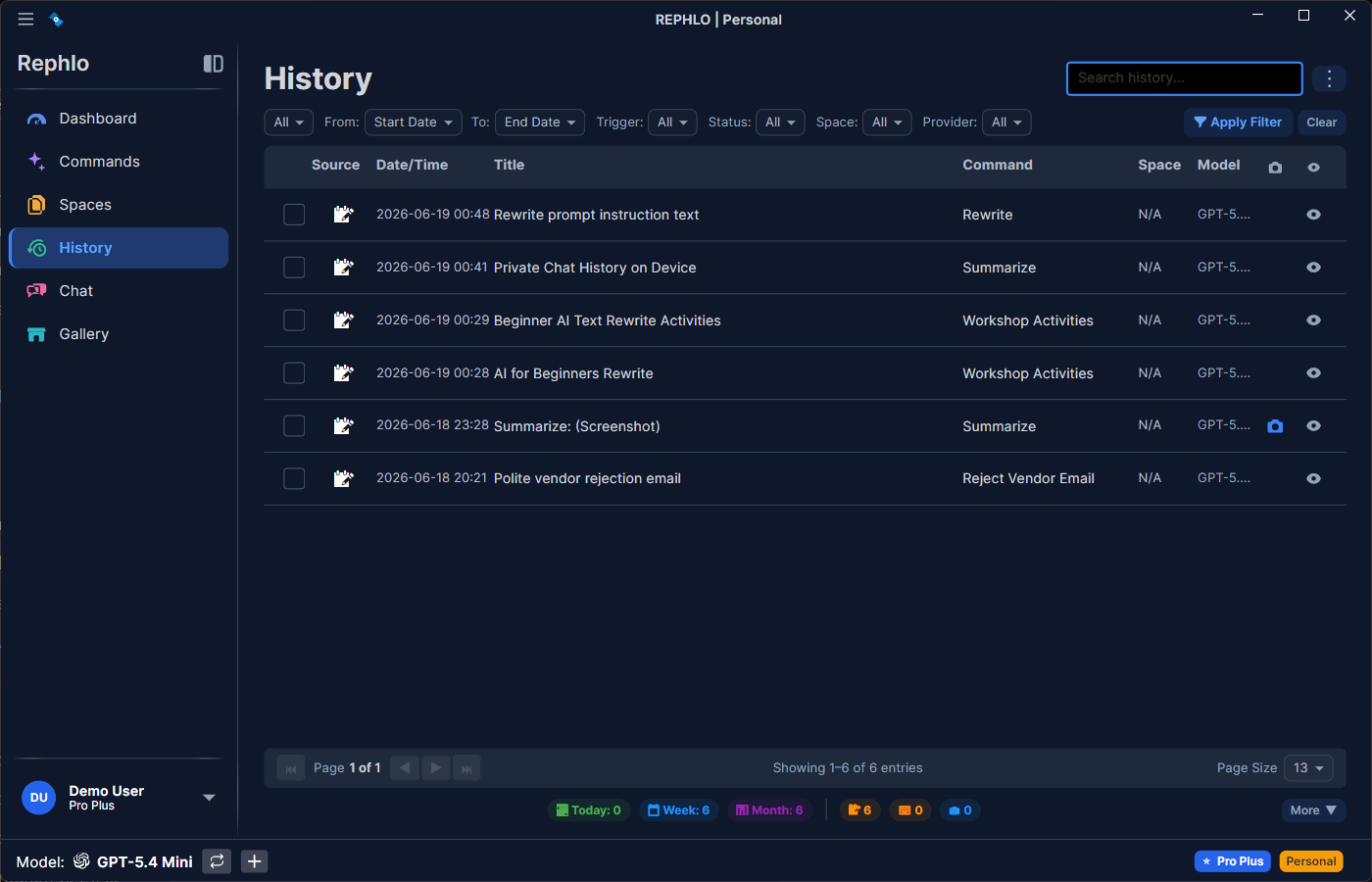
Kiểm toán chi tiết
Nhấp vào bất kỳ mục lịch sử nào để mở Detail View. Đây hiển thị toàn bộ bản ghi: timestamp, nhà cung cấp và mô hình, số lượng token (đầu vào/đầu ra, cộng thêm token cache nếu caching được dùng), thời gian xử lý, trigger source, toàn văn đầu vào và toàn văn đầu ra. Bạn có thể sao chép đầu vào, sao chép đầu ra, hoặc chạy lại lệnh.
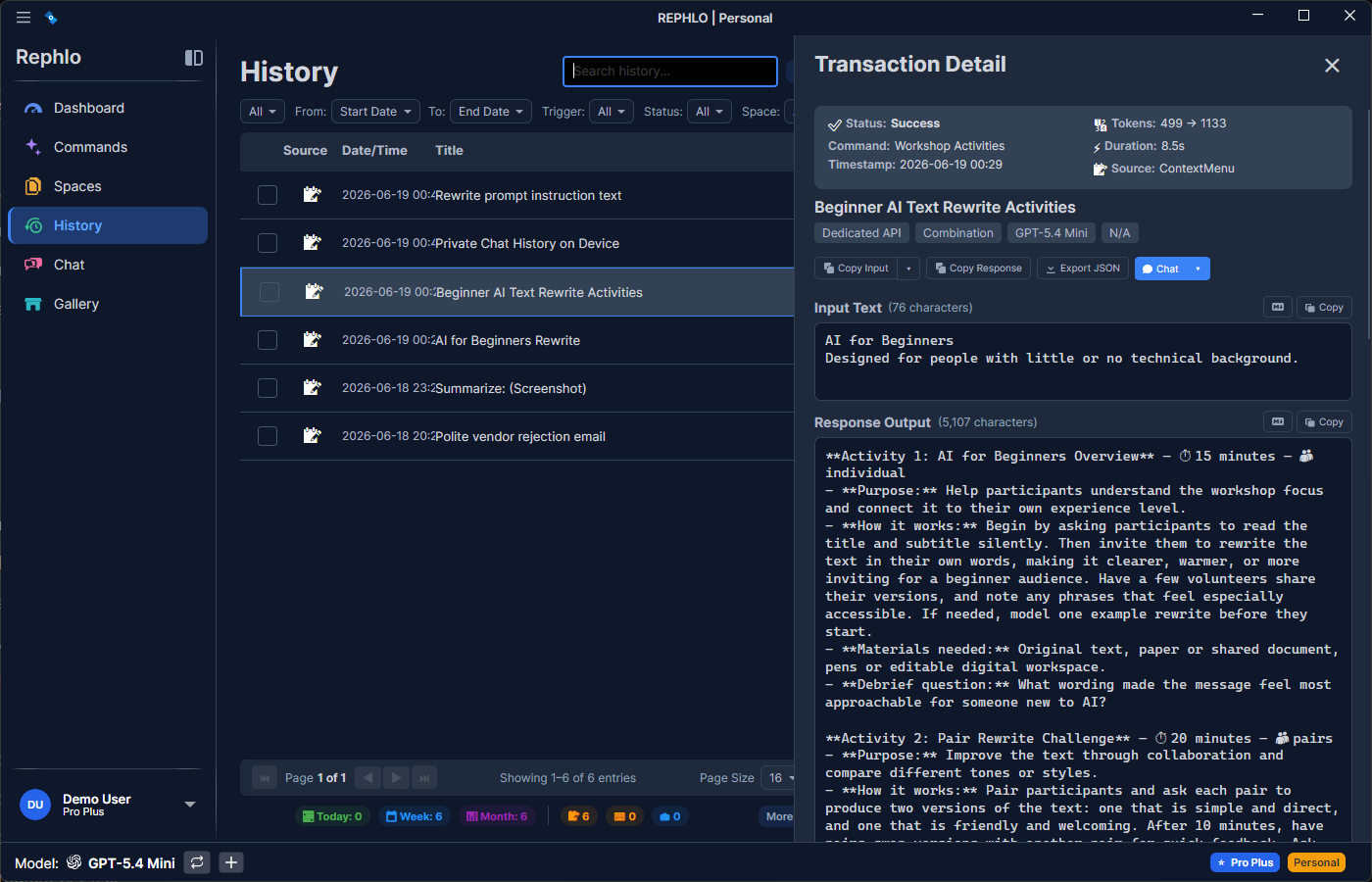
Detail view chính là thứ khiến Rephlo có thể kiểm toán được. Dùng nó để:
- Theo dõi chi phí — xem chính xác mỗi lần chạy dùng bao nhiêu token đầu vào và đầu ra, và bao nhiêu được phục vụ từ cache.
- Kỹ thuật prompt — xem chính xác những gì đã được gửi tới AI, bao gồm mọi ngữ cảnh Space đính kèm và execution mode, để bạn hiểu vì sao nó trả lời như vậy.
- Khôi phục — nếu bạn lỡ tay ghi đè một tài liệu, văn bản gốc vẫn được lưu giữ trong phần Input.
Tiếp tục Chat từ một bản ghi
Một bản ghi lịch sử lưu lại ảnh chụp nhanh (snapshot) của ngữ cảnh (chỉ dẫn lệnh và tham chiếu tệp Space) mà nó đã chạy cùng, để bạn có thể tiếp tục một lần thực thi trong quá khứ dưới dạng chat. Mỗi bản ghi mang một trạng thái ngữ cảnh:
- Active — lệnh hoặc Space gốc vẫn còn tồn tại, hoặc ngữ cảnh của nó đã được ghi lại tại thời điểm chạy, nên Continue Chat hoạt động bình thường.
- Orphaned — lệnh hoặc Space sau đó đã bị xóa và không có snapshot ngữ cảnh nào được ghi lại (điều này cũng áp dụng cho các bản ghi rất cũ), nên Continue Chat không khả dụng.
Ngữ cảnh Space & Cold Storage
Khi một lần thực thi dùng một Space, Rephlo không sao chép tài liệu của Space vào từng hàng lịch sử. Thay vào đó, nó lưu ngữ cảnh một lần duy nhất và tham chiếu tới nó từ mỗi bản ghi tái sử dụng:
- Không trùng lặp — chạy cùng một lệnh với cùng nội dung Space sẽ tái sử dụng ngữ cảnh đã lưu thay vì lưu lại tệp lần nữa.
- Lưu trữ hiệu quả — các tệp giống hệt nhau chỉ được giữ một bản, bất kể bao nhiêu bản ghi tham chiếu đến chúng.
- Lưu trữ tự động (archival) — các tệp lịch sử bạn không dùng đến trong một thời gian sẽ được nén để giải phóng dung lượng đĩa, và được khôi phục tự động ngay khi bạn mở lại một bản ghi cũ cần đến chúng.
- Dọn dẹp — khi một bản ghi (và mọi bản ghi chia sẻ cùng ngữ cảnh) bị xóa, ngữ cảnh không còn dùng đến cùng các tệp của nó sẽ bị loại bỏ.
Tìm kiếm & Lọc
View History có thể tìm kiếm được, giúp bạn tìm nhanh một lần chạy cụ thể — lọc theo khoảng thời gian, lệnh, nhà cung cấp, mô hình, trạng thái, và khoảng token, hoặc tìm kiếm trong văn bản đầu vào/kết quả.
Xuất dữ liệu
Bạn có thể xuất lịch sử của mình để sao lưu, di chuyển, hoặc theo dõi chi phí. Bản xuất là một snapshot đầy đủ độ trung thực — mọi bản ghi kèm toàn văn đầu vào và đầu ra, toàn bộ metadata, số lượng token và cache, trạng thái, trigger source, và execution mode. Xuất dữ liệu là một chiều (không có tính năng nhập lại trong ứng dụng cho tệp lịch sử đã xuất). Dùng Settings → Privacy để xuất.
Lưu giữ & Quyền riêng tư
History được lưu cục bộ trong cơ sở dữ liệu của ứng dụng — không được đồng bộ lên đám mây. Bạn kiểm soát thời gian lưu giữ từ Settings → Privacy:
- Forever — giữ mọi thứ.
- 90 Days / 30 Days — tự động xóa các mục cũ hơn khoảng thời gian đã chọn (30 ngày là mặc định).
- Immediate — không lưu lịch sử.
Bạn cũng có thể Clear All History bất cứ lúc nào. Xem Privacy & Data để biết chi tiết về lưu giữ, ẩn thông tin nhạy cảm, và xuất dữ liệu.
Tiếp theo: Basic Configuration · Privacy & Data