Hướng dẫn sử dụng lần đầu
Chúc mừng bạn đã cài đặt Rephlo! Hướng dẫn này sẽ đưa bạn qua thao tác Smart Select đầu tiên — chọn văn bản trong bất kỳ ứng dụng nào, kích hoạt lớp phủ, và chạy một lệnh. Đây là một trong nhiều trụ cột của không gian làm việc AI Rephlo; khi đã quen với phần này, mục Bước tiếp theo sẽ chỉ bạn tới Chat, Knowledge Spaces và nhiều hơn nữa.
Điều kiện tiên quyết:
- Rephlo đang chạy (kiểm tra khay hệ thống trên Windows/Linux, hoặc thanh menu trên macOS).
- Trên macOS, xác nhận rằng quyền Accessibility và Screen Recording đã được cấp (xem Cài đặt & Thiết lập).
- Một nhà cung cấp đã được cấu hình. Chạy một lệnh sẽ gửi yêu cầu đến một mô hình AI, vì vậy bạn cần thiết lập Dedicated API được quản lý (đăng nhập) hoặc một nhà cung cấp BYOK / Ollama. Nếu bạn đã chọn "Skip for now" trong lúc thiết lập, hãy mở Settings > LLM Providers trước. Xem Cài đặt & Thiết lập.
Bước 1: Chuẩn bị một đoạn văn bản
Mở một trình soạn thảo văn bản, trình duyệt web, hoặc bất kỳ ứng dụng nào. Gõ hoặc dán một đoạn văn bản. Ví dụ:
"The quick brown fox jumps over the lazy dog. This sentence uses every letter of the alphabet and is commonly used for touch-typing practice. Foxes are known for their cleverness, while dogs are known for loyalty."
Bước 2: Chọn văn bản
Bôi đen đoạn văn bản bạn vừa viết bằng chuột hoặc bàn phím (Cmd+A trên macOS, Ctrl+A trên Windows/Linux để chọn tất cả).
Bước 3: Kích hoạt Rephlo
Có ba cách để kích hoạt Rephlo trên văn bản đã chọn:
-
Cách A (Phím tắt toàn cục): Nhấn phím tắt lớp phủ menu ngữ cảnh mặc định cho nền tảng của bạn:
Nền tảng Phím tắt lớp phủ menu ngữ cảnh macOS Shift+Cmd+CWindows Ctrl+Shift+Alt+CLinux Ctrl+Shift+Alt+C -
Cách B (Biểu tượng khay): Nhấp chuột trái vào biểu tượng Rephlo trong khay hệ thống (Windows/Linux) hoặc thanh menu (macOS) để mở ứng dụng.
-
Cách C (Kéo-chọn): Giữ phím bổ trợ đã cấu hình trong lúc kéo-chọn văn bản để mở lớp phủ ngay lập tức. Theo mặc định, phím bổ trợ này đã được đặt là
Cmdtrên macOS vàCtrltrên Windows/Linux. Bạn có thể thay đổi trong Settings > Hotkeys.
Một lớp phủ xuất hiện gần con trỏ của bạn, hiển thị văn bản đã chọn dưới dạng "Active".
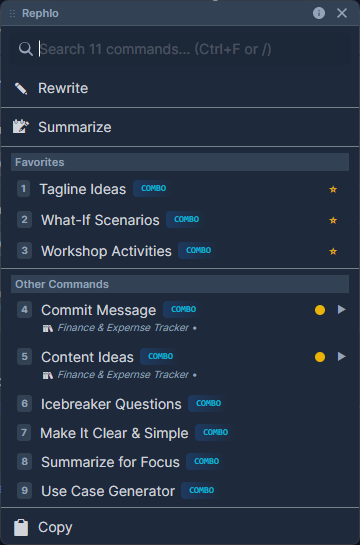
Lớp phủ mở ra gần con trỏ của bạn. Ở phía trên hiển thị vùng chọn đang hoạt động (ví dụ Active: "The quick brown..."), sau đó là ô tìm kiếm, rồi đến danh sách cuộn được các lệnh phù hợp (ví dụ Summarize, Fix Grammar, Make Professional, Translate). Gõ để lọc, sau đó chọn một lệnh.
Bước 4: Chạy một lệnh
- Trong lớp phủ Rephlo, duyệt danh sách Commands (các lệnh yêu thích và lệnh từ thư viện của bạn xuất hiện ở đây).
- Tìm một lệnh tên "Summarize" hoặc "Fix Grammar", hoặc gõ "Summarize" vào thanh tìm kiếm để lọc.
- Nhấp vào thẻ lệnh hoặc nhấn Enter.
Các lệnh đến từ đâu? Các lệnh như Summarize và Fix Grammar thường được cài từ Template Gallery hoặc Command Gallery trên web, hoặc do chính bạn tạo. Nếu danh sách của bạn trống, hãy cài vài lệnh từ thư viện hoặc tự xây dựng một lệnh với AI Command Builder.
Bước 5: Xem kết quả
Rephlo xử lý văn bản và truyền phát kết quả đầu ra vào khung xem kết quả.
- Ví dụ kết quả: "A sentence about a fox and a dog is used for typing practice, highlighting their respective traits of cleverness and loyalty."
- Hành động: Từ kết quả, bạn có thể Copy vào bộ nhớ tạm, Insert kết quả trở lại ứng dụng của bạn (thay thế vùng chọn ban đầu), Retry lệnh, hoặc Edit Input và chạy lại.
Lưu ý về Dedicated API (hosted): Khi bạn chạy lệnh qua Dedicated API được quản lý, yêu cầu được truyền phát qua kết nối bảo mật. Nếu phản hồi có vẻ bị cắt ngắn, hãy chạy lại lệnh — mức sử dụng được đo trên toàn bộ phản hồi.
Bước 6: Hướng dẫn thành công cho lệnh đầu tiên
Sau khi bạn chạy thành công lệnh đầu tiên, Rephlo hiển thị hộp thoại Command Success Guide một lần duy nhất. Hộp thoại này hướng dẫn quy trình kéo-chọn để bạn có thể kích hoạt lệnh nhanh hơn.
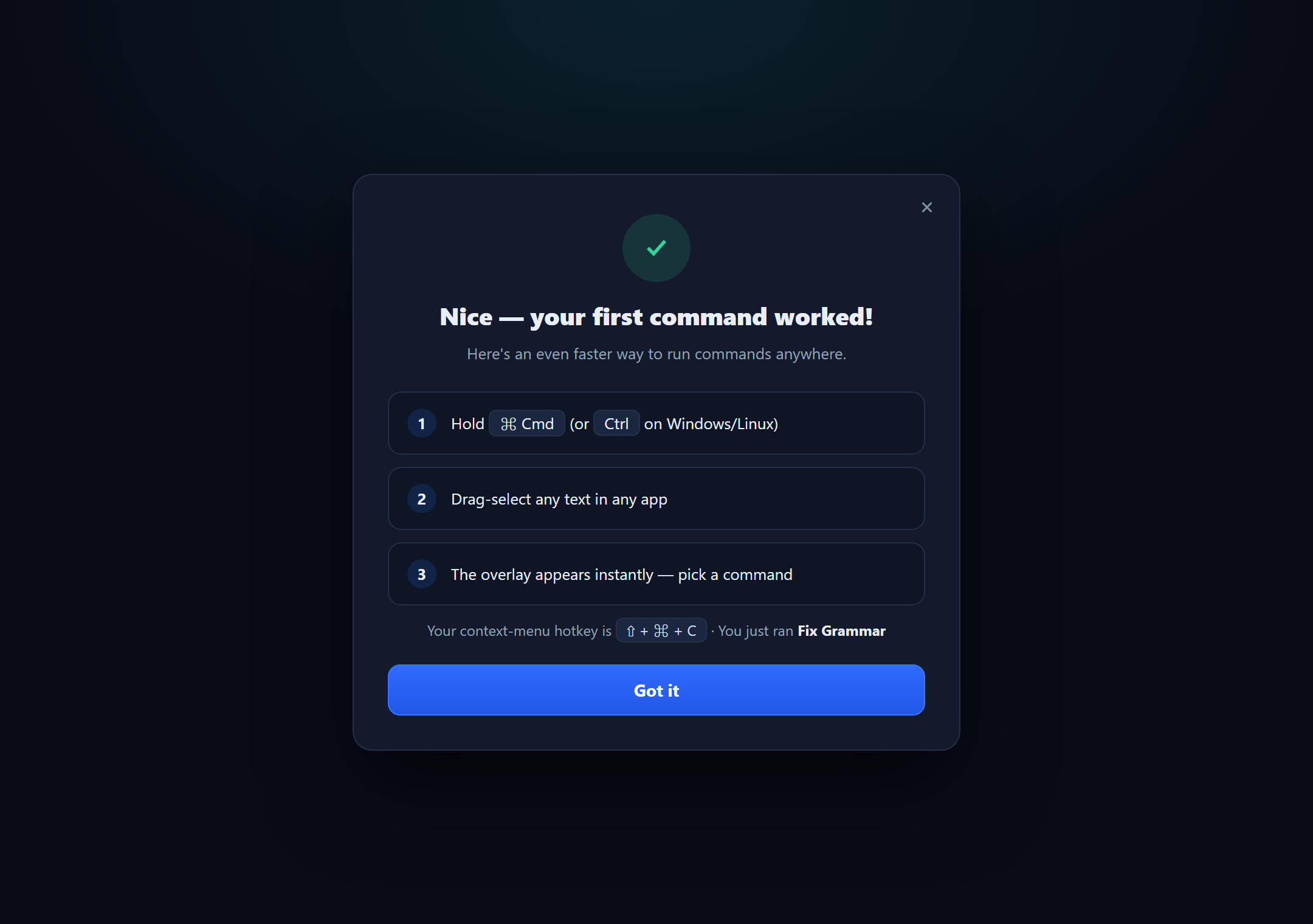
Hộp thoại chúc mừng bạn và hướng dẫn quy trình kéo-chọn nhanh hơn: giữ phím bổ trợ (hiển thị là ⌘ Cmd trên macOS hoặc Ctrl trên Windows/Linux), kéo-chọn bất kỳ văn bản nào trong bất kỳ ứng dụng nào, và lớp phủ sẽ xuất hiện ngay lập tức. Hộp thoại cũng hiển thị phím tắt menu ngữ cảnh hiện tại của bạn (ví dụ ⇧ + ⌘ + C) và tên của lệnh bạn vừa chạy. Một nút đóng sẽ ẩn hộp thoại đi.
Hộp thoại này chỉ xuất hiện một lần. Bạn có thể xem lại cài đặt kéo-chọn bất cứ lúc nào trong Settings > Hotkeys.
Thành công!
Bạn vừa hoàn thành quy trình làm việc AI đầu tiên với Rephlo.
Tham khảo nhanh: Phím tắt mặc định
| Hành động | macOS | Windows / Linux |
|---|---|---|
| Lớp phủ menu ngữ cảnh | Shift+Cmd+C | Ctrl+Shift+Alt+C |
| Chụp ảnh màn hình | Shift+Cmd+S | Ctrl+Shift+Alt+S |
| Phím bổ trợ kéo-chọn | Cmd | Ctrl |
| Phóng to | Cmd + + | Ctrl + + |
| Thu nhỏ | Cmd + - | Ctrl + - |
| Đặt lại mức phóng | Cmd+0 | Ctrl+0 |
Mọi phím tắt đều có thể tùy chỉnh hoàn toàn trong Settings > Hotkeys.
Bước tiếp theo?
- Tìm hiểu về Commands để tự xây dựng công cụ của riêng bạn.
- Khám phá Knowledge Spaces để đặt câu trả lời trên nền tài liệu của chính bạn.
- Thử Multi-Turn Chat cho các cuộc trò chuyện truyền phát, có lưu lịch sử ngay trong công việc của bạn.
- Tìm hiểu cách ứng dụng desktop và nền tảng web phối hợp với nhau trong Cách Desktop & Web phối hợp.