Khái niệm cốt lõi: Commands
Commands là những khối xây dựng nền tảng của Rephlo. Một Command là một "công thức" đã lưu cho một tác vụ AI: gồm một chỉ dẫn (prompt) cùng cấu hình quyết định cách nó chạy, ngữ cảnh nào nó lấy vào, và cách kết quả được giao. Commands được lưu cục bộ dưới dạng bản ghi trong cơ sở dữ liệu, và có thể tùy chọn xuất bản lên Command Gallery trực tuyến.
Cấu trúc của một Command
Mỗi Command có các thuộc tính cốt lõi sau:
| Trường | Giới hạn | Mục đích |
|---|---|---|
| Name | tối đa 100 ký tự, duy nhất | Tiêu đề ngắn gọn, mô tả (ví dụ: "Summarize Email"). |
| Instruction | tối thiểu 10, tối đa 10.000 ký tự | Toàn bộ prompt — persona + nhiệm vụ (tăng từ 5.000 trong v2.0). |
| Description | tùy chọn, tối đa 500 ký tự | Văn bản trợ giúp giải thích lệnh này làm gì. |
| Icon (emoji) | tùy chọn, tối đa 16 ký tự | Biểu tượng hiển thị trên Dashboard và các danh sách. Hỗ trợ emoji có chuỗi ZWJ. |
| Group | tùy chọn | Gán vào một Command Group để tổ chức trong Card View. |
| Execution Mode | — | Cách lệnh được xử lý (xem bên dưới). |
| Default Space | tùy chọn | Một Space đã liên kết, dùng để thực thi nhanh. |
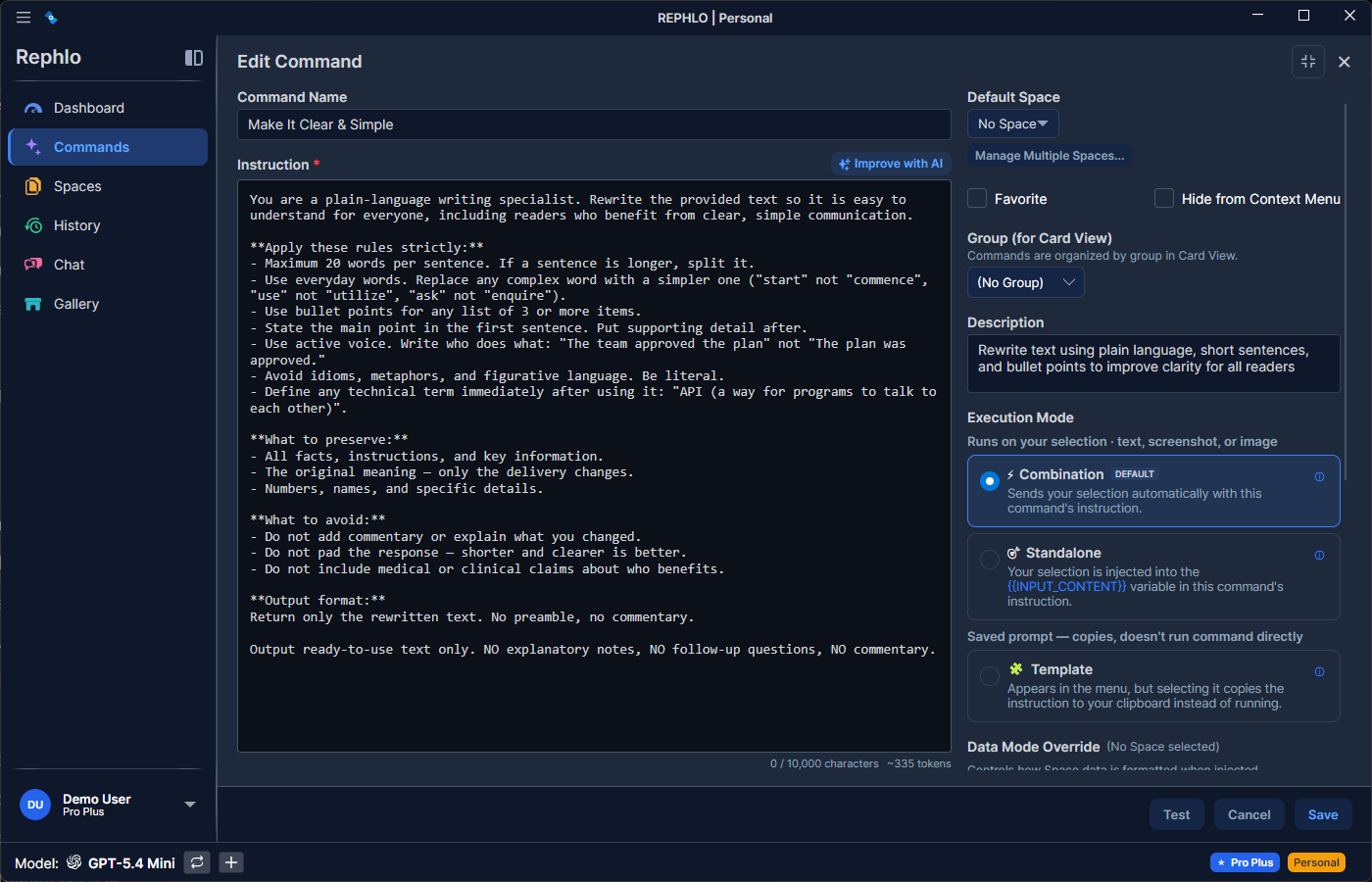
Mẹo: Nhấp Improve with AI trong trình soạn thảo để Rephlo cải thiện chỉ dẫn của bạn bằng các phương pháp hay nhất về kỹ thuật prompt. Xem AI Command Builder.
Chế độ thực thi (Execution Mode)
Execution Mode của một Command quyết định cách nó xử lý đầu vào và đầu ra. Bạn chọn chế độ này khi tạo hoặc chỉnh sửa một lệnh. Có ba chế độ:
1. Chế độ Combination (Mặc định, Nhận biết ngữ cảnh)
Chế độ mạnh mẽ nhất. Rephlo tự động tập hợp ba thành phần cho bạn:
- Chỉ dẫn của bạn (logic của lệnh)
- Văn bản đã chọn (nội dung bạn đã bôi đen trên màn hình)
- Dữ liệu Space đang hoạt động (tài liệu liên quan từ cơ sở kiến thức của bạn, nếu có một Space được đính kèm)
- Trường hợp sử dụng: "Viết lại email này theo văn phong hướng dẫn của chúng tôi."
- Cách hoạt động: Bạn chỉ cần viết nội dung chỉ dẫn. Bạn không cần tự đặt
{{INPUT_CONTENT}}hay{{space_data_all}}— Rephlo sẽ tự động chèn chúng.
2. Chế độ Standalone (Kiểm soát thủ công)
Bạn có toàn quyền kiểm soát cấu trúc prompt bằng cách tự đặt các biến, quyết định chính xác vị trí văn bản đầu vào và dữ liệu Space xuất hiện.
- Trường hợp sử dụng: "Tạo một mật khẩu ngẫu nhiên", "Giải thích vật lý lượng tử", hoặc bất kỳ prompt nào cần đặt biến chính xác.
- Các biến:
{{input_content}},{{space_data_all}}, và các biến dựa trên tên tệp đều được phân giải khi thực thi.
3. Chế độ Template (Không gọi AI)
Các lệnh ở chế độ Template không gọi AI. Thay vào đó, chỉ dẫn được sao chép vào bộ nhớ tạm để bạn dán vào một công cụ AI bên ngoài (ChatGPT, Claude.ai, Gemini, v.v.). Xem Template Mode.
- Trường hợp sử dụng: Lưu trữ các prompt đã tinh chỉnh cho các dịch vụ AI chạy trên trình duyệt.
- Cách hoạt động: Nội dung chỉ dẫn được đưa vào bộ nhớ tạm nguyên trạng. Không cần khóa API, và các biến không được phân giải.
Nên dùng chế độ nào?
- Combination — Phù hợp nhất cho hầu hết tác vụ; chế độ mặc định và được khuyến nghị.
- Standalone — Khi bạn cần kiểm soát chính xác vị trí văn bản đầu vào và dữ liệu Space xuất hiện.
- Template — Khi lưu trữ prompt cho các công cụ AI bên ngoài, chạy trên trình duyệt.
Biến & Templating (Variables & Templating)
Trong chế độ Standalone (và trong các chỉ dẫn Combination nơi bạn muốn đặt biến rõ ràng), bạn có thể dùng các placeholder dấu ngoặc nhọn kép. Cách hoạt động của chúng phụ thuộc vào chế độ thực thi:
| Biến | Chế độ Combination | Chế độ Standalone | Chế độ Template |
|---|---|---|---|
{{input_content}} | Tự động chèn (không cần đặt biến) | Tự đặt thủ công | Không được phân giải |
{{space_data_all}} | Tự động chèn | Tự đặt thủ công | Không được phân giải |
{{filename.ext}} (ví dụ: {{style_guide.pdf}}) | Tự động chèn theo tên | Tự đặt thủ công | Không được phân giải |
Tham chiếu biến (Variable Reference)
{{input_content}}— chèn văn bản hiện đang được bôi đen trên màn hình của bạn (văn bản đã chọn). Không phân biệt hoa/thường; menu Insert trong trình soạn thảo sẽ ghi biến này dưới dạng{{INPUT_CONTENT}}.{{space_data_all}}— chèn toàn bộ dữ liệu từ Space đang hoạt động (tài liệu trong cơ sở kiến thức của bạn).{{filename.ext}}— chèn nội dung từ một tệp cụ thể trong Space của bạn, được tham chiếu theo tên (ví dụ:{{meeting-notes.md}}cho một tệp tên "meeting-notes.md").
Ví dụ prompt lệnh Standalone:
Review this text: {{input_content}}

Apply the writing rules from: {{style_guide.pdf}}
Spaces, Default Space & Data Mode
Commands liên kết với Spaces qua quan hệ nhiều-nhiều (many-to-many): một Command có thể liên kết với nhiều Spaces, và một Space có thể phục vụ nhiều Commands.
- Default Space — Nếu được thiết lập, Space này sẽ được dùng để thực thi nhanh (quick execution) từ lớp phủ menu ngữ cảnh mà không yêu cầu bạn chọn. Space mặc định phải là một trong các Space đã liên kết với lệnh; nếu một Command có nhiều Space và không có mặc định, bạn sẽ chọn khi thực thi.
- Data Mode Override — Mỗi Space có một chế độ dữ liệu mặc định (Smart Search hoặc Compact). Một Command có thể ghi đè chế độ này riêng cho lệnh đó qua Data Mode Override, đánh đổi độ chính xác lấy việc tiết kiệm token chỉ cho lệnh đó. Xem Data Modes & Compaction.
Đầu ra: Fixed Content Append
Một Command có thể định nghĩa một Fixed Content Append (tùy chọn, tối đa 5.000 ký tự) — văn bản được thêm vào cuối kết quả của AI chỉ tại thời điểm giao kết quả (khi được sao chép vào bộ nhớ tạm hoặc thay thế vào tài liệu của bạn). Nó không phải là một phần của prompt, phản hồi API, hay bản ghi lịch sử của bạn. Ví dụ: một dòng chữ ký như "— Processed by Rephlo".
Favorites (Mục yêu thích)
Bạn có thể đánh dấu các lệnh thường dùng là Favorites (tối đa 10):
- Favorites xuất hiện trên Home Dashboard để truy cập chỉ với một cú nhấp.
- Chúng được ưu tiên trong kết quả tìm kiếm.
Tổ chức, Ẩn & Lưu trữ
- Groups & thứ tự — Commands có thể thuộc về một Command Group, và bạn có thể kéo-thả để sắp xếp lại thứ tự trong nhóm. Các lệnh không thuộc nhóm nào xuất hiện trong mục "Ungrouped".
- Hide from context menu — Một lệnh có thể được ẩn khỏi lớp phủ menu ngữ cảnh (lệnh vẫn thực thi được đầy đủ ở nơi khác, chỉ là không xuất hiện trong lớp phủ). Điều này độc lập với việc lưu trữ.
- Archive (xóa mềm) — Commands được lưu trữ (archive) thay vì xóa hẳn ngay. Các lệnh đã lưu trữ bị loại khỏi các chế độ xem đang hoạt động và menu ngữ cảnh. Một lệnh phải được lưu trữ trước khi có thể xóa vĩnh viễn — một quy trình hai bước an toàn.
- Huy hiệu "New" — Các lệnh vừa được tạo (ví dụ: từ AI Builder) hiển thị huy hiệu New cho đến lần chỉnh sửa hoặc thực thi đầu tiên của bạn.
Metadata của Gallery & Đồng bộ Cloud
Commands có thể được xuất bản lên gallery trực tuyến, việc này bổ sung thêm metadata và theo dõi đồng bộ:
- Gallery metadata — tags, biểu tượng emoji, mã ngôn ngữ (BCP-47, mặc định là
en), phân loại ngành, và phiên bản ứng dụng tối thiểu (semver) sẽ đi kèm với lệnh khi đồng bộ. - Sync state — Rephlo theo dõi trạng thái đồng bộ của từng lệnh, id do máy chủ gán, phiên bản trực tuyến, và lần đồng bộ gần nhất. Các lệnh chỉ tồn tại cục bộ có trạng thái đồng bộ là None.
- Gallery stats — Sau khi xuất bản, số lượt cài đặt và điểm đánh giá trung bình sẽ hiển thị trong màn hình chi tiết của lệnh (các số liệu này được đọc mỗi lần tải về, không lưu cục bộ).
Để biết đầy đủ quy trình xuất bản và giải quyết xung đột, xem Cloud Sync & Versioning và Managing Commands.
Khái niệm tiếp theo: Tìm hiểu về Spaces để thêm bộ nhớ cho các lệnh của bạn.