Conceito Central: Commands
Os Commands são os blocos de construção fundamentais do Rephlo. Um Command é uma "receita" salva para uma tarefa de IA: uma instrução (prompt) mais uma configuração que controla como ele é executado, qual contexto ele traz e como sua saída é entregue. Os Commands são armazenados localmente como registros no banco de dados e podem, opcionalmente, ser publicados na Command Gallery on-line.
Estrutura de um Command
Todo Command tem as seguintes propriedades essenciais:
| Campo | Limite | Finalidade |
|---|---|---|
| Name | máx. 100 caracteres, exclusivo | Um título curto e descritivo (ex.: "Summarize Email"). |
| Instruction | mín. 10, máx. 10.000 caracteres | O prompt completo — persona + tarefa (aumentado de 5.000 na v2.0). |
| Description | opcional, máx. 500 caracteres | Texto de apoio explicando o que o comando faz. |
| Icon (emoji) | opcional, máx. 16 caracteres | Um símbolo visual exibido no Dashboard e nas listas. Compatível com emoji com sequências ZWJ. |
| Group | opcional | Atribua a um Command Group para organização na Card View. |
| Execution Mode | — | Como o comando é processado (veja abaixo). |
| Default Space | opcional | Uma Space vinculada, usada para execução rápida. |
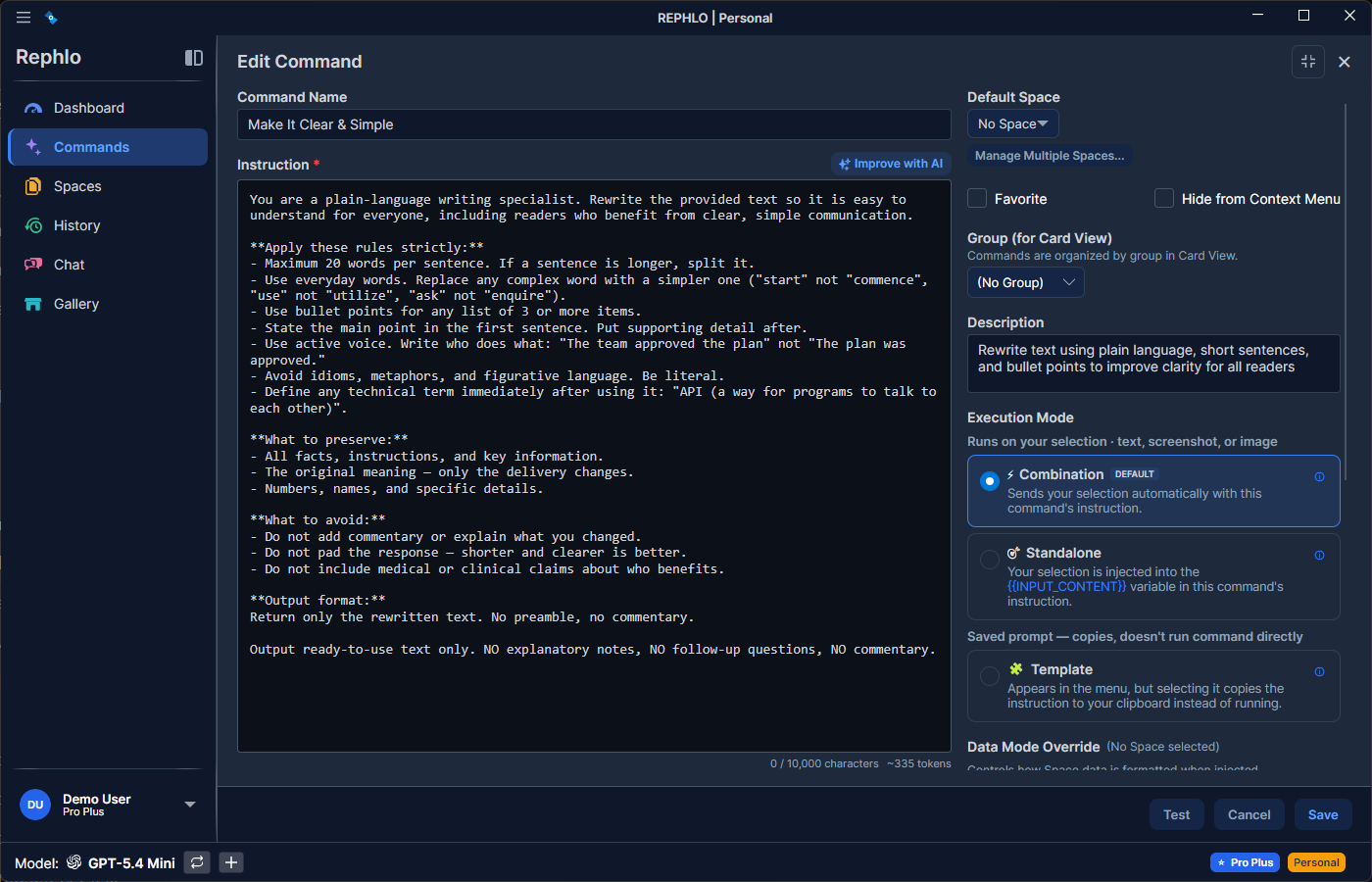
Dica: Clique em Improve with AI no editor para que o Rephlo aprimore sua instrução usando as melhores práticas de engenharia de prompt. Veja o AI Command Builder.
Modos de Execução (Execution Mode)
O Execution Mode de um Command determina como ele processa a entrada e a saída. Você escolhe o modo ao criar ou editar um comando. Há três modos:
1. Modo Combination (Padrão, com Reconhecimento de Contexto)
O modo mais poderoso. O Rephlo reúne automaticamente três elementos para você:
- Sua instrução (a lógica do comando)
- Texto selecionado (o que você destacou na tela)
- Dados da Space ativa (documentos relevantes da sua base de conhecimento, se uma Space estiver anexada)
- Caso de uso: "Reescreva este e-mail de acordo com nosso guia de tom."
- Comportamento: Você escreve apenas o texto da instrução. Não é necessário inserir
{{INPUT_CONTENT}}ou{{space_data_all}}manualmente — o Rephlo os injeta automaticamente.
2. Modo Standalone (Controle Manual)
Você tem controle total sobre a estrutura do prompt ao posicionar as variáveis você mesmo, decidindo exatamente onde o texto de entrada e os dados da Space aparecem.
- Caso de uso: "Gere uma senha aleatória", "Explique física quântica" ou qualquer prompt que exija posicionamento preciso de variáveis.
- Variáveis:
{{input_content}},{{space_data_all}}e as variáveis baseadas em nome de arquivo são todas resolvidas em tempo de execução.
3. Modo Template (Sem Execução de IA)
Os comandos no modo Template não chamam uma IA. Em vez disso, a instrução é copiada para a área de transferência para que você possa colá-la em uma ferramenta de IA externa (ChatGPT, Claude.ai, Gemini etc.). Veja Template Mode.
- Caso de uso: Armazenar prompts refinados para serviços de IA baseados em navegador.
- Comportamento: O texto da instrução é colocado na área de transferência como está. Nenhuma chave de API é necessária, e as variáveis não são resolvidas.
Qual modo devo usar?
- Combination — Ideal para a maioria das tarefas; o modo padrão e recomendado.
- Standalone — Quando você precisa de controle preciso sobre onde o texto de entrada e os dados da Space aparecem.
- Template — Ao armazenar prompts para ferramentas de IA externas baseadas em navegador.
Variáveis & Templating (Variables & Templating)
No modo Standalone (e dentro de instruções Combination onde você deseja posicionamento explícito), você pode usar placeholders com chaves duplas. O comportamento deles depende do modo de execução:
| Variável | Modo Combination | Modo Standalone | Modo Template |
|---|---|---|---|
{{input_content}} | Injetado automaticamente (nenhuma variável necessária) | Posicione manualmente | Não resolvido |
{{space_data_all}} | Injetado automaticamente | Posicione manualmente | Não resolvido |
{{filename.ext}} (ex.: {{style_guide.pdf}}) | Injetado automaticamente pelo nome | Posicione manualmente | Não resolvido |
Referência de Variáveis (Variable Reference)
{{input_content}}— injeta o texto atualmente destacado na sua tela (seu texto selecionado). Não diferencia maiúsculas/minúsculas; o menu Insert do editor o escreve como{{INPUT_CONTENT}}.{{space_data_all}}— injeta todos os dados da Space ativa (os documentos da sua base de conhecimento).{{filename.ext}}— injeta o conteúdo de um arquivo específico na sua Space, referenciado pelo nome (ex.:{{meeting-notes.md}}para um arquivo chamado "meeting-notes.md").
Exemplo de prompt de um Command Standalone:
Review this text: {{input_content}}

Apply the writing rules from: {{style_guide.pdf}}
Spaces, Default Space & Data Mode
Os Commands se relacionam com as Spaces por meio de uma relação muitos-para-muitos (many-to-many): um Command pode estar vinculado a várias Spaces, e uma Space pode atender a muitos Commands.
- Default Space — Se definida, essa Space é usada para execução rápida (quick execution) a partir da sobreposição do menu de contexto, sem pedir que você escolha uma. A Space padrão precisa ser uma das Spaces vinculadas ao comando; se um Command tiver várias Spaces e nenhuma padrão, você escolhe em tempo de execução.
- Data Mode Override — Cada Space tem um modo de dados padrão (Smart Search ou Compact). Um Command pode substituí-lo individualmente por meio do Data Mode Override, trocando fidelidade por economia de tokens apenas nesse comando. Veja Data Modes & Compaction.
Saída: Fixed Content Append
Um Command pode definir um Fixed Content Append (opcional, máx. 5.000 caracteres) — texto anexado à saída da IA somente no momento da entrega (quando copiado para a área de transferência ou substituído no seu documento). Ele não faz parte do prompt, da resposta da API ou do seu registro de histórico. Exemplo: uma linha de assinatura como "— Processed by Rephlo".
Favorites (Favoritos)
Você pode marcar comandos usados com frequência como Favorites (até 10):
- Os Favorites aparecem no Home Dashboard para acesso em um clique.
- Eles têm prioridade nos resultados de busca.
Organização, Ocultação & Arquivamento
- Groups & ordenação — Os Commands podem pertencer a um Command Group, e o recurso de arrastar e soltar permite reordená-los dentro de um grupo. Comandos sem grupo aparecem em uma seção "Ungrouped".
- Hide from context menu — Um comando pode ser ocultado da sobreposição do menu de contexto (ele continua totalmente executável em outros lugares, apenas não é listado na sobreposição). Isso é independente do arquivamento.
- Archive (exclusão reversível) — Os Commands são arquivados em vez de excluídos diretamente. Comandos arquivados são excluídos das visualizações ativas e dos menus de contexto. Um comando precisa ser arquivado antes de poder ser excluído permanentemente — um fluxo seguro em duas etapas.
- Selo "New" — Comandos recém-criados (por exemplo, pelo AI Builder) exibem um selo New até sua primeira edição ou execução.
Metadados da Gallery & Sincronização Cloud
Os Commands podem ser publicados na gallery on-line, o que adiciona metadados extras e rastreamento de sincronização:
- Gallery metadata — tags, um ícone emoji, um código de idioma (BCP-47, padrão
en), uma classificação de setor e uma versão mínima do app (semver) acompanham o comando na sincronização. - Sync state — o Rephlo acompanha o status de sincronização de cada comando, o id atribuído pelo servidor, sua versão on-line e a data da última sincronização. Comandos somente locais têm status de sincronização None.
- Gallery stats — Após a publicação, o número de instalações e a avaliação média são exibidos na visualização de detalhes do comando (esses dados são lidos a cada atualização e não ficam armazenados localmente).
Para o fluxo completo de publicação e resolução de conflitos, veja Cloud Sync & Versioning e Managing Commands.
Próximo Conceito: Saiba mais sobre Spaces para adicionar memória aos seus comandos.