Conceito Central: Dashboard e Navegação
O Rephlo é um espaço de trabalho de IA que vive dentro de todos os aplicativos que você já usa. Sua interface foi projetada para ser discreta: ela fica fora do seu caminho até que você precise dela — residindo na bandeja do sistema (barra de menu do macOS / área de notificação do Windows) — e surge como um Dashboard completo para chat, Knowledge Spaces e gerenciamento de comandos, ou como um overlay leve quando você o aciona sobre um texto selecionado via Smart Select.
O Dashboard
O Dashboard é sua "Base Principal". Abra-o clicando com o botão esquerdo no ícone da bandeja ou usando seu hotkey configurado (quando definido para abrir o Dashboard).
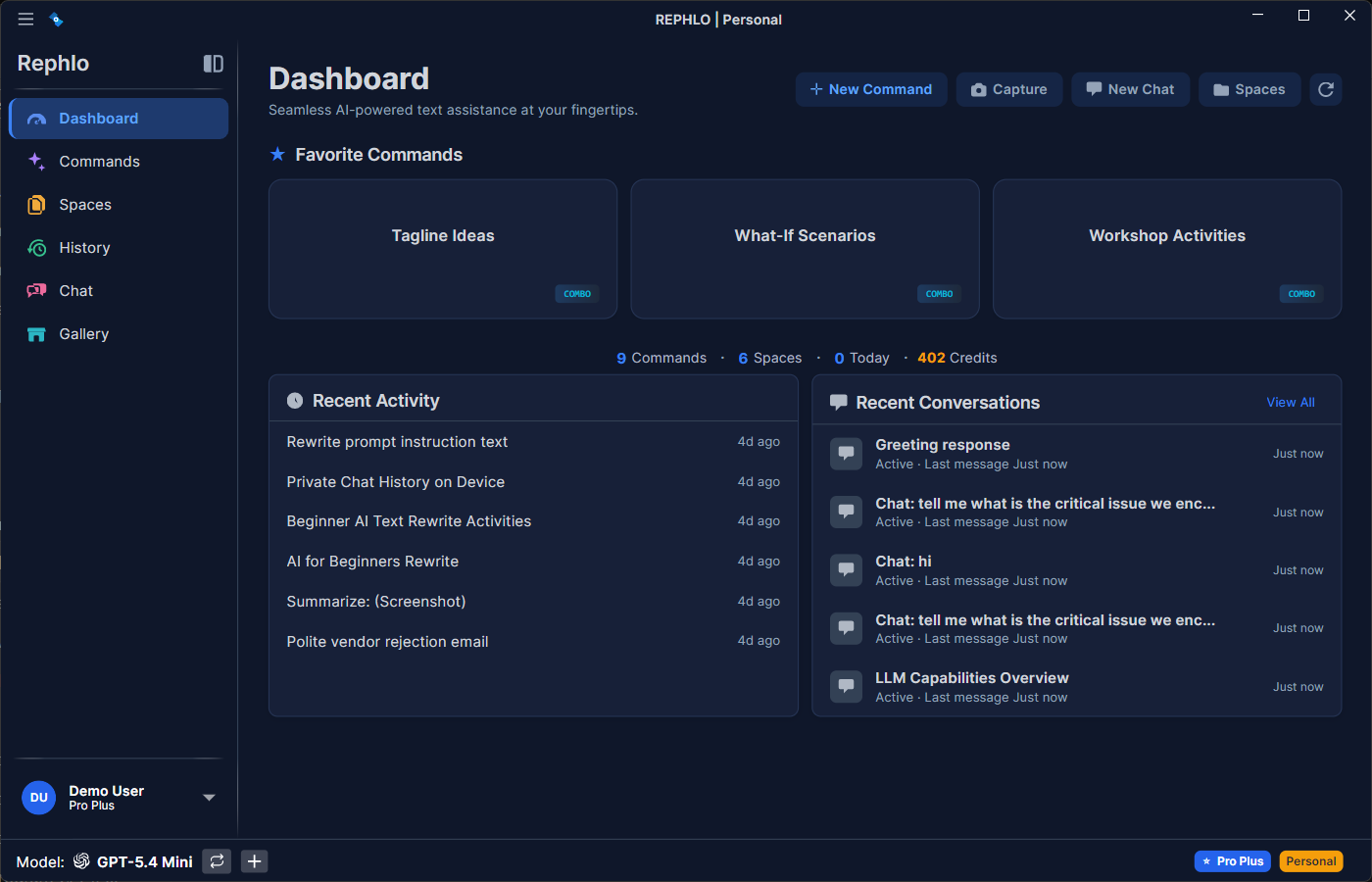
Seções Principais
- Barra de Ações Rápidas — acesso instantâneo às tarefas mais comuns:
- New Command — cria um comando do zero
- Capture — captura uma imagem de tela para o Visual Intelligence
- New Chat — inicia uma conversa com a IA
- Spaces — abre o navegador de Spaces
- Refresh — recarrega os dados do dashboard
- Favoritos — seus comandos fixados e mais usados (até 10) para execução com um clique.
- Barra de Estatísticas — uso rápido de relance: total de Commands, número de Spaces, e execuções de hoje.
- Atividade Recente — um registro das suas últimas execuções de comandos, mostrando o que foi processado e quando.
- Conversas Recentes — suas sessões de chat mais recentes, para que você possa retomar rapidamente uma conversa em andamento.
Estado de Boas-Vindas
Um novo usuário sem comandos ou atividade vê um Estado de Boas-Vindas com dicas para começar e links rápidos para criar um primeiro comando ou explorar o Template Gallery. Depois que você cria seu primeiro comando e o executa, as seções de estatísticas e atividade são preenchidas.
Navegação pela Sidebar
A sidebar dá acesso a todas as seções principais. O Rephlo usa navegação ViewModel-first: ao selecionar uma seção, a área de conteúdo principal muda para a view dessa seção.
| Seção | Finalidade |
|---|---|
| Dashboard | Tela inicial com favoritos, estatísticas e atividade recente |
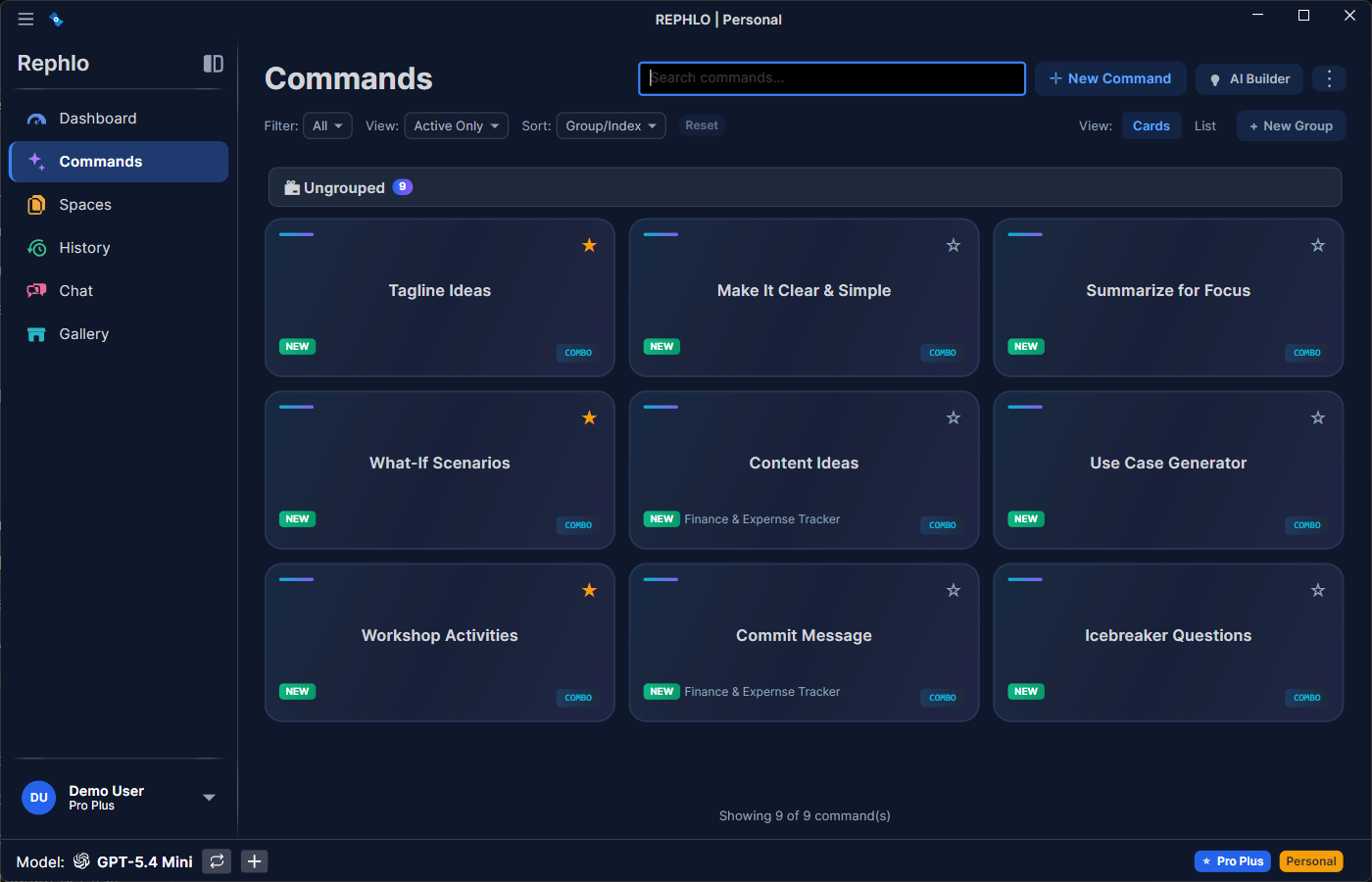
| Commands | Navegue, crie, edite e organize sua biblioteca de comandos |
| Spaces | Gerencie suas bases de conhecimento |
| History | Veja execuções passadas com um registro de auditoria completo |
| Chat | Conversas com a IA interativas |
| Gallery | Navegue e importe templates |
| Settings | Configuração do aplicativo (ícone de engrenagem na parte inferior) |
Menu da Conta
Depois de fazer login, seu avatar na parte inferior da sidebar abre um flyout:
- Seu e-mail e o badge da organization ativa (somente contas multi-org)
- Saldo de Credits
- Buy Credits
- Upgrade/Change Plan
- Account Settings
- Sign in to a different organization... (somente contas multi-org)
- Help — um submenu com:
- Documentation — abre o site de documentação
- Keyboard Shortcuts — abre Settings → Hotkeys
- License — abre Settings → License (veja Licença e Avaliação)
- Check for Updates
- About Rephlo — abre Settings → About
- Report inappropriate content — abre rephlo.app/contact/?subject=report no seu navegador. O mesmo link também aparece em Settings → About → Contact & Support, independentemente de você estar conectado ou não.
- Logout
Quando você está desconectado, ou usando o modo BYOK, esse espaço exibe um botão Login no lugar.
Ícone da Bandeja do Sistema
O Rephlo vive na bandeja do sistema (barra de menu do macOS, área de notificação do Windows):
- Clique com o botão esquerdo no ícone — traz o Rephlo para frente (abre o Dashboard).
- Clique com o botão direito no ícone — abre um menu curto com Show Rephlo e Exit.
Context Overlays
Quando você aciona o Rephlo por meio de um hotkey ou drag-select sobre um texto realçado, você não vê o dashboard completo — em vez disso, vê um Context Overlay leve.
- Objetivo: manter você focado no seu aplicativo atual.
- Comportamento: ele flutua perto do cursor do mouse (ou no centro da tela), permite que você escolha um comando, o executa e desaparece assim que o resultado é entregue. Se o comando tiver um Default Space, ele executa imediatamente, sem pedir que você escolha um.
Dica: Você pode testar o overlay a qualquer momento em Settings → Hotkeys, usando o botão Test Overlay.
Para conhecer o fluxo de execução completo (injeção de texto, preservação da área de transferência, streaming, cancelamento), veja Fluxos de Execução.
Controles de Zoom
O Rephlo oferece suporte a zoom em todo o aplicativo para acessibilidade e conforto. O nível de zoom se aplica a todo o texto e à UI em todas as telas.
| Ação | macOS | Windows / Linux |
|---|---|---|
| Aumentar Zoom | Cmd+Plus (Cmd+=) | Ctrl+Plus (Ctrl+=) |
| Diminuir Zoom | Cmd+Minus | Ctrl+Minus |
| Redefinir Zoom | Cmd+0 | Ctrl+0 |
Esses atalhos funcionam de qualquer lugar do aplicativo — úteis para apresentações, necessidades de acessibilidade, ou telas com texto pequeno.
History
Acessível pela sidebar, a view History mostra um registro detalhado das interações passadas:
- Audit — veja exatamente o que foi enviado à IA e o que voltou, incluindo provedor, modelo, tokens e status.
- Reuse — clique em qualquer item do histórico para copiar seu resultado novamente.
Saiba mais em Histórico e Auditoria.
Próximo Passo: Pronto para dominar as ferramentas? Avance para Gerenciando Comandos.