Concept fondamental : Dashboard et navigation
Rephlo est un espace de travail IA qui vit à l'intérieur de chaque application que vous utilisez déjà. Son interface est conçue pour être discrète : elle reste hors de votre chemin jusqu'à ce que vous en ayez besoin — en résidant dans la barre d'état système (barre de menus macOS / zone de notification Windows) — et se présente sous la forme d'un Dashboard complet pour le chat, les Knowledge Spaces et la gestion des commandes, ou d'une superposition légère lorsque vous la déclenchez sur du texte sélectionné via Smart Select.
Le Dashboard
Le Dashboard est votre « base d'accueil ». Ouvrez-le par un clic gauche sur l'icône de la barre d'état système, ou à l'aide de votre raccourci clavier configuré (lorsqu'il est défini pour ouvrir le Dashboard).
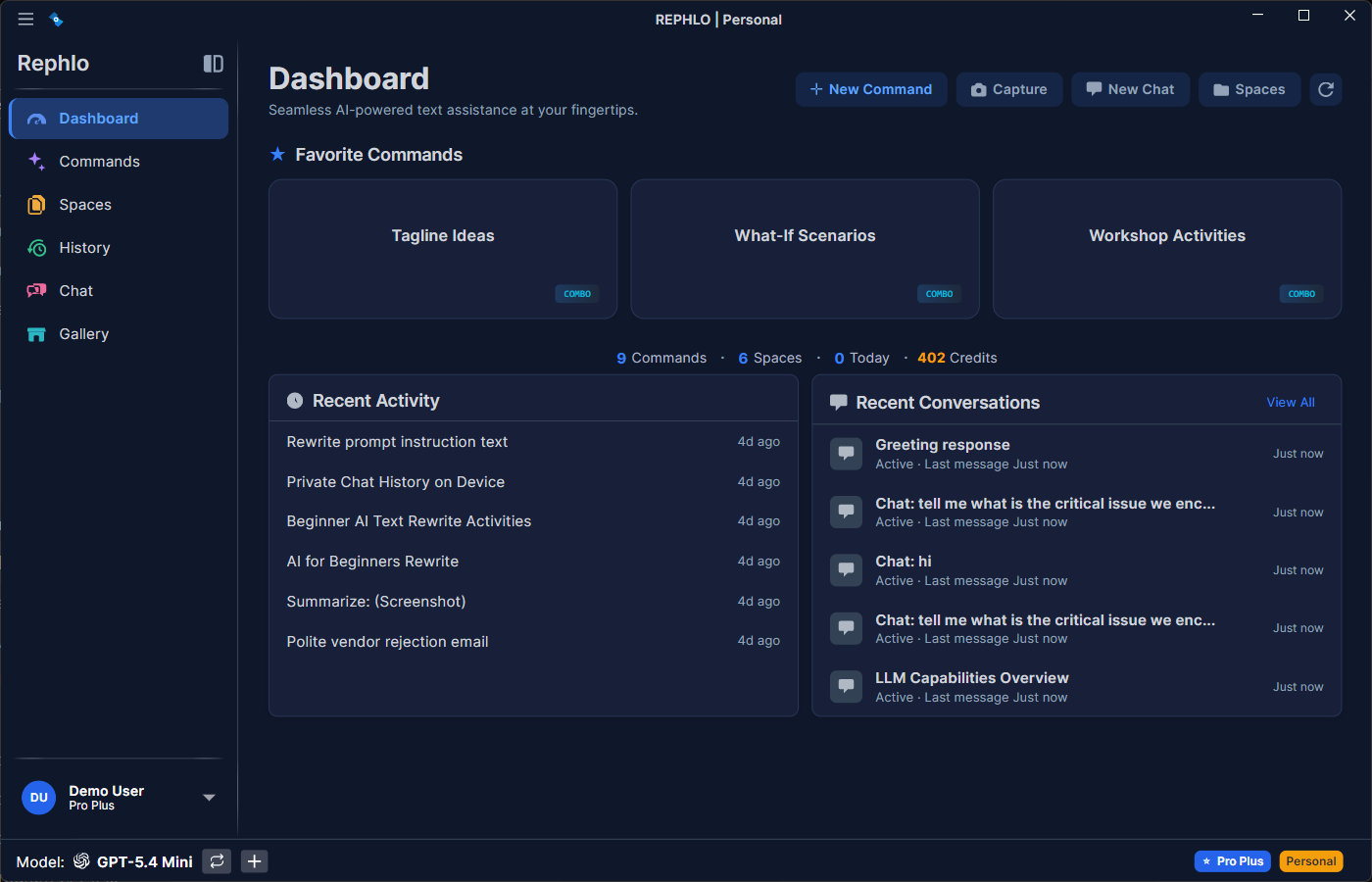
Sections clés
- Quick Actions Bar — accès instantané aux tâches courantes :
- New Command — créer une commande à partir de zéro
- Capture — prendre une capture d'écran pour Visual Intelligence
- New Chat — démarrer une conversation avec l'IA
- Spaces — ouvrir le navigateur de Spaces
- Refresh — recharger les données du Dashboard
- Favorites — vos commandes épinglées, les plus utilisées (jusqu'à 10), pour une exécution en un clic.
- Stats Bar — l'utilisation en un coup d'œil : total des Commands, nombre de Spaces, et exécutions du jour (Today's).
- Recent Activity — un journal de vos dernières exécutions de commande, indiquant ce qui a été traité et quand.
- Recent Conversations — vos dernières sessions de chat, afin de pouvoir reprendre rapidement une conversation en cours.
État d'accueil
Un nouvel utilisateur sans commande ni activité voit un état d'accueil avec des conseils de démarrage et des liens rapides pour créer une première commande ou explorer la Template Gallery. Une fois que vous avez créé votre première commande et que vous l'avez exécutée, les sections de statistiques et d'activité se remplissent.
Navigation dans la barre latérale
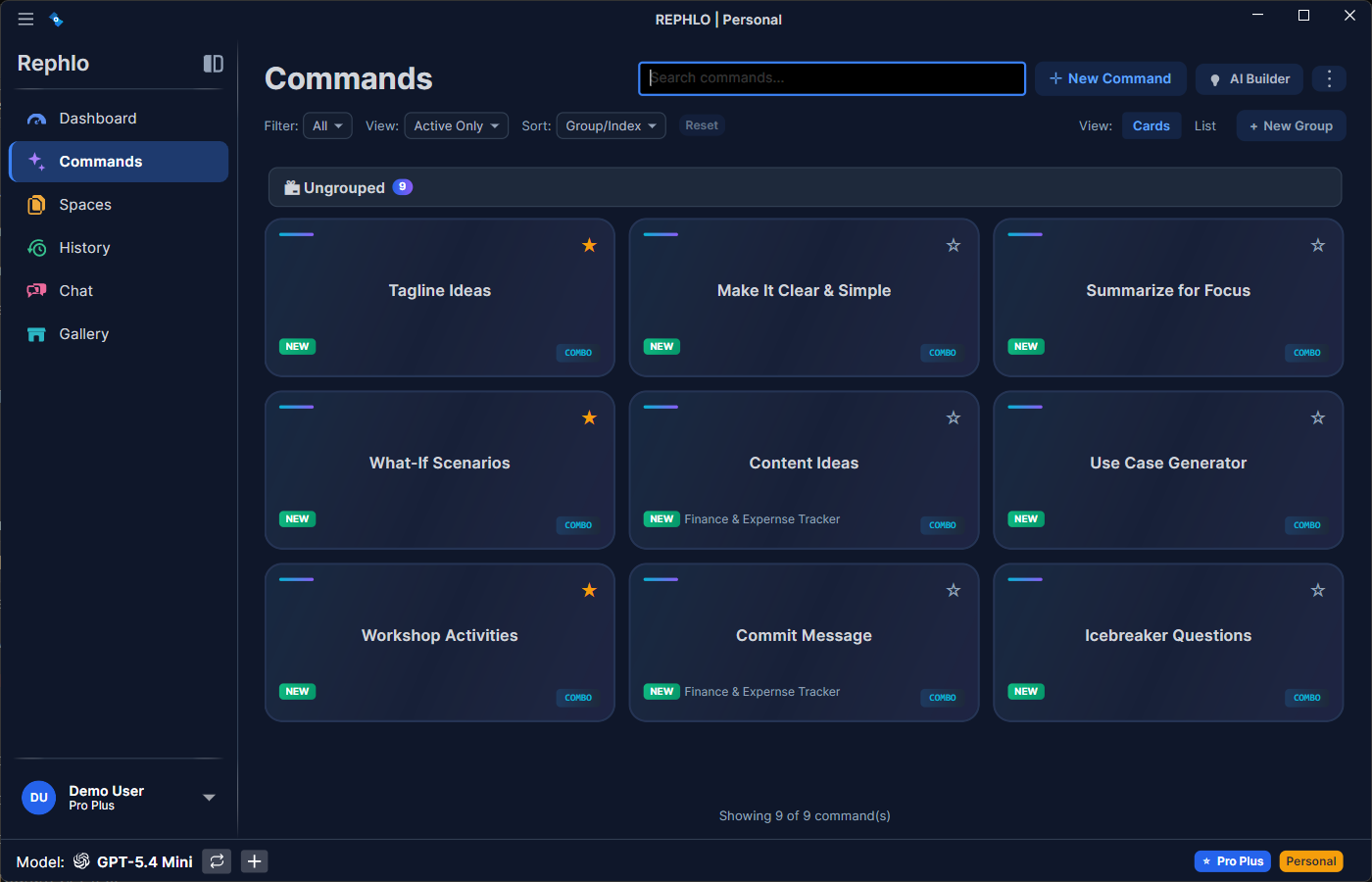
La barre latérale donne accès à toutes les sections principales. Rephlo utilise une navigation ViewModel-first : sélectionner une section remplace la zone de contenu principale par la vue de cette section.
| Section | Objectif |
|---|---|
| Dashboard | Écran d'accueil avec favoris, statistiques et activité récente |
| Commands | Parcourez, créez, modifiez et organisez votre bibliothèque de commandes |
| Spaces | Gérez vos bases de connaissances |
| History | Consultez les exécutions passées avec une piste d'audit complète |
| Chat | Conversations IA interactives |
| Gallery | Parcourez et importez des modèles |
| Settings | Configuration de l'application (icône d'engrenage en bas) |
Menu du compte
Une fois connecté, votre avatar en bas de la barre latérale ouvre un panneau déroulant :
- Votre e-mail et le badge de l'organisation active (comptes multi-organisations uniquement)
- Solde de Credits
- Buy Credits
- Upgrade/Change Plan
- Account Settings
- Sign in to a different organization... (comptes multi-organisations uniquement)
- Help — un sous-menu contenant :
- Documentation — ouvre le site de documentation
- Keyboard Shortcuts — ouvre Settings → Hotkeys
- License — ouvre Settings → License (voir Licence et essai)
- Check for Updates
- About Rephlo — ouvre Settings → About
- Report inappropriate content — ouvre rephlo.app/contact/?subject=report dans votre navigateur. Le même lien apparaît aussi sous Settings → About → Contact & Support, que vous soyez connecté ou non.
- Logout
Lorsque vous êtes déconnecté, ou en mode BYOK, cet emplacement affiche plutôt un bouton Login.
Icône de la barre d'état système
Rephlo vit dans la barre d'état système (barre de menus macOS, zone de notification Windows) :
- Clic gauche sur l'icône — amène Rephlo au premier plan (ouvre le Dashboard).
- Clic droit sur l'icône — ouvre un court menu avec Show Rephlo et Exit.
Superpositions contextuelles
Lorsque vous déclenchez Rephlo via un raccourci ou par glisser-sélectionner sur du texte surligné, vous ne voyez pas le Dashboard complet — vous voyez à la place une superposition contextuelle légère.
- Objectif : vous garder concentré sur votre application actuelle.
- Comportement : elle flotte près du curseur de votre souris (ou du centre de l'écran), vous permet de choisir une commande, l'exécute, puis disparaît une fois le résultat livré. Si la commande possède un Space par défaut, elle s'exécute immédiatement sans vous demander d'en choisir un.
Astuce : Vous pouvez tester la superposition à tout moment depuis Settings → Hotkeys, à l'aide du bouton Test Overlay.
Pour le flux d'exécution complet (injection de texte, préservation du presse-papiers, streaming, annulation), consultez Flux d'exécution.
Contrôles de zoom
Rephlo prend en charge un zoom global pour l'accessibilité et le confort. Le niveau de zoom s'applique à tout le texte et à l'interface sur chaque écran.
| Action | macOS | Windows / Linux |
|---|---|---|
| Zoom avant | Cmd+Plus (Cmd+=) | Ctrl+Plus (Ctrl+=) |
| Zoom arrière | Cmd+Minus | Ctrl+Minus |
| Réinitialiser le zoom | Cmd+0 | Ctrl+0 |
Ces raccourcis fonctionnent depuis n'importe où dans l'application — utiles pour les présentations, les besoins d'accessibilité, ou les écrans à petit texte.
Historique
Accessible depuis la barre latérale, la vue History affiche un journal détaillé des interactions passées :
- Audit — voyez exactement ce qui a été envoyé à l'IA et ce qui en est revenu, y compris le fournisseur, le modèle, les tokens et le statut.
- Reuse — cliquez sur n'importe quel élément de l'historique pour copier à nouveau son résultat.
Pour en savoir plus, consultez Historique & audit.
Étape suivante : Prêt à maîtriser les outils ? Passez à Gestion des commandes.