核心概念:Dashboard 与导航
Rephlo 是一个存在于您已在使用的每一款应用程序内部的 AI 工作区。它的界面设计力求不引人注目:在您需要之前,它不会妨碍您——常驻于系统托盘(macOS 菜单栏 / Windows 通知区域)——并以完整的 Dashboard 形式呈现 Chat、Knowledge Spaces 和命令管理功能,或者在您通过 Smart Select 对已选文本触发时,以轻量级悬浮层的形式出现。
Dashboard
Dashboard 是您的"大本营"(Home Base)。通过左键单击托盘图标,或使用您配置的快捷键(当其设置为打开 Dashboard 时)来打开它。
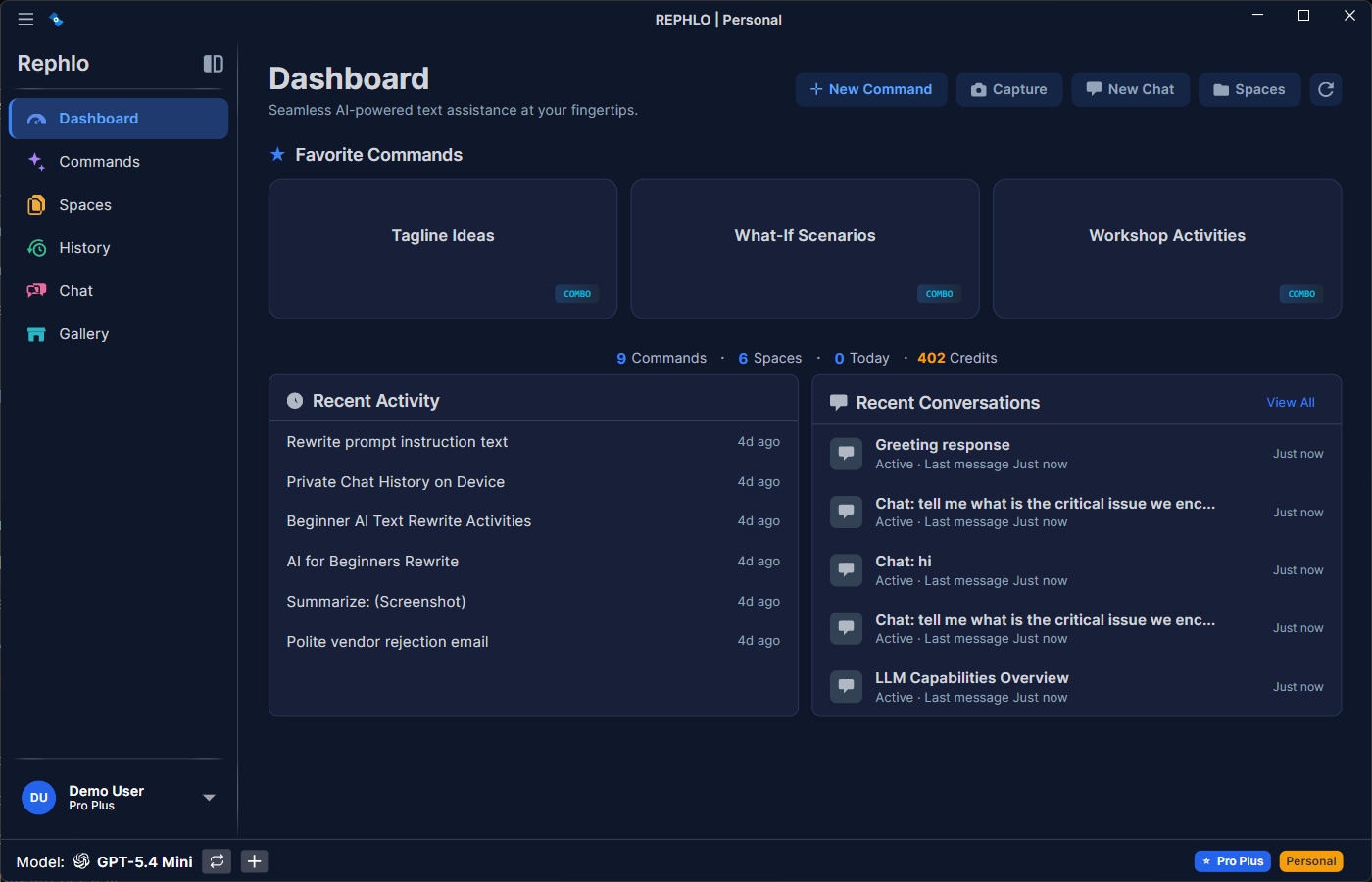
主要部分
- Quick Actions Bar(快捷操作栏)——即时访问常见任务:
- New Command——从零创建一个命令
- Capture——为 Visual Intelligence 截取屏幕截图
- New Chat——开始一段 AI 对话
- Spaces——打开 Spaces 浏览器
- Refresh——重新加载 Dashboard 数据
- Favorites(收藏)——您置顶、最常用的命令(最多 10 个),可一键执行。
- Stats Bar(统计栏)——一览使用情况:Commands 总数、Spaces 数量,以及 Today's(今天)执行次数。
- Recent Activity(近期活动)——您最近几次命令执行的日志,显示处理了什么内容以及处理时间。
- Recent Conversations(近期对话)——您最新的 chat 会话,方便您快速恢复正在进行的对话。
欢迎状态(Welcome State)
没有任何命令或活动记录的新用户会看到一个欢迎状态(Welcome State),其中包含入门提示,以及创建第一个命令或探索 Template Gallery 的快捷链接。一旦您创建了第一个命令并运行它,统计和活动部分就会开始填充数据。
侧边栏导航
侧边栏提供了对所有主要功能区的访问。Rephlo 采用 ViewModel 优先导航(ViewModel-first navigation):选择某个功能区会将主内容区域切换到该功能区的视图。
| 功能区 | 用途 |
|---|---|
| Dashboard | 主屏幕,包含收藏、统计信息和近期活动 |
| Commands | 浏览、创建、编辑并整理您的命令库 |
| Spaces | 管理知识库 |
| History | 查看过往执行记录及完整的审计追踪 |
| Chat | 交互式 AI 对话 |
| Gallery | 浏览并导入模板 |
| Settings | 应用程序配置(底部的齿轮图标) |
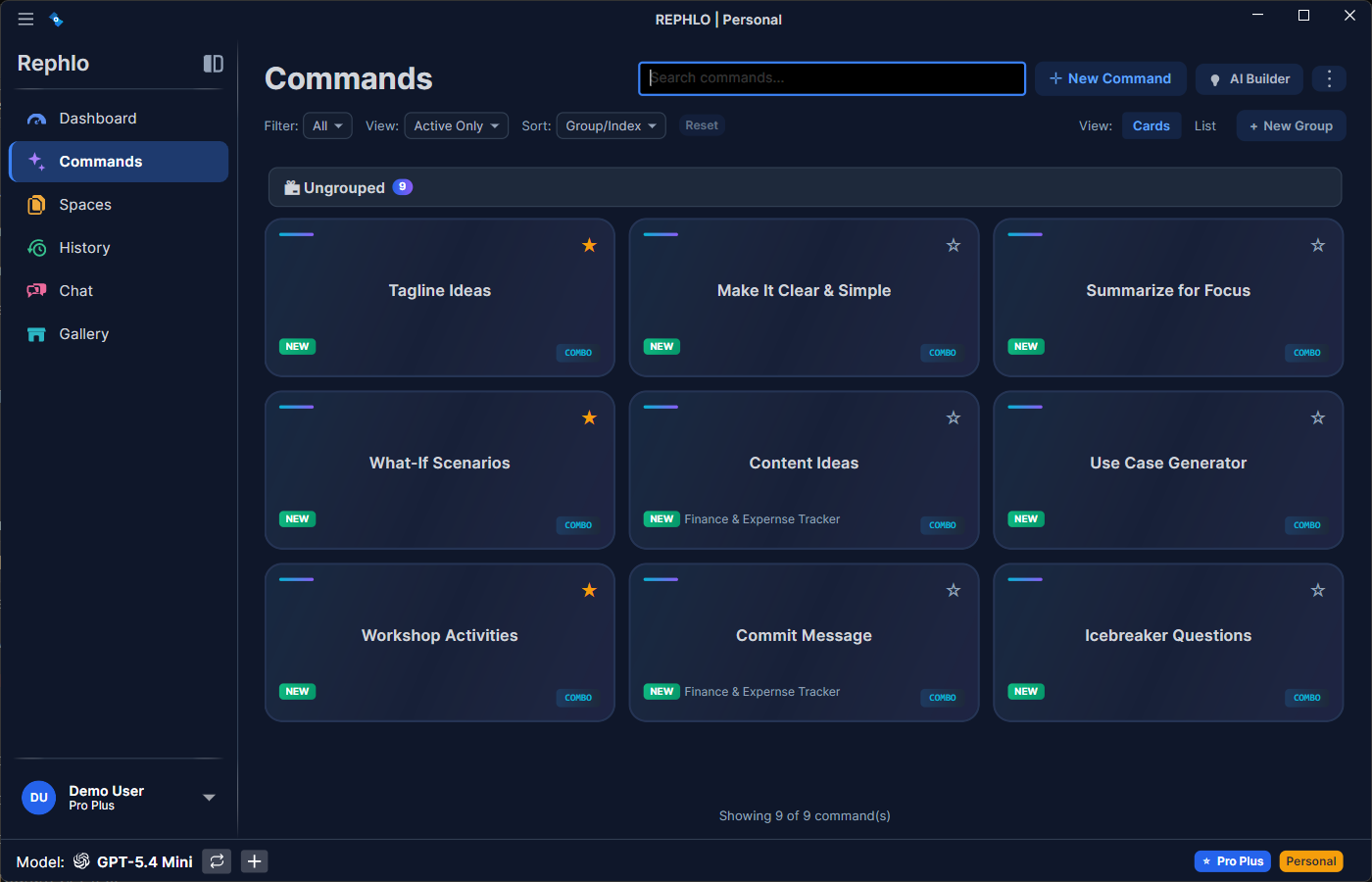
账户菜单
登录后,侧边栏底部的头像会打开一个悬浮菜单:
- 您的邮箱和当前组织徽标(仅限多组织账户)
- Credits 余额
- Buy Credits
- Upgrade/Change Plan
- Account Settings
- Sign in to a different organization...(仅限多组织账户)
- Help——包含以下子菜单:
- Documentation——打开文档站点
- Keyboard Shortcuts——打开 Settings → Hotkeys
- License——打开 Settings → License(参见许可证与试用)
- Check for Updates
- About Rephlo——打开 Settings → About
- Report inappropriate content——在浏览器中打开 rephlo.app/contact/?subject=report。无论您是否已登录,同一链接也会出现在 Settings → About → Contact & Support 中。
- Logout
当您已登出,或使用 BYOK 模式时,该位置会改为显示一个 Login 按钮。
系统托盘图标
Rephlo 常驻于系统托盘(macOS 菜单栏、Windows 通知区域):
- 左键单击图标——将 Rephlo 带到前台(打开 Dashboard)。
- 右键单击图标——打开一个简短菜单,包含 Show Rephlo 和 Exit。
Context Overlays(上下文悬浮层)
当您通过快捷键或对高亮文本执行拖动选择来触发 Rephlo 时,您看到的不是完整的 Dashboard,而是一个轻量级的 Context Overlay。
- 用途:让您专注于当前应用程序。
- 行为:它浮动在您的鼠标光标附近(或屏幕中央),让您选择一个命令、运行它,并在结果交付后自动消失。如果该命令设有默认 Space(Default Space),它会立即执行,不会提示您选择。
提示:您可以随时通过 Settings → Hotkeys 中的 Test Overlay 按钮测试悬浮层。
完整的执行流程(文本注入、剪贴板保留、流式传输、取消操作),请参见执行工作流程。
缩放控制
Rephlo 支持应用级缩放,以提升无障碍访问性和舒适度。缩放级别适用于每个屏幕上的所有文本和界面元素。
| 操作 | macOS | Windows / Linux |
|---|---|---|
| 放大 | Cmd+Plus(Cmd+=) | Ctrl+Plus(Ctrl+=) |
| 缩小 | Cmd+Minus | Ctrl+Minus |
| 重置缩放 | Cmd+0 | Ctrl+0 |
这些快捷键在应用程序的任何位置都可使用——对演示、无障碍需求或小字体屏幕都很有用。
History(历史记录)
从侧边栏可访问 History 视图,其中显示了过往交互的详细日志:
- 审计(Audit)——精确查看发送给 AI 的内容以及返回的结果,包括提供商、模型、token 数和状态。
- 重用(Reuse)——点击任意历史记录项即可再次复制其结果。
更多内容请参见历史记录与审计。
下一步:准备好掌握这些工具了吗?请前往管理 Commands。