Kernkonzept: Dashboard & Navigation
Rephlo ist ein KI-Arbeitsbereich, der in jeder App lebt, die Sie bereits verwenden. Die Oberfläche ist so gestaltet, dass sie unauffällig bleibt: Sie steht Ihnen erst dann im Weg, wenn Sie sie brauchen — sie lebt im System-Tray (macOS-Menüleiste / Windows-Infobereich) — und zeigt sich als vollständiges Dashboard für Chat, Knowledge Spaces und Command-Verwaltung, oder als schlankes Overlay, wenn Sie sie über Smart Select auf ausgewähltem Text aufrufen.
Das Dashboard
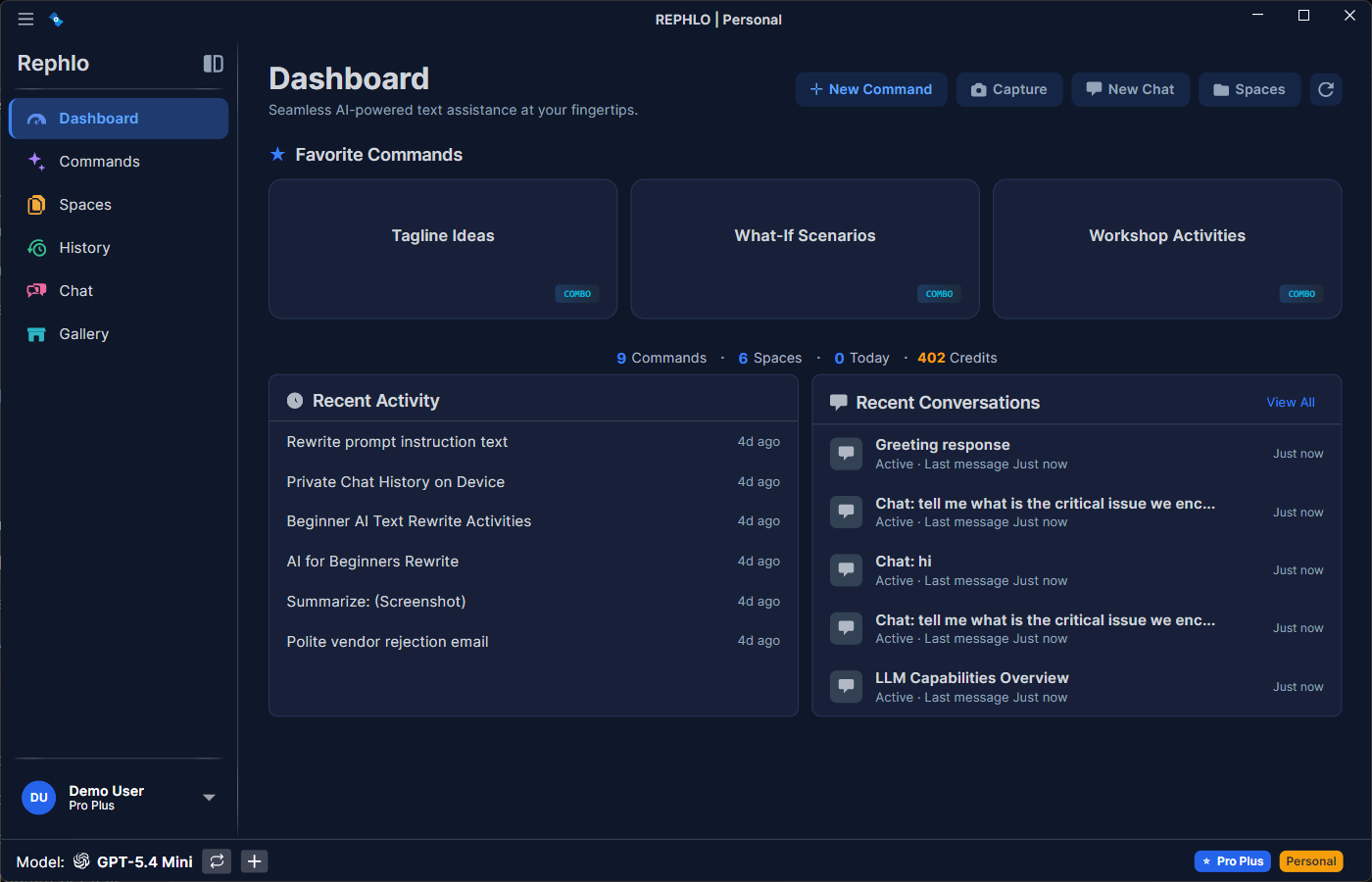
Das Dashboard ist Ihre „Home Base". Öffnen Sie es per Linksklick auf das Tray-Symbol oder mit Ihrem konfigurierten Hotkey (sofern dieser zum Öffnen des Dashboards eingerichtet ist).
Wichtige Bereiche
- Quick Actions Bar — sofortiger Zugriff auf häufige Aufgaben:
- New Command — einen Command von Grund auf erstellen
- Capture — einen Screenshot für Visual Intelligence aufnehmen
- New Chat — eine KI-Unterhaltung starten
- Spaces — den Spaces-Browser öffnen
- Refresh — Dashboard-Daten neu laden
- Favorites — Ihre angehefteten, meistgenutzten Commands (bis zu 10) für die Ausführung mit einem Klick.
- Stats Bar — Nutzung auf einen Blick: Gesamtzahl der Commands, Anzahl der Spaces und die heutigen Ausführungen.
- Recent Activity — ein Protokoll Ihrer letzten Command-Ausführungen mit Angabe, was wann verarbeitet wurde.
- Recent Conversations — Ihre letzten Chat-Sitzungen, damit Sie ein laufendes Gespräch schnell fortsetzen können.
Willkommenszustand
Ein neuer Benutzer ohne Commands oder Aktivität sieht einen Willkommenszustand mit Einstiegstipps und Schnelllinks, um einen ersten Command zu erstellen oder die Template Gallery zu erkunden. Sobald Sie Ihren ersten Command erstellt und ausgeführt haben, füllen sich die Statistik- und Aktivitätsbereiche.
Sidebar-Navigation
Die Sidebar bietet Zugriff auf alle wichtigen Bereiche. Rephlo verwendet eine ViewModel-first-Navigation: Die Auswahl eines Bereichs tauscht den Hauptinhaltsbereich gegen die Ansicht dieses Bereichs aus.
| Bereich | Zweck |
|---|---|
| Dashboard | Startbildschirm mit Favoriten, Statistiken und aktueller Aktivität |
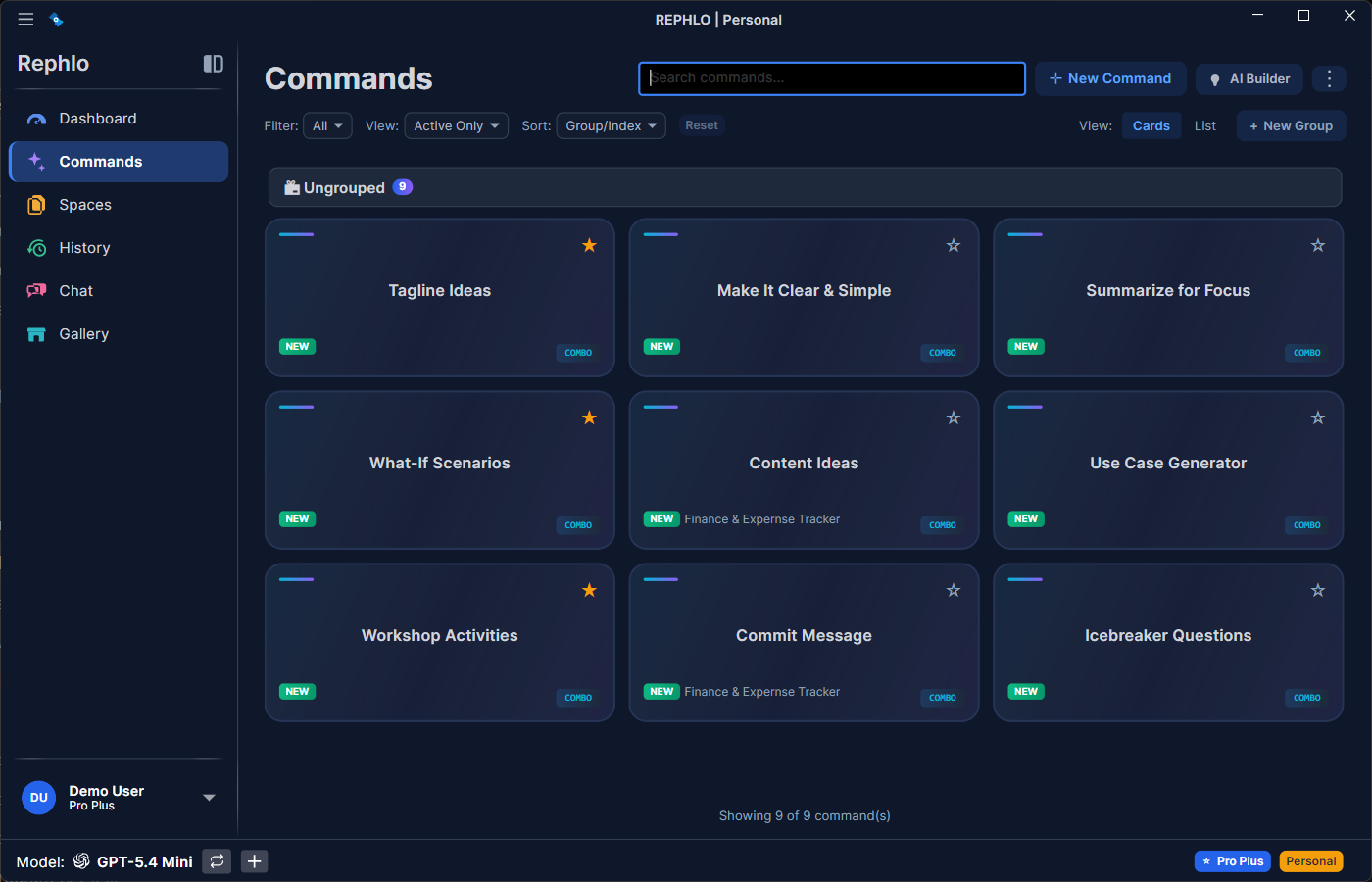
| Commands | Ihre Command-Bibliothek durchsuchen, erstellen, bearbeiten und organisieren |
| Spaces | Wissensdatenbanken verwalten |
| History | Vergangene Ausführungen mit einem vollständigen Audit-Trail einsehen |
| Chat | Interaktive KI-Unterhaltungen |
| Gallery | Templates durchsuchen und importieren |
| Settings | Anwendungskonfiguration (Zahnrad-Symbol unten) |
Kontomenü
Sobald Sie angemeldet sind, öffnet Ihr Avatar am unteren Rand der Sidebar ein Flyout mit:
- Ihrer E-Mail-Adresse und dem Badge Ihrer aktiven Organisation (nur bei Multi-Org-Konten)
- Credits-Guthaben
- Buy Credits
- Upgrade/Change Plan
- Account Settings
- Sign in to a different organization... (nur bei Multi-Org-Konten)
- Help — ein Untermenü mit:
- Documentation — öffnet die Dokumentations-Website
- Keyboard Shortcuts — öffnet Settings → Hotkeys
- License — öffnet Settings → License (siehe License & Trial)
- Check for Updates
- About Rephlo — öffnet Settings → About
- Report inappropriate content — öffnet rephlo.app/contact/?subject=report in Ihrem Browser. Derselbe Link erscheint auch unter Settings → About → Contact & Support, unabhängig davon, ob Sie angemeldet sind.
- Logout
Wenn Sie abgemeldet sind oder den BYOK-Modus verwenden, zeigt dieser Bereich stattdessen eine Login-Schaltfläche.
Tray-Symbol
Rephlo lebt im System-Tray (macOS-Menüleiste, Windows-Infobereich):
- Linksklick auf das Symbol — bringt Rephlo in den Vordergrund (öffnet das Dashboard).
- Rechtsklick auf das Symbol — öffnet ein kurzes Menü mit Show Rephlo und Exit.
Context Overlays
Wenn Sie Rephlo per Hotkey oder Drag-Select auf markiertem Text aufrufen, sehen Sie nicht das vollständige Dashboard — stattdessen sehen Sie ein schlankes Context Overlay.
- Zweck: hält Sie auf Ihre aktuelle Anwendung fokussiert.
- Verhalten: Es schwebt nahe Ihrem Mauszeiger (oder in der Bildschirmmitte), lässt Sie einen Command auswählen, führt ihn aus und verschwindet, sobald das Ergebnis geliefert wurde. Hat der Command einen Default Space, wird er sofort ausgeführt, ohne dass Sie zur Auswahl aufgefordert werden.
Tipp: Sie können das Overlay jederzeit unter Settings → Hotkeys über die Schaltfläche Test Overlay testen.
Den vollständigen Ausführungsablauf (Texteinfügung, Erhalt der Zwischenablage, Streaming, Abbruch) finden Sie unter Ausführungsabläufe.
Zoom-Steuerung
Rephlo unterstützt anwendungsweiten Zoom für Barrierefreiheit und Komfort. Die Zoomstufe gilt für sämtlichen Text und die UI auf jedem Bildschirm.
| Aktion | macOS | Windows / Linux |
|---|---|---|
| Vergrößern | Cmd+Plus (Cmd+=) | Ctrl+Plus (Ctrl+=) |
| Verkleinern | Cmd+Minus | Ctrl+Minus |
| Zoom zurücksetzen | Cmd+0 | Ctrl+0 |
Diese Tastenkombinationen funktionieren von überall in der App aus — nützlich für Präsentationen, Barrierefreiheitsanforderungen oder Bildschirme mit kleiner Schrift.
History
Die über die Sidebar erreichbare Ansicht History zeigt ein detailliertes Protokoll vergangener Interaktionen:
- Audit — sehen Sie genau, was an die KI gesendet wurde und was zurückkam, einschließlich Provider, Modell, Token und Status.
- Reuse — klicken Sie auf einen beliebigen Verlaufseintrag, um dessen Ergebnis erneut zu kopieren.
Mehr dazu unter History & Audit.
Nächster Schritt: Bereit, die Tools zu meistern? Weiter zu Commands verwalten.