Commands verwalten
Commands sind die wiederverwendbaren Werkzeuge, die Sie erstellen, um mit der KI zu interagieren. Rephlo wird mit einem Starter-Set ausgeliefert, aber die eigentliche Stärke liegt darin, sie anzupassen – und sie anschließend zu synchronisieren, zu organisieren und zu teilen.
Ein Command wird als Datenbankeintrag gespeichert. Jeder Command hat einen Ausführungsmodus, optional eine Reihe verknüpfter Spaces, Gallery-Metadaten und einen Cloud-Sync-Status. Diese Seite behandelt den vollständigen Lebenszyklus: erstellen, bearbeiten, testen, organisieren, synchronisieren und stilllegen.
Einen neuen Command erstellen
- Öffnen Sie das Dashboard.
- Navigieren Sie zum Bereich Commands.
- Klicken Sie auf die Schaltfläche New Command (+).
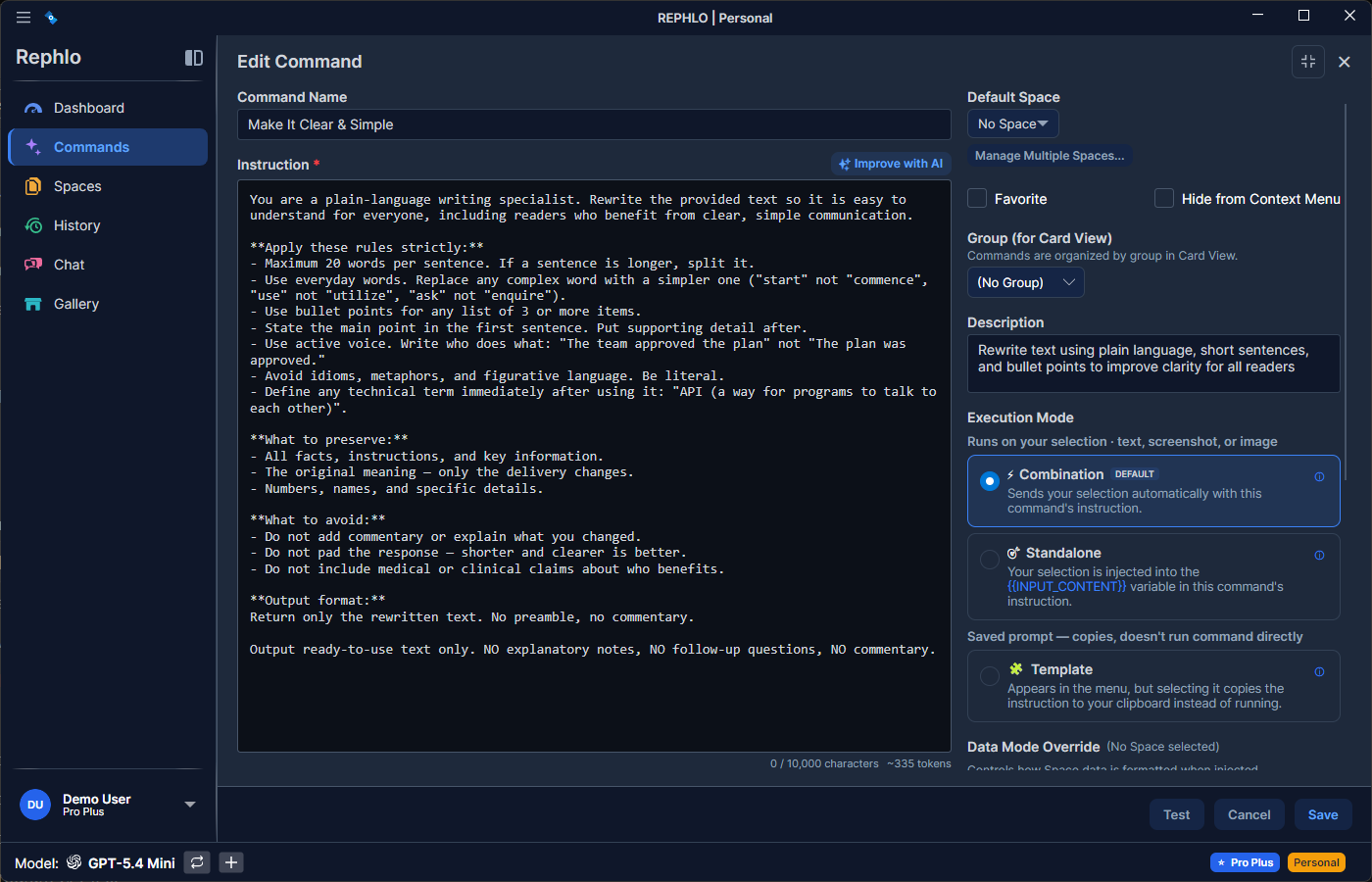
- Füllen Sie die Details aus:
- Name — erforderlich, max. 100 Zeichen, muss eindeutig sein. Halten Sie ihn kurz (z. B. „Refactor C#").
- Description — optional, max. 500 Zeichen. Hilft Ihnen, sich später zu erinnern, was der Command tut.
- Instruction — erforderlich, min. 10 / max. 10.000 Zeichen (in v2.0 von 5.000 erhöht). Ihr vollständiger Prompt, inklusive Persona und Aufgabe.
- Execution Mode — Combination (Standard), Standalone oder Template. Siehe Ausführungsmodi unten.
- Icon — ein optionales Emoji-Icon (bis zu 16 Zeichen, damit auch Emoji-Sequenzen hineinpassen).
- Group — optional einer Command Group zur Organisation zuweisen.
- Space — optional eine oder mehrere Spaces als Kontext verknüpfen.
- Save.
Tipp — Improve with AI: Der Editor verfügt über eine Aktion Improve with AI, die Ihre Instruction umschreibt und vor dem Speichern einen Execution Mode sowie einen Konfidenzwert vorschlägt. Siehe AI Command Builder.
Ausführungsmodi
Der Ausführungsmodus bestimmt, wie der Prompt zusammengesetzt wird, bevor er an die KI gesendet wird. Sie legen ihn beim Erstellen oder Bearbeiten des Commands fest.
| Modus | Was er tut | Am besten geeignet für |
|---|---|---|
| Combination | Kombiniert automatisch den Basis-Prompt, Ihre Instruction, die Daten des aktiven Space und den ausgewählten Text. Keine Platzhalter nötig. | Die meisten alltäglichen Commands |
| Standalone | Sie steuern den Prompt vollständig und platzieren {{input_content}} (und optional {{space_data_all}}) dort, wo Sie sie haben möchten. | Fortgeschrittene Prompts, die eine präzise Platzierung von Variablen erfordern |
| Template | Speichert einen in sich geschlossenen Prompt und kopiert ihn in die Zwischenablage zum Einfügen in externe Tools (ChatGPT, Claude web). Innerhalb von Rephlo findet keine Ausführung statt. | Wiederverwendbare Prompts für Tools außerhalb von Rephlo |
Den vollständigen Template-Workflow finden Sie unter Template-Modus.
Einen bestehenden Command bearbeiten
- Suchen Sie den Command in der Liste.
- Klicken Sie auf das Symbol Edit (Stift), oder klicken Sie mit der rechten Maustaste und wählen Sie Edit.
- Ändern Sie Instruction, Modus, Group, Spaces oder Metadaten.
- Save.
Hinweis: Das Bearbeiten eines bereits veröffentlichten Commands markiert ihn als Dirty, sodass die nächste Synchronisierung Ihre Änderungen als Update (PUT) überträgt, statt einen komplett neuen Command anzulegen. Siehe Cloud-Synchronisierung & Versionierung.
Commands testen
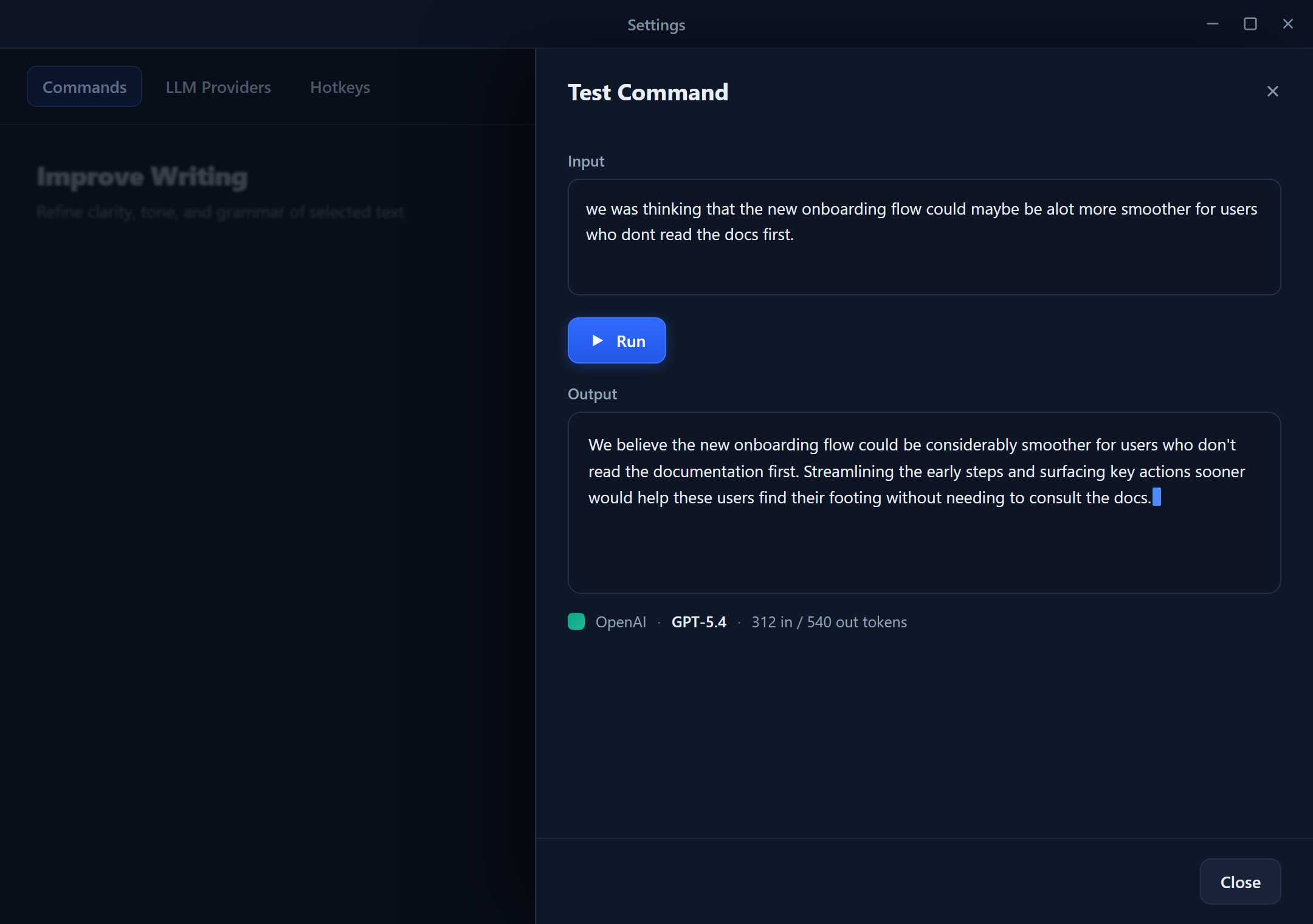
Sie müssen den Editor nicht verlassen, um zu sehen, ob ein Command funktioniert.
- Öffnen Sie im Command-Editor den Tab Test / Preview.
- Geben Sie einen Beispieltext in das Feld Input ein.
- Klicken Sie auf Run.
- Prüfen Sie die Ausgabe der KI im Panel Output — einschließlich verwendetem Provider, Modell und Token-Anzahl.
- Passen Sie Ihren Prompt an, bis das Ergebnis stimmt.
Favoriten
Markieren Sie einen Command als Favorit, um ihn griffbereit zu halten.
- Klicken Sie auf das Star-Symbol auf einer beliebigen Command-Karte, oder klicken Sie mit der rechten Maustaste → Toggle Favorite.
- Favoriten werden bei der Suche priorisiert und erscheinen oben im Dashboard.
- Bis zu 10 Commands können gleichzeitig als Favorit markiert sein.
Gallery-Metadaten
Wenn Sie einen Command in der Online-Gallery veröffentlichen, speichert Rephlo zusätzliche Metadaten, damit er gefunden und validiert werden kann. Sie können diese Felder leer lassen; sie werden bei der Synchronisierung aus Gründen der Abwärtskompatibilität mit übertragen.
| Feld | Hinweise |
|---|---|
| Icon | Emoji, das auf der Command-Karte angezeigt wird (max. 16 Zeichen). |
| Tags | Eine Liste von Schlagwörtern für die Gallery-Suche. |
| Language | BCP-47-Code für die Inhaltssprache des Commands (Standard: en). |
| Industry | Optionale Klassifizierung (z. B. Marketing, Vertrieb, Engineering). |
| Min App Version | Die minimale Rephlo-Version, die zum Ausführen des Commands erforderlich ist. |
Cloud-Synchronisierung & Versionierung
Commands können in Ihrer Online-Gallery veröffentlicht und geräteübergreifend synchron gehalten werden. Jeder Command verfolgt seinen eigenen Sync-Status.
- None — nur lokaler Command; nie veröffentlicht.
- Synced — die lokale Kopie stimmt mit der zuletzt bestätigten Serverversion überein.
- Dirty — hat lokale Änderungen, die noch übertragen werden müssen.
- Conflict — lokale und Server-Kopie sind auseinandergelaufen und müssen abgeglichen werden.
Wichtiges Verhalten:
- Publishing vergibt eine kurze Server-id und eine Versionsnummer, die bei jeder erfolgreichen Übertragung erhöht wird.
- Sync All überträgt alle Commands mit Status Dirty in einem Durchgang, damit auch große Bibliotheken schnell bleiben.
- Gallery-Statistiken (Installationszahl, Durchschnittsbewertung, Anzahl Bewertungen) werden für veröffentlichte Commands abgerufen und in der Detailansicht angezeigt. Diese sind nicht dauerhaft — sie werden bei jedem Abruf aktualisiert, aber nicht dauerhaft gespeichert.
- Organisationswechsel: Wenn Sie zu einer anderen Organisation wechseln, erstellt die Synchronisierung eines zuvor veröffentlichten Commands im neuen Arbeitsbereich eine neue Kopie, statt die alte zu überschreiben — Ihre Daten gelangen nie versehentlich in einen anderen Arbeitsbereich.
Den vollständigen Veröffentlichungs-Workflow finden Sie unter Cloud-Synchronisierung & Versionierung.
Commands klonen
Die Aktion Clone erstellt ein Duplikat, nützlich für:
- Varianten eines funktionierenden Commands erstellen.
- Prompt-Änderungen testen, ohne das Original zu riskieren.
- Einen neuen Command auf Basis einer bewährten Vorlage starten.
So klonen Sie:
- Rechtsklick auf den Command → Clone, oder
- Command öffnen → in der Toolbar auf Clone klicken.
Der Klon übernimmt Instruction, Modus, Spaces (Standard), Gallery-Metadaten und Sync-Identität, beginnt jedoch ungruppiert — er übernimmt weder die Command Group noch die Sortierposition innerhalb der Gruppe des Originals.
Zuweisung mehrerer Spaces
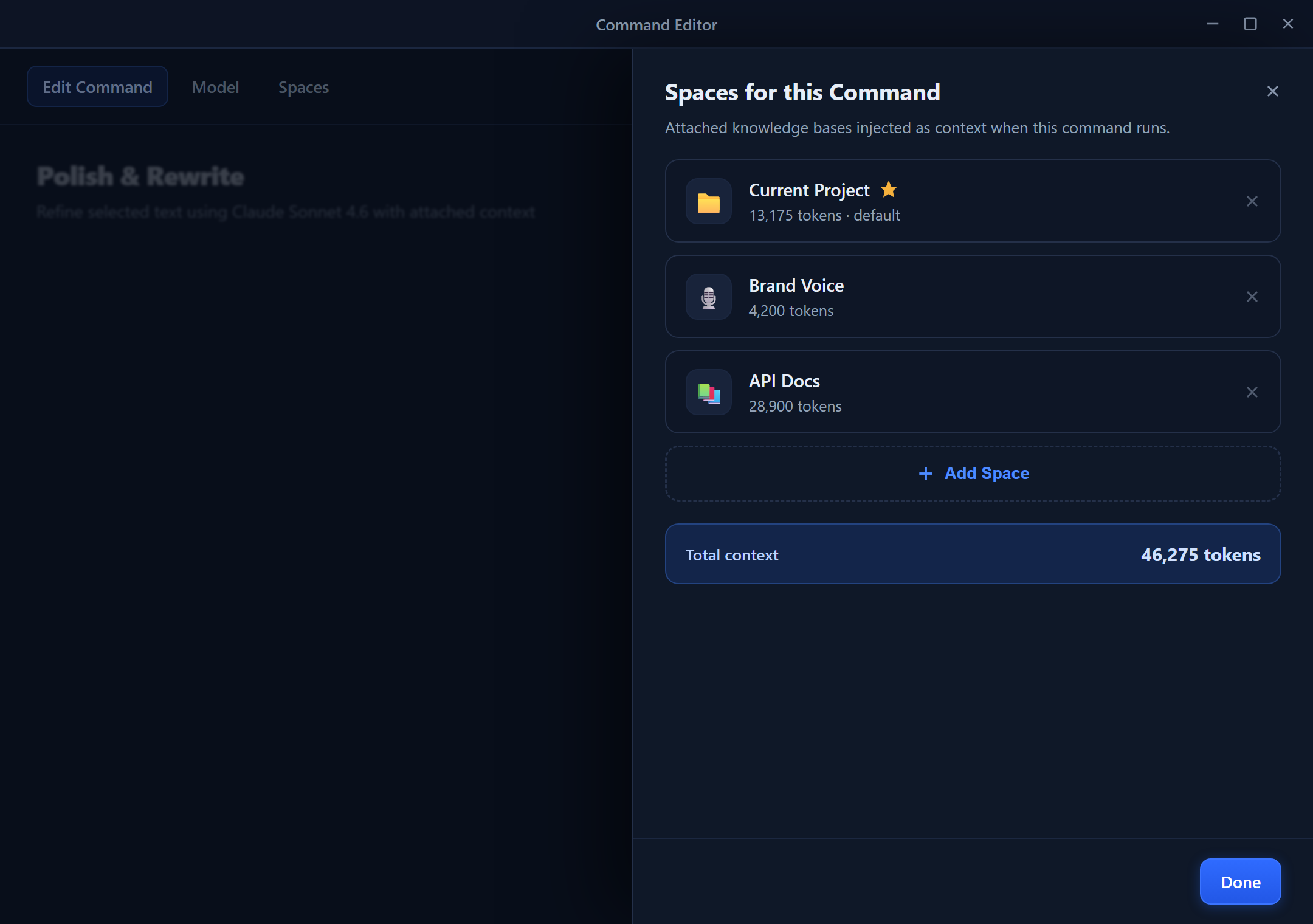
Ein Command kann Kontext aus mehreren Spaces gleichzeitig beziehen (eine Viele-zu-viele-Beziehung). Das ist besonders nützlich für Aufgaben, die Informationen aus unterschiedlichen Wissensdatenbanken benötigen.
- Ein Command kann mit vielen Spaces verknüpft werden; ein Space kann mit vielen Commands verknüpft werden.
- Ein verknüpfter Space kann als Standard festgelegt werden. Ist das der Fall, wird dieser Space für die Schnellausführung verwendet, ohne dass Sie zur Auswahl aufgefordert werden.
- Datenmodus-Override pro Command: Ein Command kann den Standard-Datenmodus eines Space (Smart Search vs. Compact) überschreiben, um pro Command Genauigkeit gegen Token-Ersparnis abzuwägen. Siehe Data Modes & Compaction.
Mehrere Spaces zuweisen
- Öffnen Sie den Command im Edit-Modus.
- Fügen Sie im Bereich Space weitere Spaces hinzu.
- Markieren Sie einen als Standard, wenn die Schnellausführung die Space-Auswahl überspringen soll.
Feste Inhalte anhängen
Ein Command kann feste Inhalte zum Anhängen enthalten (max. 5.000 Zeichen). Dieser Text wird dem Ergebnis erst bei der Zustellung hinzugefügt (Kopie in die Zwischenablage oder Textersetzung) — er wird nicht an die KI gesendet und nicht in der History erfasst. Beispiel: eine Signaturzeile wie — Processed by Rephlo.
Aus dem Overlay-Menü ausblenden
Wenn Sie Commands haben, die Sie selten über das Schnellzugriffs-Overlay auslösen, aber nicht löschen möchten:
- Rechtsklick auf den Command → Hide from Menu.
- Der Command bleibt vom Dashboard aus vollständig ausführbar, erscheint aber nicht mehr im Kontextmenü-Overlay.
So machen Sie es rückgängig: Rechtsklick → Show in Menu.
Kontextmenü-Aktionen
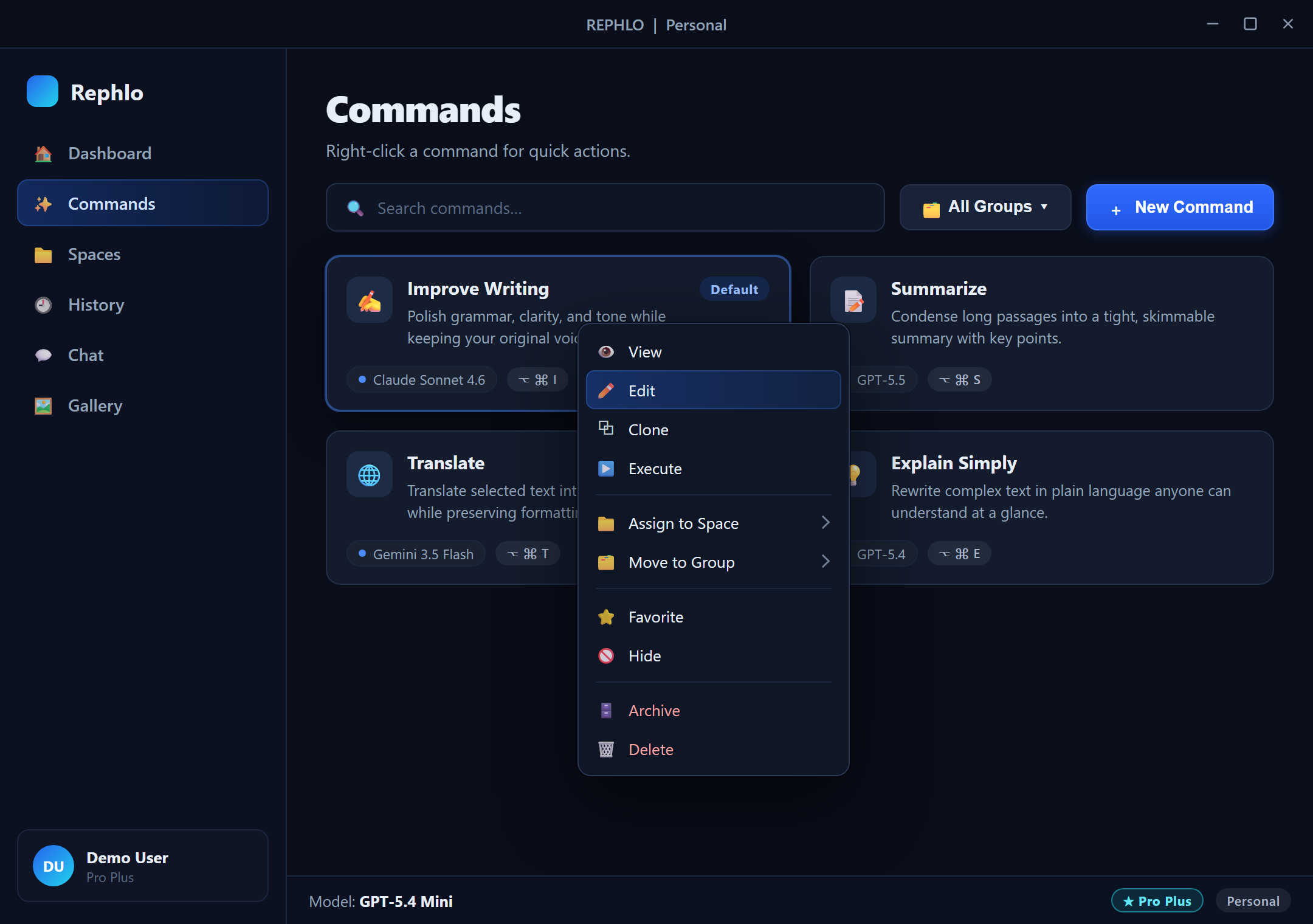
Klicken Sie mit der rechten Maustaste auf einen beliebigen Command für Schnellaktionen:
| Aktion | Beschreibung |
|---|---|
| View Details | Öffnet den Command schreibgeschützt |
| Edit | Öffnet den Command im Bearbeitungsmodus |
| Clone | Erstellt eine ungruppierte Kopie |
| Execute | Führt den Command sofort aus |
| Assign to Space | Verknüpft den Command mit einem oder mehreren Spaces |
| Move to Group | Ordnet ihn einer Command Group zu |
| Toggle Favorite | Fügt ihn zu den Favoriten hinzu / entfernt ihn |
| Hide from Menu | Entfernt ihn aus dem Schnellzugriffs-Overlay |
| Archive | Soft-Delete (wiederherstellbar) |
| Delete | Dauerhaft entfernen (nach dem Archivieren) |
Mit Groups organisieren
Command Groups sind mit Emoji beschriftete Ordner für zusammengehörige Commands. Commands haben eine Sortierposition innerhalb ihrer Gruppe, sodass Sie sie per Drag-and-drop neu anordnen können. Commands ohne Gruppe erscheinen in einem Bereich Ungrouped. Den vollständigen Workflow finden Sie auf der eigenen Seite Command Groups.
Archivieren und Löschen
Das Löschen erfolgt als zweistufiger Soft-Delete-Workflow, damit Sie nicht versehentlich Arbeit verlieren:
- Archive — blendet den Command aus der Hauptliste und dem Kontextmenü aus, bewahrt ihn aber (und erfasst, wann er archiviert wurde). Archivierte Commands können wiederhergestellt werden.
- Delete — entfernt einen Command dauerhaft. Ein Command muss archiviert sein, bevor er dauerhaft gelöscht werden kann.
Commands exportieren und importieren
Commands können für Backup, Weitergabe oder Migration als JSON exportiert werden. Alle Details finden Sie unter Import & Export.
Schnellexport:
- Wählen Sie Commands über die Checkboxen aus.
- Klicken Sie auf Export/Import → Export Selected.
- Speichern Sie die
.json-Datei.
Schnellimport:
- Klicken Sie auf Export/Import → Import Commands.
- Wählen Sie eine
.json-Datei. - Legen Sie fest, wie Duplikate behandelt werden (Skip, Replace oder Rename).
Sie können Commands auch direkt aus der Web-Gallery über Deep Links installieren — siehe Web Install & Deep Links.
Weiter: Organisieren Sie Ihre Bibliothek mit Command Groups, oder erfahren Sie, wie Sie die KI mit Kontext versorgen, unter Spaces verwalten.