Import und Export
Mit Rephlo können Sie Ihre Daten nach Entitätstyp sichern, teilen und migrieren – Commands, Spaces, Providers und History. Das ist unerlässlich, um Ihre Arbeit zu bewahren, mit Teammitgliedern zu teilen oder auf einen neuen Computer umzuziehen.
Möchten Sie alles auf einmal in einem einzigen Archiv verschieben? Verwenden Sie stattdessen Globaler Import und Export. Um einen Command in der Online-Galerie zu veröffentlichen und ihn über das Web zu installieren, siehe Cloud-Synchronisierung & Versionierung und Web-Installation & Deep Links.
Jeder Entitätstyp verwendet das Format, das am besten zu ihm passt: JSON für Commands, ZIP für Spaces und Providers (sie enthalten Dateien oder verschlüsselte Geheimnisse) und CSV für History.
Command-Import/Export
Commands werden als JSON-Dateien exportiert – portabel und einfach zu teilen.
Was exportiert wird
Jeder Command in der JSON-Datei enthält:
| Eigenschaft | Beschreibung |
|---|---|
| Name | Der Anzeigename des Commands |
| Description | Was der Command tut |
| Instruction | Der KI-Prompt/die Anweisungen |
| Execution mode | Combination, Standalone oder Template |
| Favorite | Ob er als Favorit markiert ist |
| Fixed content to append | Text, der beim Kopieren an die Ausgabe angehängt wird |
| Hide from quick-access menu | Ob er im Schnellzugriffs-Overlay ausgeblendet ist |
| Group name | Die Command-Gruppe, zu der er gehört (die Gruppe wird beim Import neu erstellt, falls sie fehlt) |
| Archived state | Ob er archiviert wurde, und wann |
| Linked Spaces | Namen der mit dem Command verknüpften Spaces (die M:N-Verknüpfungen werden beim Import wiederhergestellt) |
| Default Space | Der Standard-Space des Commands, wird wiederhergestellt, falls vorhanden |
Archivierte Commands sind in einem "Export All" enthalten, sodass ein Backup Ihre gesamte Bibliothek erfasst – aktive wie archivierte gleichermaßen.
Commands exportieren
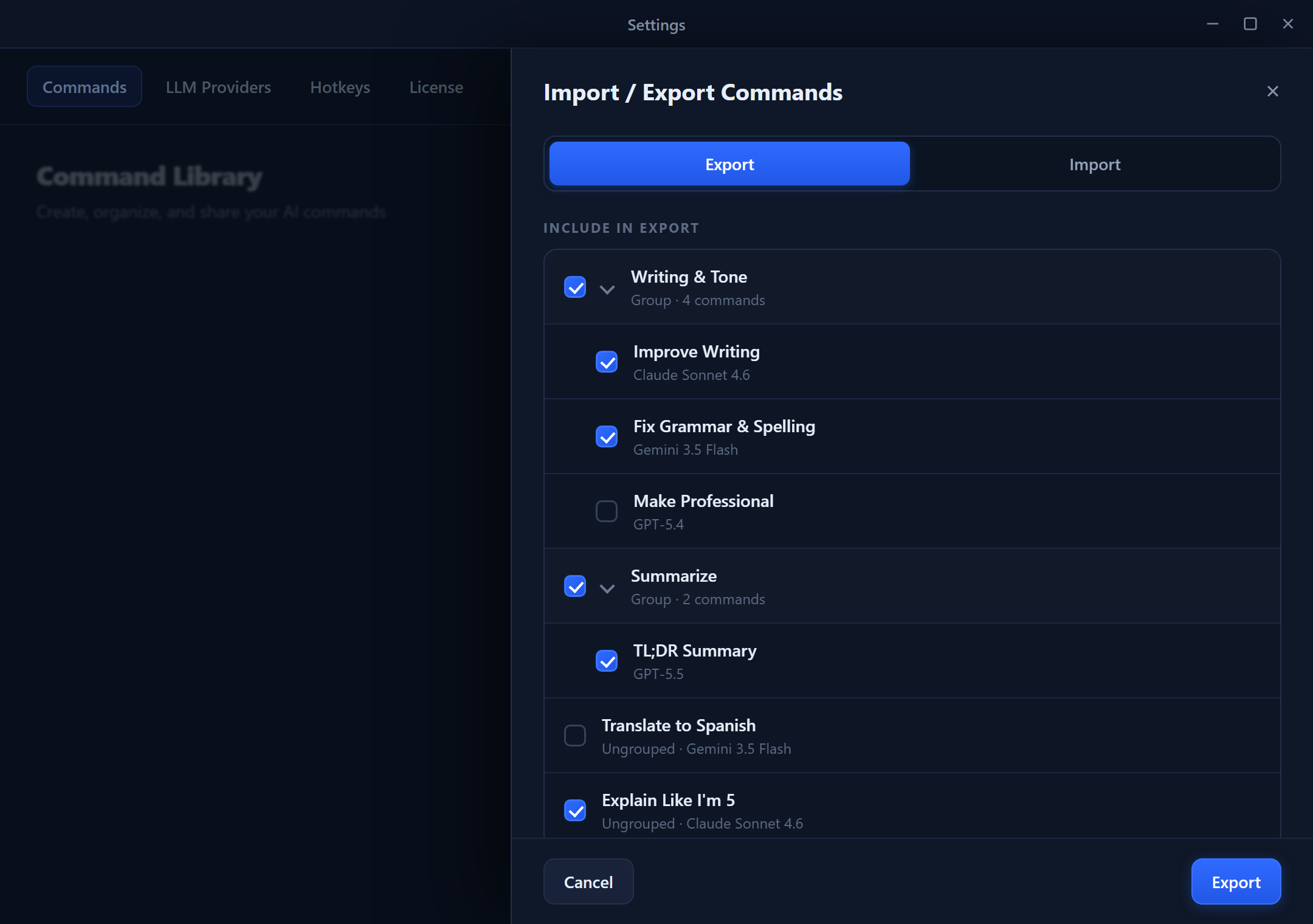
Über das Menü File
- Gehen Sie zu File > Export Commands.
- Wählen Sie Export Selected oder Export All.
- Wählen Sie einen Speicherort und einen Dateinamen.
- Speichern Sie als
.json.
Über die Ansicht Commands
- Öffnen Sie Commands.
- (Optional) Wählen Sie bestimmte Commands über Kontrollkästchen aus.
- Öffnen Sie das Dropdown Export/Import in der Symbolleiste.
- Wählen Sie Export Selected oder Export All.
Die Symbolleiste von Commands enthält New Command, AI Builder, ein Suchfeld sowie ein Dropdown Export/Import. Das Dropdown bietet Export Selected, Export All und Import Commands.
Commands importieren
- Gehen Sie zu File > Import Commands (oder verwenden Sie das Dropdown in der Commands-Symbolleiste).
- Wählen Sie eine
.json-Datei mit exportierten Commands aus. - Prüfen Sie die Importvorschau.
- Klicken Sie auf Import.
Konfliktbehandlung – existiert bereits ein Command mit demselben Namen, wählen Sie, wie er behandelt werden soll:
| Option | Verhalten |
|---|---|
| Skip | Ihren vorhandenen Command behalten; den widersprüchlichen nicht importieren |
| Replace | Ihren vorhandenen Command mit der importierten Version überschreiben |
| Duplicate | Als neuen Command importieren, umbenannt mit dem Zusatz (Imported) |
Beim Import werden Commands validiert (Name ≤ 100 Zeichen, Instruction 10–10.000 Zeichen, Description ≤ 500 Zeichen, Fixed-content-append ≤ 5.000 Zeichen). Importierte Commands zeigen ein NEW-Badge, bis Sie sie erstmals bearbeiten oder ausführen, und ihre Gruppen sowie Space-Verknüpfungen werden automatisch wiederhergestellt.
Space-Import/Export
Spaces werden als ZIP-Pakete exportiert, da sie sowohl Metadaten als auch die extrahierten Dateiinhalte bündeln.
Was exportiert wird
Ein Space-Export enthält:
| Komponente | Beschreibung |
|---|---|
| Space metadata | Name, Beschreibung, Emoji-Symbol, Farbe, Token-Budget |
| Space items | Alle Dateien und Textblöcke im Space |
| File contents | Der extrahierte Text aus jedem Dokument |
| Token counts | Roh- und Compact-Token-Nutzung pro Element |
| Data mode | Ob der Space Smart Search (roh) oder Compact verwendet |
Was diese Felder bedeuten, erfahren Sie unter Spaces und Datenmodi & Kompaktierung.
Spaces exportieren
- Öffnen Sie Spaces.
- (Optional) Wählen Sie bestimmte Spaces aus.
- Öffnen Sie das Dropdown Export/Import in der Symbolleiste.
- Wählen Sie Export Selected oder Export All.
- Speichern Sie als
.zip.
Spaces importieren
- Öffnen Sie das Dropdown Export/Import in der Spaces-Symbolleiste.
- Wählen Sie Import Spaces.
- Wählen Sie die
.zip-Datei aus. - Prüfen Sie die zu importierenden Spaces und Dateien.
- Klicken Sie auf Import.
Konfliktbehandlung – dieselben Optionen wie bei Commands: Skip, Replace oder Duplicate (als neuer Space importiert).
Provider-Import/Export
LLM-Provider-Konfigurationen werden als ZIP-Pakete exportiert, damit verschlüsselte Geheimnisse sicher transportiert werden.
Was exportiert wird
- Providertyp, Anzeigename, Modell(e), Capabilities und Modellparameter.
- API-Schlüssel bleiben im Archiv verschlüsselt – sie werden nie im Klartext geschrieben.
- Der zum Exportzeitpunkt aktive Provider wird festgehalten, damit er nach dem Import wieder aktiviert werden kann.
Gateway-Provider (Dedicated API) werden übersprungen. Sie werden automatisch bereitgestellt, sobald Sie sich anmelden – für sie gibt es also nichts zu exportieren oder zu importieren.
Providers importieren
- Öffnen Sie die Provider-Option Export/Import.
- Wählen Sie die
.zip-Datei aus. - Prüfen Sie die Vorschau – Rephlo zeigt jeden Provider, etwaige Namenskonflikte sowie, ob sich seine Geheimnisse auf diesem Rechner entschlüsseln lassen.
- Wählen Sie die Konfliktlösung (Skip / Replace / Duplicate) und klicken Sie auf Import.
Hinweis zu maschinenübergreifendem Vorgehen: API-Schlüssel sind für die Maschine verschlüsselt, auf der der Export erstellt wurde. Auf einem anderen Computer schlägt die Entschlüsselung erwartungsgemäß fehl, und die betroffenen Providers werden mit geleerten Schlüsseln importiert – Sie geben den Schlüssel erneut ein und testen ihn erneut. Auf derselben Maschine werden die Geheimnisse unversehrt wiederhergestellt. Siehe den Abschnitt zum maschinenübergreifenden Vorgehen unter Globaler Import und Export.
History-Export
Der Ausführungsverlauf kann zur Dokumentation, Analyse oder Compliance exportiert werden.
History als CSV exportieren
- Öffnen Sie History.
- (Optional) Filtern Sie nach Zeitraum, Command oder Provider.
- Klicken Sie in der Symbolleiste auf Export CSV.
- Wählen Sie einen Speicherort und speichern Sie.
Inhalt der CSV-Datei
Die exportierte CSV-Datei enthält:
| Spalte | Beschreibung |
|---|---|
| Timestamp | Wann der Command ausgeführt wurde |
| Command Name | Welcher Command verwendet wurde |
| Provider | KI-Provider (OpenAI, Anthropic usw.) |
| Model | Das konkret verwendete Modell |
| Input Text | Der verarbeitete Text |
| Output Text | Die Antwort der KI |
| Tokens In | Anzahl der Eingabe-Tokens |
| Tokens Out | Anzahl der Ausgabe-Tokens |
| Status | Success, Error oder Cancelled |
Der History-Export ist eine Einbahnstraße. Sie können History als CSV exportieren, aber Sie können History nicht wieder in Rephlo importieren. Siehe History & Audit.
Häufige Anwendungsfälle
Backup vor einer Neuinstallation
- Exportieren Sie alle Commands nach
commands-backup.json. - Exportieren Sie alle Spaces nach
spaces-backup.zip. - Exportieren Sie die Providers nach
providers-backup.zip. - Exportieren Sie die History nach
history-backup.csv. - Notieren Sie Ihre API-Schlüssel separat (verschlüsselte Schlüssel lassen sich bei einer Neuinstallation nicht entschlüsseln).
- Bewahren Sie die Backups in der Cloud oder auf einem externen Speicher auf.
Commands mit Teammitgliedern teilen
- Exportieren Sie die Commands, die Sie teilen möchten, als JSON.
- Senden Sie die Datei (E-Mail, Chat, geteiltes Laufwerk).
- Teammitglieder importieren sie und wählen Skip oder Duplicate, um ihre eigenen Commands zu schützen.
Auf einen neuen Computer umziehen
- Exportieren Sie auf dem alten Rechner Commands, Spaces und Providers.
- Übertragen Sie die Dateien.
- Installieren Sie Rephlo auf dem neuen Rechner und importieren Sie.
- Geben Sie die API-Schlüssel erneut ein (sie werden nicht zwischen Maschinen übertragen).
Übersicht der Zugriffsorte
| Funktion | Ort |
|---|---|
| Command-Export/-Import | Menü File, oder die Symbolleiste der Ansicht Commands |
| Space-Export/-Import | Symbolleiste der Ansicht Spaces > Dropdown Export/Import |
| Provider-Export/-Import | Provider-Option Export/Import unter Settings > Providers |
| History-Export | Ansicht History > Schaltfläche Export CSV |
| Alles auf einmal | Globaler Import und Export |
Bewährte Vorgehensweisen
- Regelmäßige Backups – exportieren Sie Commands und Spaces monatlich, oder vor größeren Änderungen.
- Aussagekräftige Dateinamen – z. B.
commands-2026-01-15.jsonzur einfachen Identifikation. - Backups organisieren – bewahren Sie einen eigenen Ordner für Rephlo-Backups auf.
- Importe testen – prüfen Sie nach dem Import, ob einige Commands wie erwartet funktionieren.
- Verantwortungsvoll teilen – prüfen Sie Commands vor dem Teilen, damit keine sensiblen Inhalte durchsickern.
- Schlüssel in einem Passwort-Manager aufbewahren – aus einem Backup auf einer anderen Maschine lassen sie sich nicht wiederherstellen.
Nächster Abschnitt: Verschieben Sie alles in einem einzigen Archiv mit Globaler Import und Export, oder konfigurieren Sie Rephlo unter Settings.