Importar y exportar
Rephlo te permite hacer copias de seguridad, compartir y migrar tus datos por tipo de entidad: comandos, Spaces, proveedores e historial. Esto es fundamental para conservar tu trabajo, compartirlo con tu equipo o pasarte a un ordenador nuevo.
¿Quieres mover todo a la vez en un único archivo? Usa Importación y exportación global. Para publicar un comando en la galería online e instalarlo desde la web, consulta Sincronización y control de versiones en la nube y Instalación web y enlaces directos.
Cada tipo de entidad usa el formato que mejor le encaja: JSON para los comandos, ZIP para Spaces y proveedores (porque incluyen archivos o secretos cifrados), y CSV para el historial.
Importar y exportar comandos
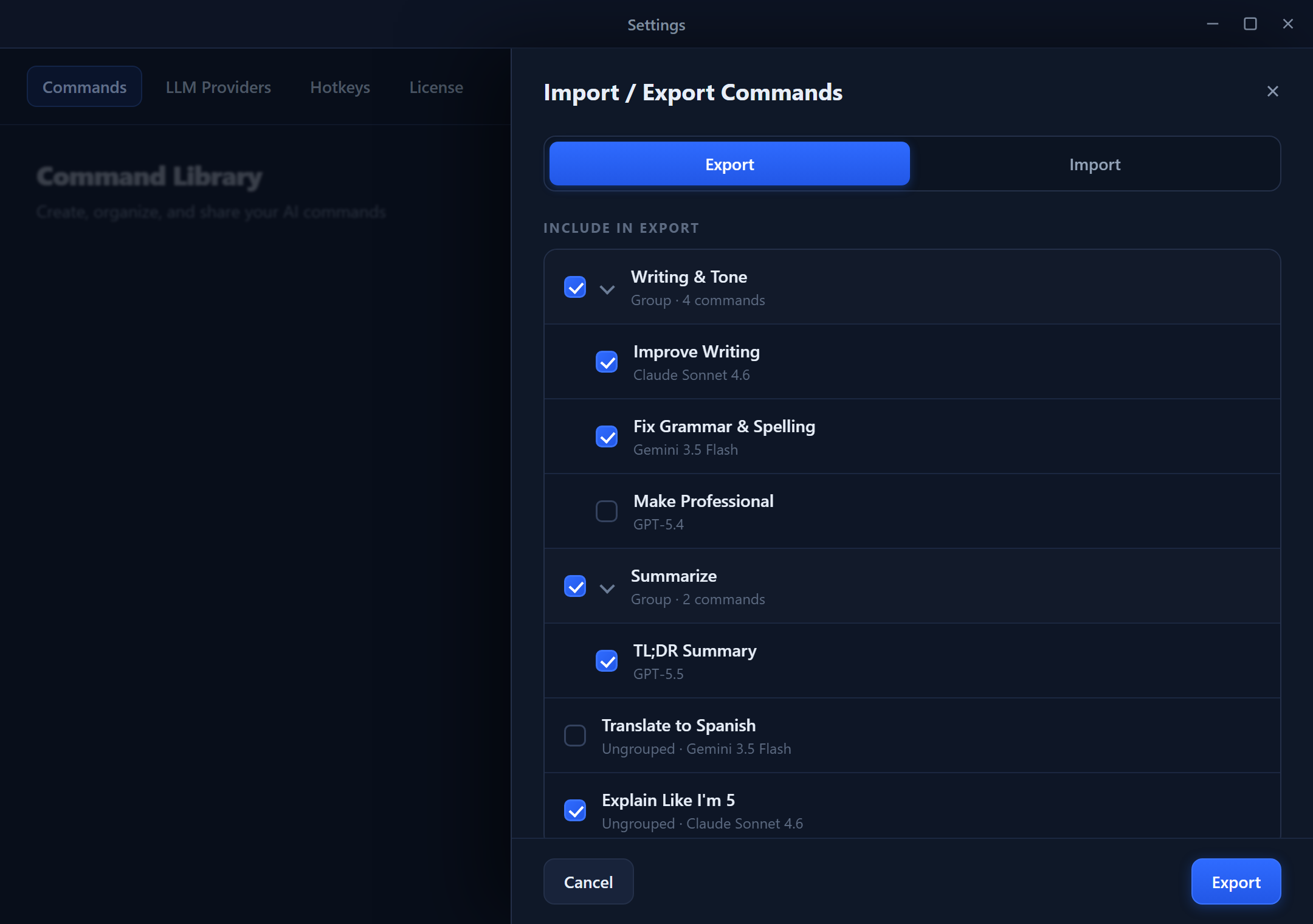
Los comandos se exportan como archivos JSON, fáciles de transportar y compartir.
Qué se exporta
Cada comando del JSON incluye:
| Propiedad | Descripción |
|---|---|
| Name | El nombre visible del comando |
| Description | Qué hace el comando |
| Instruction | El prompt/las instrucciones para la IA |
| Execution mode | Combination, Standalone o Template |
| Favorite | Si está marcado como favorito |
| Fixed content to append | Texto que se añade al resultado al copiarlo |
| Hide from quick-access menu | Si está oculto en la superposición de acceso rápido |
| Group name | El grupo de comandos al que pertenece (el grupo se vuelve a crear al importar si no existe) |
| Archived state | Si estaba archivado, y cuándo |
| Linked Spaces | Nombres de los Spaces vinculados al comando (los vínculos M:N se restauran al importar) |
| Default Space | El Space predeterminado del comando, restaurado si existe |
Los comandos archivados se incluyen en un «Export All», por lo que una copia de seguridad captura toda tu biblioteca: tanto los activos como los archivados.
Exportar comandos
Desde el menú File
- Ve a File > Export Commands.
- Elige Export Selected o Export All.
- Elige una ubicación y un nombre de archivo.
- Guarda como
.json.
Desde la vista Commands
- Abre Commands.
- (Opcional) Selecciona comandos concretos con las casillas de verificación.
- Abre el menú desplegable Export/Import de la barra de herramientas.
- Elige Export Selected o Export All.
La barra de herramientas de Commands incluye New Command, AI Builder, un cuadro de Search y un menú desplegable Export/Import. El menú ofrece Export Selected, Export All e Import Commands.
Importar comandos
- Ve a File > Import Commands (o usa el menú desplegable de la barra de herramientas de Commands).
- Selecciona un archivo
.jsoncon comandos exportados. - Revisa la vista previa de la importación.
- Haz clic en Import.
Gestión de conflictos — si ya existe un comando con el mismo nombre, tú decides cómo resolverlo:
| Opción | Comportamiento |
|---|---|
| Skip | Conserva tu comando existente; no importa el que entra en conflicto |
| Replace | Sobrescribe tu comando existente con la versión importada |
| Duplicate | Lo importa como un comando nuevo, renombrado con el sufijo (Imported) |
Al importar, los comandos se validan (nombre ≤ 100 caracteres, instrucción de 10 a 10.000 caracteres, descripción ≤ 500 caracteres, contenido fijo añadido ≤ 5.000 caracteres). Los comandos importados muestran una insignia NEW hasta que los editas o ejecutas por primera vez, y sus grupos y vínculos de Space se recrean automáticamente.
Importar y exportar Spaces
Los Spaces se exportan como paquetes ZIP, porque incluyen tanto los metadatos como el contenido extraído de los archivos.
Qué se exporta
La exportación de un Space incluye:
| Componente | Descripción |
|---|---|
| Space metadata | Nombre, descripción, icono emoji, color, presupuesto de tokens |
| Space items | Todos los archivos y bloques de texto del Space |
| File contents | El texto extraído de cada documento |
| Token counts | Uso de tokens en bruto y compacto por elemento |
| Data mode | Si el Space usa Smart Search (bruto) o Compact |
Consulta Spaces y Modos de datos y compactación para saber qué significa cada campo.
Exportar Spaces
- Abre Spaces.
- (Opcional) Selecciona Spaces concretos.
- Abre el menú desplegable Export/Import de la barra de herramientas.
- Elige Export Selected o Export All.
- Guarda como
.zip.
Importar Spaces
- Abre el menú desplegable Export/Import en la barra de herramientas de Spaces.
- Elige Import Spaces.
- Selecciona el archivo
.zip. - Revisa los Spaces y archivos que se van a importar.
- Haz clic en Import.
Gestión de conflictos — las mismas opciones que para los comandos: Skip, Replace o Duplicate (se importa como un Space nuevo).
Importar y exportar proveedores
Las configuraciones de proveedores de LLM se exportan como paquetes ZIP para que los secretos cifrados viajen de forma segura.
Qué se exporta
- Tipo de proveedor, nombre visible, modelo(s), capacidades y parámetros del modelo.
- Las claves de API permanecen cifradas en el archivo; nunca se escriben en texto plano.
- Se registra el proveedor que estaba activo en el momento de exportar, para poder reactivarlo tras la importación.
Los proveedores Gateway (Dedicated API) se omiten. Se aprovisionan automáticamente al iniciar sesión, así que no hay nada que exportar ni importar para ellos.
Importar proveedores
- Abre la opción Export/Import de proveedores.
- Selecciona el archivo
.zip. - Revisa la vista previa — Rephlo muestra cada proveedor, cualquier conflicto de nombre y si sus secretos podrán descifrarse en este equipo.
- Elige cómo resolver los conflictos (Skip / Replace / Duplicate) y haz clic en Import.
Nota sobre el cambio de equipo: las claves de API se cifran vinculadas al equipo que creó la exportación. En un ordenador distinto, el descifrado falla por diseño y los proveedores afectados se importan con sus claves vacías — tendrás que volver a introducir la clave y probar la conexión de nuevo. En el mismo equipo, los secretos se restauran intactos. Consulta la sección sobre el cambio de equipo en Importación y exportación global.
Exportar historial
El historial de ejecuciones se puede exportar para llevar un registro, hacer análisis o cumplir con normativas.
Exportar el historial a CSV
- Abre History.
- (Opcional) Filtra por rango de fechas, comando o proveedor.
- Haz clic en Export CSV en la barra de herramientas.
- Elige una ubicación y guarda.
Contenido del CSV
El CSV exportado incluye:
| Columna | Descripción |
|---|---|
| Timestamp | Cuándo se ejecutó el comando |
| Command Name | Qué comando se usó |
| Provider | Proveedor de IA (OpenAI, Anthropic, etc.) |
| Model | Modelo específico usado |
| Input Text | El texto que se procesó |
| Output Text | La respuesta de la IA |
| Tokens In | Número de tokens de entrada |
| Tokens Out | Número de tokens de salida |
| Status | Success, Error o Cancelled |
La exportación del historial es de un solo sentido. Puedes exportar el historial a CSV, pero no puedes volver a importarlo en Rephlo. Consulta Historial y auditoría.
Casos de uso habituales
Hacer una copia de seguridad antes de reinstalar
- Exporta todos los comandos a
commands-backup.json. - Exporta todos los Spaces a
spaces-backup.zip. - Exporta los proveedores a
providers-backup.zip. - Exporta el historial a
history-backup.csv. - Anota tus claves de API por separado (las claves cifradas no se pueden descifrar en una instalación nueva).
- Guarda las copias de seguridad en la nube o en un almacenamiento externo.
Compartir comandos con tu equipo
- Exporta los comandos que quieras compartir como JSON.
- Envía el archivo (correo, chat, unidad compartida).
- Tus compañeros lo importan, eligiendo Skip o Duplicate para proteger sus propios comandos.
Pasarte a un ordenador nuevo
- En el equipo antiguo, exporta los comandos, los Spaces y los proveedores.
- Transfiere los archivos.
- Instala Rephlo en el equipo nuevo e impórtalos.
- Vuelve a introducir las claves de API (no se transfieren entre equipos).
Resumen de ubicaciones de acceso
| Función | Ubicación |
|---|---|
| Exportar/importar comandos | Menú File, o la barra de herramientas de la vista Commands |
| Exportar/importar Spaces | Barra de herramientas de la vista Spaces > menú desplegable Export/Import |
| Exportar/importar proveedores | Opción Export/Import de proveedores en Settings > Providers |
| Exportar historial | Vista History > botón Export CSV |
| Todo a la vez | Importación y exportación global |
Buenas prácticas
- Copias de seguridad periódicas — exporta los comandos y los Spaces cada mes, o antes de cambios importantes.
- Nombres de archivo descriptivos — por ejemplo,
commands-2026-01-15.json, para identificarlos fácilmente. - Organiza las copias de seguridad — mantén una carpeta dedicada para las copias de seguridad de Rephlo.
- Prueba las importaciones — después de importar, comprueba que algunos comandos funcionan como esperas.
- Comparte con responsabilidad — revisa los comandos antes de compartirlos para que no se filtre contenido sensible.
- Guarda las claves en un gestor de contraseñas — no se pueden recuperar de una copia de seguridad en otro equipo.
Siguiente sección: mueve todo en un único archivo con Importación y exportación global, o configura Rephlo en Settings.