가져오기 및 내보내기
Rephlo를 사용하면 명령, Spaces, 공급자, 기록 등 엔터티 유형별로 데이터를 백업하고 공유하며 마이그레이션할 수 있습니다. 이는 작업 내용을 보존하거나 팀원과 공유하거나 새 컴퓨터로 이전할 때 반드시 필요합니다.
전체 데이터를 한 번에 하나의 아카이브로 이동하고 싶으신가요? 대신 전역 가져오기 및 내보내기를 사용하세요. 명령을 온라인 갤러리에 게시하고 웹에서 설치하려면 클라우드 동기화 및 버전 관리 및 웹 설치 및 딥 링크를 참고하세요.
각 엔터티 유형은 가장 적합한 형식을 사용합니다. 명령은 JSON, Spaces와 공급자는 ZIP(파일 또는 암호화된 비밀 정보를 담기 때문), 기록은 CSV입니다.
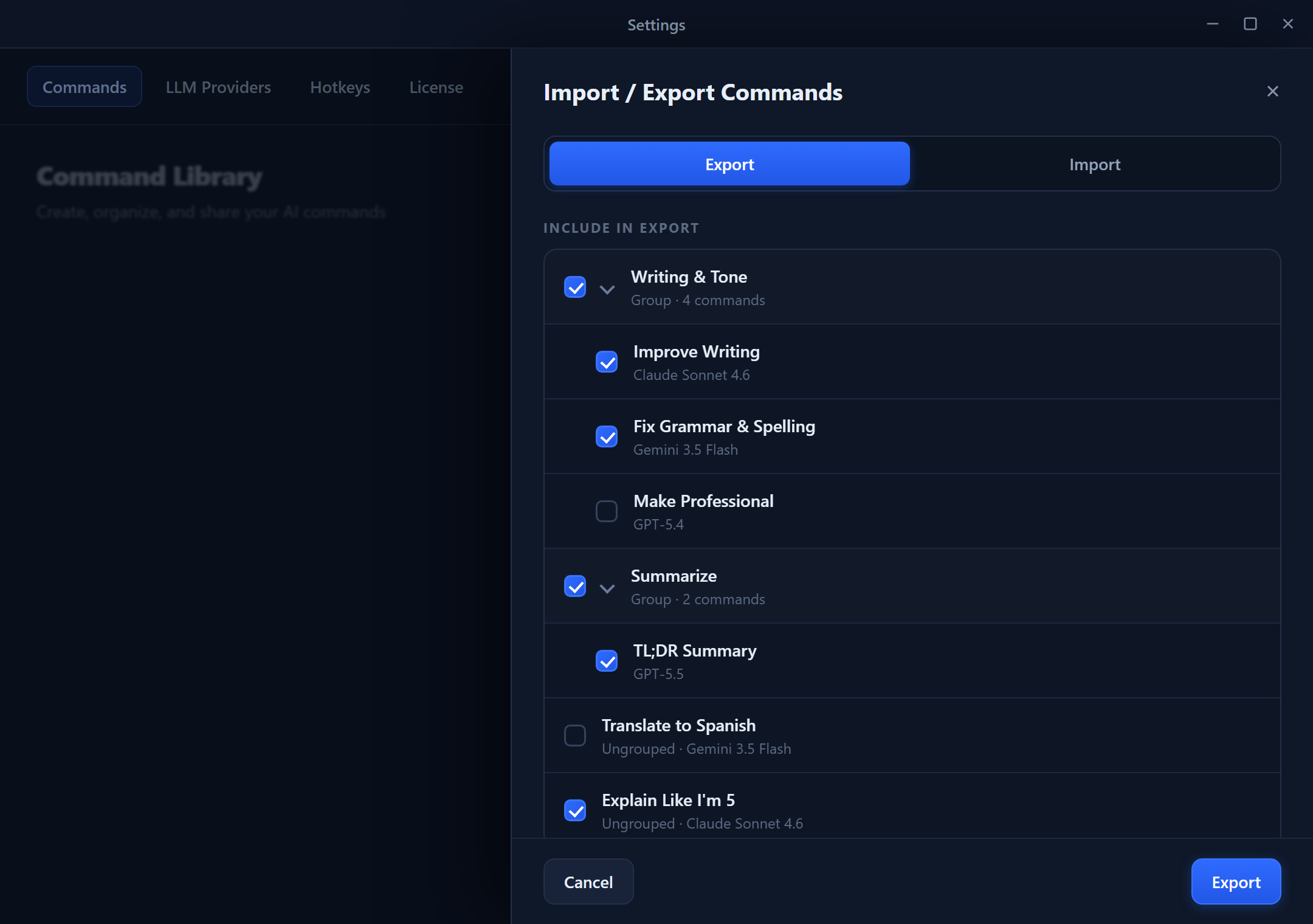
명령 가져오기/내보내기
명령은 JSON 파일로 내보내집니다 — 이동이 쉽고 공유하기 편리합니다.
내보내지는 항목
JSON에 포함된 각 명령에는 다음이 포함됩니다.
| 속성 | 설명 |
|---|---|
| Name | 명령의 표시 이름 |
| Description | 명령이 수행하는 작업 |
| Instruction | AI 프롬프트/지침 |
| Execution mode | Combination, Standalone, 또는 Template |
| Favorite | 즐겨찾기로 표시되었는지 여부 |
| Fixed content to append | 복사 시 결과에 추가되는 텍스트 |
| Hide from quick-access menu | 빠른 액세스 오버레이에서 숨겨졌는지 여부 |
| Group name | 소속된 명령 그룹(가져오기 시 그룹이 없으면 자동으로 다시 생성됨) |
| Archived state | 보관 여부 및 보관 시점 |
| Linked Spaces | 명령에 연결된 Spaces 이름(M:N 연결은 가져오기 시 복원됨) |
| Default Space | 명령의 기본 Space(존재하는 경우 복원됨) |
보관된 명령도 "Export All"에 포함되므로, 백업 시 활성 명령과 보관된 명령을 모두 포함한 전체 라이브러리가 기록됩니다.
명령 내보내기
File 메뉴에서
- File > Export Commands로 이동합니다.
- Export Selected 또는 Export All을 선택합니다.
- 저장 위치와 파일 이름을 지정합니다.
.json형식으로 저장합니다.
Commands 화면에서
- Commands를 엽니다.
- (선택 사항) 체크박스를 사용해 특정 명령을 선택합니다.
- 도구 모음에서 Export/Import 드롭다운을 엽니다.
- Export Selected 또는 Export All을 선택합니다.
Commands 도구 모음에는 New Command, AI Builder, Search 상자, Export/Import 드롭다운이 있습니다. 이 드롭다운에서는 Export Selected, Export All, Import Commands를 제공합니다.
명령 가져오기
- File > Import Commands로 이동합니다(또는 Commands 도구 모음의 드롭다운을 사용합니다).
- 내보낸 명령이 담긴
.json파일을 선택합니다. - 가져오기 미리보기를 확인합니다.
- Import를 클릭합니다.
충돌 처리 — 동일한 이름의 명령이 이미 있는 경우 해결 방법을 선택할 수 있습니다.
| 옵션 | 동작 |
|---|---|
| Skip | 기존 명령을 유지하고 충돌하는 명령은 가져오지 않습니다 |
| Replace | 기존 명령을 가져온 버전으로 덮어씁니다 |
| Duplicate | (Imported) 접미사가 붙은 새 명령으로 가져옵니다 |
가져올 때 명령은 유효성 검사를 거칩니다(이름 100자 이하, 지침 10~10,000자, 설명 500자 이하, 고정 추가 콘텐츠 5,000자 이하). 가져온 명령은 처음 수정하거나 실행하기 전까지 NEW 배지가 표시되며, 그룹과 Space 연결은 자동으로 다시 생성됩니다.
Space 가져오기/내보내기
Spaces는 메타데이터와 추출된 파일 콘텐츠를 함께 담기 때문에 ZIP 패키지로 내보내집니다.
내보내지는 항목
Space 내보내기에는 다음이 포함됩니다.
| 구성 요소 | 설명 |
|---|---|
| Space metadata | 이름, 설명, 이모지 아이콘, 색상, 토큰 예산 |
| Space items | Space 내 모든 파일 및 텍스트 블록 |
| File contents | 각 문서에서 추출된 텍스트 |
| Token counts | 항목별 원본 및 압축 토큰 사용량 |
| Data mode | Space가 Smart Search(raw)를 사용하는지 Compact를 사용하는지 여부 |
이 필드들의 의미는 Spaces 및 데이터 모드와 압축을 참고하세요.
Space 내보내기
- Spaces를 엽니다.
- (선택 사항) 특정 Space를 선택합니다.
- 도구 모음에서 Export/Import 드롭다운을 엽니다.
- Export Selected 또는 Export All을 선택합니다.
.zip형식으로 저장합니다.
Space 가져오기
- Spaces 도구 모음에서 Export/Import 드롭다운을 엽니다.
- Import Spaces를 선택합니다.
.zip파일을 선택합니다.- 가져올 Space와 파일을 확인합니다.
- Import를 클릭합니다.
충돌 처리 — 명령과 동일한 옵션을 사용합니다: Skip, Replace, 또는 Duplicate(새 Space로 가져오기).
공급자 가져오기/내보내기
LLM 공급자 구성은 암호화된 비밀 정보가 안전하게 전달되도록 ZIP 패키지로 내보내집니다.
내보내지는 항목
- 공급자 유형, 표시 이름, 모델, 기능, 모델 매개변수.
- API 키는 아카이브 안에서 항상 암호화된 상태로 유지되며, 평문으로 기록되는 일은 없습니다.
- 내보내기 시점에 활성화되어 있던 공급자는 가져오기 후 다시 활성화할 수 있도록 기록됩니다.
Gateway(Dedicated API) 공급자는 제외됩니다. 로그인 시 자동으로 프로비저닝되므로 내보내거나 가져올 대상이 없습니다.
공급자 가져오기
- 공급자의 Export/Import 옵션을 엽니다.
.zip파일을 선택합니다.- 미리보기를 확인합니다 — Rephlo는 각 공급자, 이름 충돌 여부, 그리고 비밀 정보가 이 기기에서 복호화될 수 있는지를 보여줍니다.
- 충돌 해결 방식(Skip / Replace / Duplicate)을 선택하고 Import를 클릭합니다.
기기 간 이전 참고 사항: API 키는 내보내기를 생성한 기기에 맞춰 암호화됩니다. 다른 컴퓨터에서는 설계상 복호화가 실패하며, 영향을 받는 공급자는 키가 지워진 상태로 가져와집니다 — 키를 다시 입력하고 다시 테스트해야 합니다. 동일한 기기에서는 비밀 정보가 온전히 복원됩니다. 기기 간 이전에 관한 자세한 내용은 전역 가져오기 및 내보내기의 관련 절을 참고하세요.
기록 내보내기
실행 기록은 보관, 분석, 또는 컴플라이언스 목적으로 내보낼 수 있습니다.
기록을 CSV로 내보내기
- History를 엽니다.
- (선택 사항) 날짜 범위, 명령, 또는 공급자로 필터링합니다.
- 도구 모음에서 Export CSV를 클릭합니다.
- 저장 위치를 선택하고 저장합니다.
CSV 내용
내보낸 CSV에는 다음이 포함됩니다.
| 열 | 설명 |
|---|---|
| Timestamp | 명령이 실행된 시점 |
| Command Name | 사용된 명령 |
| Provider | AI 공급자(OpenAI, Anthropic 등) |
| Model | 사용된 구체적 모델 |
| Input Text | 처리된 텍스트 |
| Output Text | AI의 응답 |
| Tokens In | 입력 토큰 수 |
| Tokens Out | 출력 토큰 수 |
| Status | Success, Error, 또는 Cancelled |
기록 내보내기는 단방향입니다. 기록을 CSV로 내보낼 수는 있지만, 기록을 다시 Rephlo로 가져올 수는 없습니다. 자세한 내용은 기록 및 감사를 참고하세요.
일반적인 사용 사례
재설치 전 백업하기
- 모든 명령을
commands-backup.json으로 내보냅니다. - 모든 Space를
spaces-backup.zip으로 내보냅니다. - 공급자를
providers-backup.zip으로 내보냅니다. - 기록을
history-backup.csv로 내보냅니다. - API 키는 별도로 기록해 두세요(암호화된 키는 새로 설치한 환경에서 복호화할 수 없습니다).
- 백업본을 클라우드 또는 외부 저장소에 보관합니다.
팀원과 명령 공유하기
- 공유하려는 명령을 JSON으로 내보냅니다.
- 파일을 전송합니다(이메일, 채팅, 공유 드라이브 등).
- 팀원은 자신의 명령을 보호하기 위해 Skip 또는 Duplicate를 선택해 가져옵니다.
새 컴퓨터로 이전하기
- 기존 기기에서 명령, Space, 공급자를 내보냅니다.
- 파일을 전송합니다.
- 새 기기에 Rephlo를 설치하고 가져옵니다.
- API 키를 다시 입력합니다(기기 간에는 이전되지 않습니다).
접근 위치 요약
| 기능 | 위치 |
|---|---|
| 명령 내보내기/가져오기 | File 메뉴 또는 Commands 화면 도구 모음 |
| Space 내보내기/가져오기 | Spaces 화면 도구 모음 > Export/Import 드롭다운 |
| 공급자 내보내기/가져오기 | Settings > Providers의 공급자 Export/Import 옵션 |
| 기록 내보내기 | History 화면 > Export CSV 버튼 |
| 전체 한 번에 | 전역 가져오기 및 내보내기 |
모범 사례
- 정기적인 백업 — 매월 또는 중요한 변경 전에 명령과 Space를 내보냅니다.
- 설명적인 파일 이름 — 예:
commands-2026-01-15.json처럼 쉽게 식별할 수 있도록 합니다. - 백업 정리 — Rephlo 백업 전용 폴더를 따로 유지합니다.
- 가져오기 테스트 — 가져온 후 일부 명령이 예상대로 작동하는지 확인합니다.
- 책임감 있게 공유 — 민감한 내용이 유출되지 않도록 공유 전에 명령을 검토합니다.
- 키는 비밀번호 관리자에 보관 — 다른 기기의 백업에서는 복구할 수 없습니다.
다음 섹션: 전역 가져오기 및 내보내기로 모든 데이터를 하나의 아카이브로 이동하거나, Settings에서 Rephlo를 구성하세요.