インポートとエクスポート
Rephlo では、エンティティの種類ごとにデータをバックアップ、共有、移行できます — コマンド、Spaces、プロバイダー、履歴です。これは作業内容を保存したり、チームメンバーと共有したり、新しいパソコンに移行したりする上で欠かせません。
すべてを一つのアーカイブでまとめて移動したいですか? その場合は グローバルインポート/エクスポート をご利用ください。コマンドをオンラインギャラリーに公開し、Web からインストールする方法については、クラウド同期とバージョン管理 および Web インストールとディープリンク をご覧ください。
各エンティティの種類には、それぞれに最も適した形式が使われます。コマンドには JSON、Spaces とプロバイダーには ZIP(ファイルや暗号化されたシークレットを含むため)、履歴には CSV です。
コマンドのインポート/エクスポート
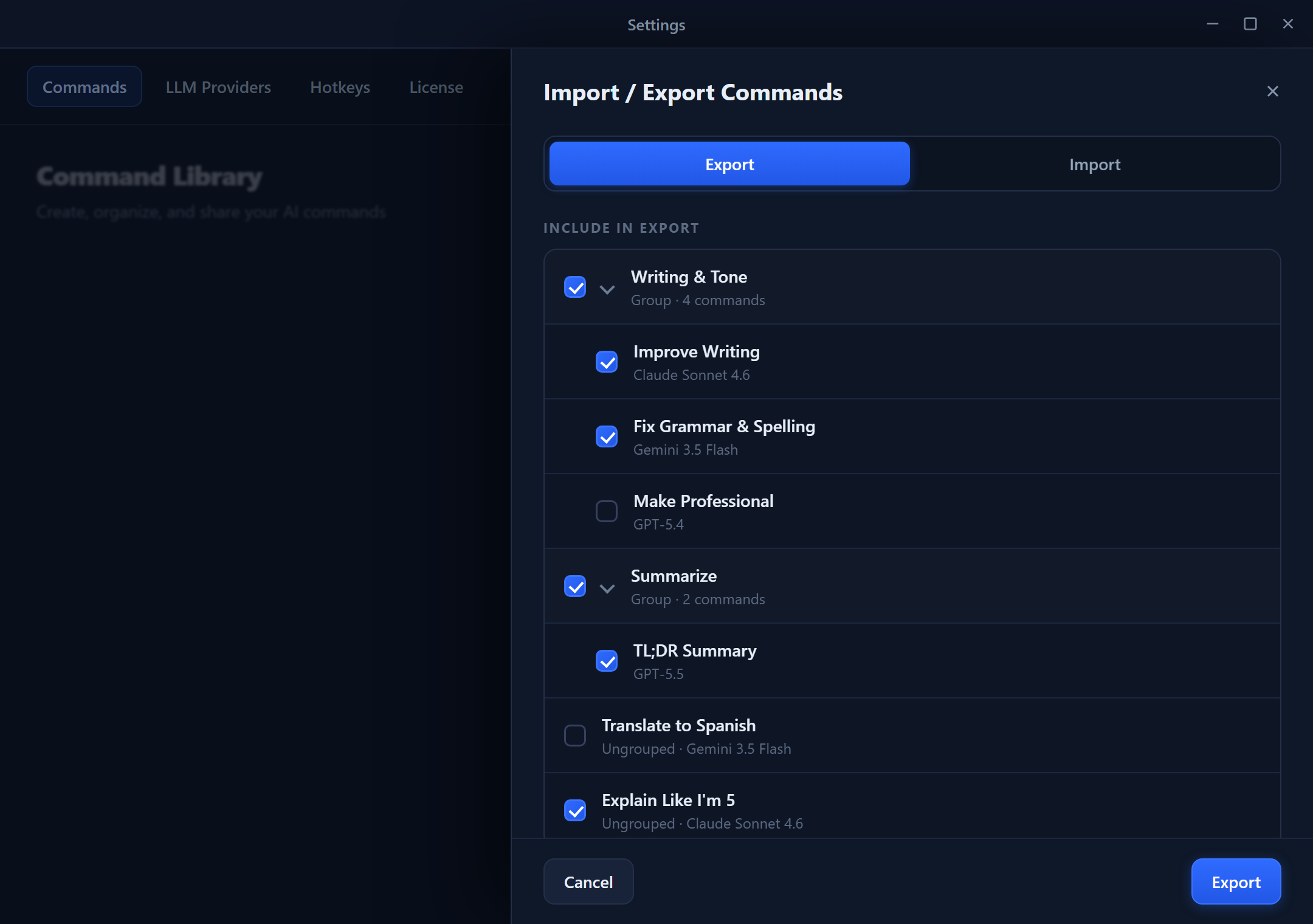
コマンドは JSON ファイル としてエクスポートされます — 持ち運びやすく、共有も簡単です。
エクスポートされる内容
JSON 内の各コマンドには、以下が含まれます。
| プロパティ | 説明 |
|---|---|
| Name | コマンドの表示名 |
| Description | コマンドの内容の説明 |
| Instruction | AI へのプロンプト/指示内容 |
| Execution mode | Combination、Standalone、Template のいずれか |
| Favorite | お気に入りに登録されているかどうか |
| Fixed content to append | コピー時に出力へ追記されるテキスト |
| Hide from quick-access menu | クイックアクセスのオーバーレイから非表示にするかどうか |
| Group name | 所属するコマンドグループ(インポート時に存在しなければ再作成されます) |
| Archived state | アーカイブされているかどうか、およびその日時 |
| Linked Spaces | コマンドにリンクされた Spaces の名前(M:N のリンクはインポート時に復元されます) |
| Default Space | コマンドのデフォルト Space(存在する場合は復元されます) |
アーカイブ済みのコマンドも「Export All」に含まれるため、バックアップにはライブラリ全体(有効なコマンドとアーカイブ済みのコマンドの両方)が記録されます。
コマンドのエクスポート
File メニューから
- File > Export Commands に移動します。
- Export Selected または Export All を選択します。
- 保存先とファイル名を選びます。
.jsonとして保存します。
Commands 画面から
- Commands を開きます。
- (任意)チェックボックスで特定のコマンドを選択します。
- ツールバーの Export/Import ドロップダウンを開きます。
- Export Selected または Export All を選択します。
Commands ツールバーには、New Command、AI Builder、Search ボックス、そして Export/Import ドロップダウンがあります。このドロップダウンには Export Selected、Export All、Import Commands が用意されています。
コマンドのインポート
- File > Import Commands に移動します(または Commands ツールバーのドロップダウンを使用します)。
- エクスポートされたコマンドの
.jsonファイルを選択します。 - インポートのプレビューを確認します。
- Import をクリックします。
競合の処理 — 同名のコマンドが既に存在する場合、解決方法を選択できます。
| オプション | 動作 |
|---|---|
| Skip | 既存のコマンドを維持し、競合するコマンドはインポートしません |
| Replace | 既存のコマンドをインポートされたバージョンで上書きします |
| Duplicate | (Imported) という接尾辞を付けた新しいコマンドとしてインポートします |
インポート時、コマンドは検証されます(名前は 100 文字以内、指示内容は 10〜10,000 文字、説明は 500 文字以内、追記コンテンツは 5,000 文字以内)。インポートされたコマンドには、最初に編集または実行するまで NEW バッジが表示され、そのグループと Space のリンクは自動的に再作成されます。
Space のインポート/エクスポート
Spaces はメタデータと抽出済みのファイル内容の両方をまとめて含むため、ZIP パッケージとしてエクスポートされます。
エクスポートされる内容
Space のエクスポートには、以下が含まれます。
| コンポーネント | 説明 |
|---|---|
| Space metadata | 名前、説明、絵文字アイコン、色、トークン予算 |
| Space items | Space 内のすべてのファイルとテキストブロック |
| File contents | 各ドキュメントから抽出されたテキスト |
| Token counts | 項目ごとの raw および compact のトークン使用量 |
| Data mode | Space が Smart Search(raw)と Compact のどちらを使用しているか |
これらの項目の意味については、Spaces および データモードと圧縮 をご覧ください。
Space のエクスポート
- Spaces を開きます。
- (任意)特定の Space を選択します。
- ツールバーの Export/Import ドロップダウンを開きます。
- Export Selected または Export All を選択します。
.zipとして保存します。
Space のインポート
- Spaces ツールバーの Export/Import ドロップダウンを開きます。
- Import Spaces を選択します。
.zipファイルを選択します。- インポートされる Space とファイルを確認します。
- Import をクリックします。
競合の処理 — コマンドと同じオプションです。Skip、Replace、または Duplicate(新しい Space としてインポート)。
プロバイダーのインポート/エクスポート
LLM プロバイダーの設定は、暗号化されたシークレットを安全に持ち運べるよう ZIP パッケージとしてエクスポートされます。
エクスポートされる内容
- プロバイダーの種類、表示名、モデル、機能、モデルパラメーター。
- API キーはアーカイブ内で常に暗号化された状態を保ちます — 平文で書き込まれることはありません。
- エクスポート時にアクティブだったプロバイダーが記録され、インポート後に再度有効化できます。
Gateway(Dedicated API)プロバイダーはスキップされます。 サインイン時に自動的にプロビジョニングされるため、エクスポートやインポートする対象がありません。
プロバイダーのインポート
- プロバイダーの Export/Import オプションを開きます。
.zipファイルを選択します。- プレビューを確認します — Rephlo は各プロバイダー、名前の競合の有無、そしてこのマシンでシークレットを復号できるかどうかを表示します。
- 競合の解決方法(Skip / Replace / Duplicate)を選び、Import をクリックします。
マシンをまたぐ場合の注意: API キーは、エクスポートを作成したマシンに紐づけて暗号化されています。別のパソコンでは、仕様上復号に失敗し、該当するプロバイダーはキーが消去された状態でインポートされます — キーを再入力し、再度テストする必要があります。同じマシンでは、シークレットはそのまま復元されます。マシンをまたぐ場合の詳細は グローバルインポート/エクスポート のセクションをご覧ください。
履歴のエクスポート
実行履歴は、記録の保存、分析、コンプライアンス対応のためにエクスポートできます。
履歴を CSV にエクスポート
- History を開きます。
- (任意)期間、コマンド、またはプロバイダーで絞り込みます。
- ツールバーの Export CSV をクリックします。
- 保存先を選んで保存します。
CSV の内容
エクスポートされる CSV には、以下が含まれます。
| 列 | 説明 |
|---|---|
| Timestamp | コマンドが実行された日時 |
| Command Name | 使用されたコマンド |
| Provider | AI プロバイダー(OpenAI、Anthropic など) |
| Model | 使用された具体的なモデル |
| Input Text | 処理されたテキスト |
| Output Text | AI の応答 |
| Tokens In | 入力トークン数 |
| Tokens Out | 出力トークン数 |
| Status | Success、Error、または Cancelled |
履歴のエクスポートは一方向のみです。 履歴を CSV にエクスポートすることはできますが、履歴を Rephlo に戻してインポートすることはできません。詳細は 履歴と監査 をご覧ください。
よくある使用例
再インストール前にバックアップする
- すべてのコマンドを
commands-backup.jsonにエクスポートします。 - すべての Space を
spaces-backup.zipにエクスポートします。 - プロバイダーを
providers-backup.zipにエクスポートします。 - 履歴を
history-backup.csvにエクスポートします。 - API キーは別途メモしておきます(暗号化されたキーは、新規インストール環境では復号できません)。
- バックアップはクラウドまたは外部ストレージに保存します。
コマンドをチームメンバーと共有する
- 共有したいコマンドを JSON としてエクスポートします。
- ファイルを送信します(メール、チャット、共有ドライブなど)。
- チームメンバーがそれをインポートし、自分のコマンドを保護するために Skip または Duplicate を選択します。
新しいパソコンに移行する
- 古いマシンで、コマンド、Space、プロバイダーをエクスポートします。
- ファイルを転送します。
- 新しいマシンに Rephlo をインストールし、インポートします。
- API キーを再入力します(マシン間では移行されません)。
アクセス場所の一覧
| 機能 | 場所 |
|---|---|
| コマンドのエクスポート/インポート | File メニュー、または Commands 画面のツールバー |
| Space のエクスポート/インポート | Spaces 画面のツールバー > Export/Import ドロップダウン |
| プロバイダーのエクスポート/インポート | Settings > Providers にあるプロバイダーの Export/Import オプション |
| 履歴のエクスポート | History 画面 > Export CSV ボタン |
| すべてを一括で | グローバルインポート/エクスポート |
ベストプラクティス
- 定期的なバックアップ — コマンドと Space を毎月、または大きな変更を行う前にエクスポートします。
- わかりやすいファイル名 — 例えば
commands-2026-01-15.jsonのように、識別しやすい名前を付けます。 - バックアップの整理 — Rephlo のバックアップ専用フォルダーを用意します。
- インポートのテスト — インポート後は、いくつかのコマンドが想定どおりに動作するか確認します。
- 責任を持って共有する — 共有前にコマンドを確認し、機密情報が漏れないようにします。
- キーはパスワードマネージャーに保管する — 別のマシンのバックアップからは復元できません。
次のセクション: グローバルインポート/エクスポート ですべてを一つのアーカイブにまとめて移動するか、Settings で Rephlo を設定します。