导入与导出
Rephlo 允许您按实体类型备份、共享和迁移数据——命令、Space、提供商和历史记录。这对于保留您的工作成果、与团队成员共享,或迁移到新电脑都至关重要。
想要在单个压缩包中一次性迁移所有内容?请改用全局导入与导出。要将命令发布到在线图库并从网页安装,请参阅云同步与版本管理和网页安装与深层链接。
每种实体类型都使用最适合自己的格式:命令使用 JSON,Space 和提供商使用 ZIP(因为它们包含文件或加密的密钥),历史记录使用 CSV。
命令导入/导出
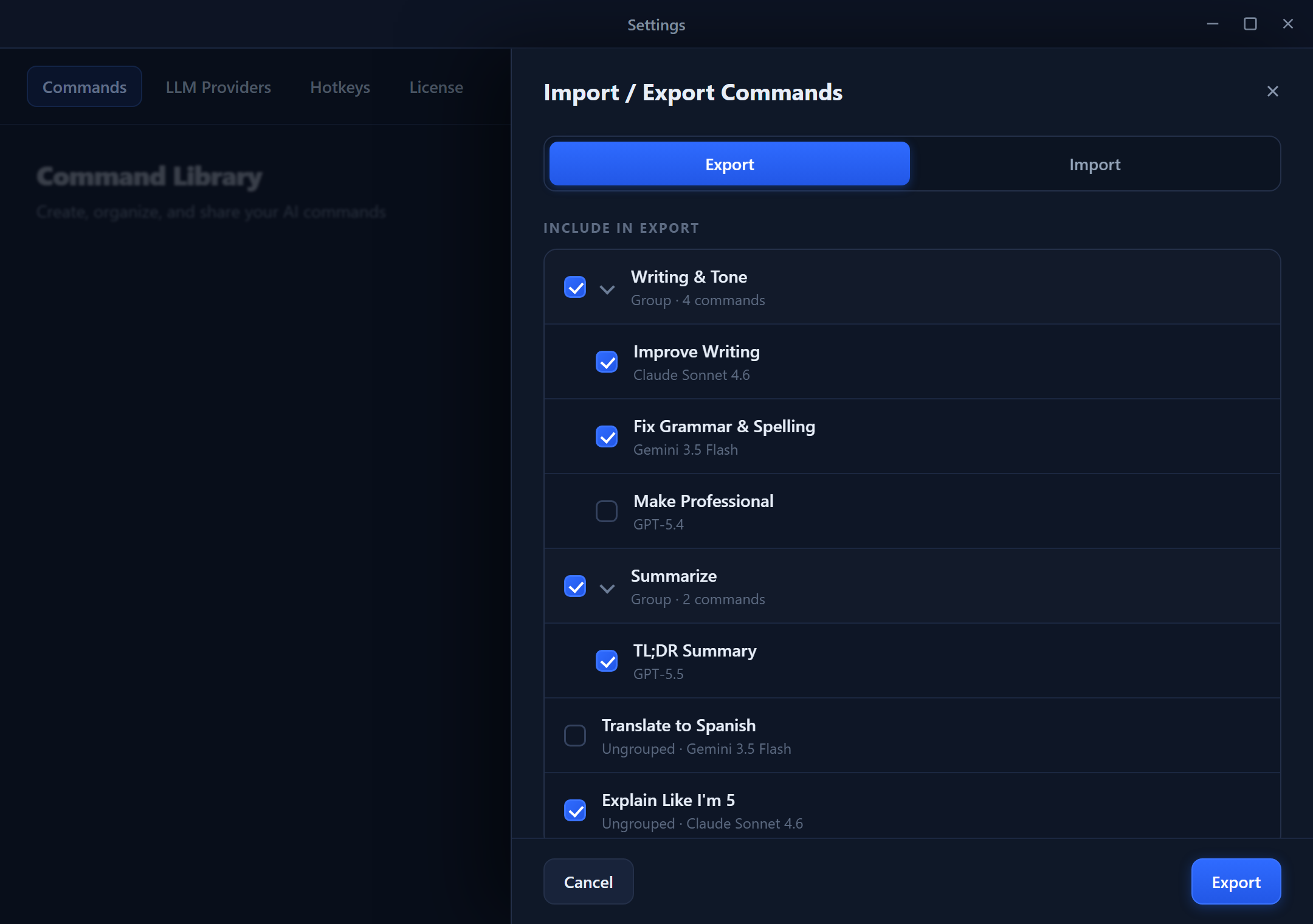
命令以 JSON 文件形式导出——便于携带和分享。
导出内容
JSON 中每个命令包含:
| 属性 | 说明 |
|---|---|
| 名称 | 命令的显示名称 |
| 描述 | 命令的作用说明 |
| 指令 | AI 提示/指令内容 |
| 执行模式 | Combination、Standalone 或 Template |
| 收藏 | 是否已标记为收藏 |
| 要追加的固定内容 | 复制时追加到输出末尾的文本 |
| 从快捷菜单中隐藏 | 是否在快捷访问悬浮层中隐藏 |
| 分组名称 | 所属的命令分组(若该分组不存在,导入时会自动重新创建) |
| 归档状态 | 是否已归档,以及归档时间 |
| 关联的 Space | 与该命令关联的 Space 名称(多对多关联会在导入时恢复) |
| 默认 Space | 命令的默认 Space(如果存在会一并恢复) |
已归档的命令也会包含在 "Export All" 中,因此备份会捕获您完整的命令库——活跃和已归档的命令均包含在内。
导出命令
从 File 菜单
- 进入 File > Export Commands。
- 选择 Export Selected 或 Export All。
- 选择保存位置和文件名。
- 保存为
.json。
从 Commands 视图
- 打开 Commands。
- (可选)使用复选框选择特定命令。
- 打开工具栏中的 Export/Import 下拉菜单。
- 选择 Export Selected 或 Export All。
Commands 工具栏包含 New Command、AI Builder、一个 Search 搜索框,以及一个 Export/Import 下拉菜单。该下拉菜单提供 Export Selected、Export All 和 Import Commands 选项。
导入命令
- 进入 File > Import Commands(或使用 Commands 工具栏的下拉菜单)。
- 选择已导出命令的
.json文件。 - 查看导入预览。
- 点击 Import。
冲突处理——如果已存在同名命令,您可以选择处理方式:
| 选项 | 行为 |
|---|---|
| Skip | 保留现有命令,不导入冲突的命令 |
| Replace | 用导入的版本覆盖现有命令 |
| Duplicate | 作为新命令导入,并以 (Imported) 后缀重命名 |
导入时会对命令进行校验(名称 ≤ 100 字符,指令 10–10,000 字符,描述 ≤ 500 字符,要追加的固定内容 ≤ 5,000 字符)。导入的命令在您首次编辑或运行之前会显示 NEW 徽标,其分组和 Space 关联会自动重新创建。
Space 导入/导出
Space 以 ZIP 压缩包形式导出,因为它同时打包了元数据和提取出的文件内容。
导出内容
一次 Space 导出包括:
| 组成部分 | 说明 |
|---|---|
| Space 元数据 | 名称、描述、表情符号图标、颜色、Token 预算 |
| Space 条目 | Space 中的所有文件和文本块 |
| 文件内容 | 从每个文档中提取出的文本 |
| Token 计数 | 每个条目的原始(raw)和精简(Compact)Token 用量 |
| 数据模式 | 该 Space 使用的是 Smart Search(raw)还是 Compact |
导出 Space
- 打开 Spaces。
- (可选)选择特定的 Space。
- 打开工具栏中的 Export/Import 下拉菜单。
- 选择 Export Selected 或 Export All。
- 保存为
.zip。
导入 Space
- 打开 Spaces 工具栏中的 Export/Import 下拉菜单。
- 选择 Import Spaces。
- 选择
.zip文件。 - 查看要导入的 Space 和文件。
- 点击 Import。
冲突处理——与命令相同的选项:Skip、Replace 或 Duplicate(作为新 Space 导入)。
提供商导入/导出
LLM 提供商配置以 ZIP 压缩包形式导出,以便加密密钥能够安全携带。
导出内容
- 提供商类型、显示名称、模型、能力(capabilities)以及模型参数。
- API 密钥在压缩包中始终保持加密状态——绝不会以明文写入。
- 导出时处于激活状态的提供商会被记录下来,以便导入后重新激活。
Gateway(Dedicated API)提供商会被跳过。 它们在您登录时会自动配置,因此无需为它们导出或导入任何内容。
导入提供商
- 打开提供商的 Export/Import 选项。
- 选择
.zip文件。 - 查看预览——Rephlo 会显示每个提供商、任何名称冲突,以及其密钥能否在本机解密。
- 选择冲突处理方式(Skip / Replace / Duplicate)并点击 Import。
跨机器提示: API 密钥是针对创建导出的那台机器加密的。在不同的电脑上,按设计解密会失败,受影响的提供商会以清空密钥的状态导入——您需要重新输入密钥并重新测试。在同一台机器上,密钥会完整恢复。请参阅全局导入与导出中的跨机器说明部分。
历史记录导出
执行历史可导出用于记录留存、分析或合规审查。
将历史记录导出为 CSV
- 打开 History。
- (可选)按日期范围、命令或提供商筛选。
- 点击工具栏中的 Export CSV。
- 选择保存位置并保存。
CSV 内容
导出的 CSV 包含:
| 列 | 说明 |
|---|---|
| Timestamp(时间戳) | 命令的执行时间 |
| Command Name(命令名称) | 使用了哪个命令 |
| Provider(提供商) | AI 提供商(OpenAI、Anthropic 等) |
| Model(模型) | 使用的具体模型 |
| Input Text(输入文本) | 被处理的文本 |
| Output Text(输出文本) | AI 的响应内容 |
| Tokens In(输入 Token) | 输入 Token 数 |
| Tokens Out(输出 Token) | 输出 Token 数 |
| Status(状态) | Success、Error 或 Cancelled |
历史记录导出是单向的。 您可以将历史记录导出为 CSV,但无法将历史记录重新导入 Rephlo。请参阅历史记录与审计。
常见使用场景
重装前备份
- 将所有命令导出为
commands-backup.json。 - 将所有 Space 导出为
spaces-backup.zip。 - 将提供商导出为
providers-backup.zip。 - 将历史记录导出为
history-backup.csv。 - 单独记下您的 API 密钥(加密的密钥无法在全新安装的环境中解密)。
- 将备份存放在云端或外部存储中。
与团队成员共享命令
- 将要共享的命令导出为 JSON。
- 发送该文件(邮件、聊天工具、共享云盘)。
- 团队成员导入时选择 Skip 或 Duplicate,以保护自己现有的命令。
迁移到新电脑
- 在旧机器上导出命令、Space 和提供商。
- 传输这些文件。
- 在新机器上安装 Rephlo 并导入。
- 重新输入 API 密钥(密钥不会随机器迁移)。
入口位置汇总
| 功能 | 位置 |
|---|---|
| 命令导出/导入 | File 菜单,或 Commands 视图工具栏 |
| Space 导出/导入 | Spaces 视图工具栏 > Export/Import 下拉菜单 |
| 提供商导出/导入 | Settings > Providers 中的提供商 Export/Import 选项 |
| 历史记录导出 | History 视图 > Export CSV 按钮 |
| 一次性导出全部 | 全局导入与导出 |
最佳实践
- 定期备份——每月导出一次命令和 Space,或在重大变更前导出。
- 使用有意义的文件名——例如
commands-2026-01-15.json,便于识别。 - 整理备份——为 Rephlo 备份专门建立一个文件夹。
- 测试导入——导入后,验证几个命令是否按预期工作。
- 谨慎共享——分享前先检查命令内容,避免泄露敏感信息。
- 将密钥保存在密码管理器中——在不同机器上,密钥无法从备份中恢复。