Importação e Exportação
O Rephlo permite que você faça backup, compartilhe e migre seus dados por tipo de entidade — commands, spaces, providers e histórico. Isso é essencial para preservar seu trabalho, compartilhar com colegas de equipe ou migrar para um novo computador.
Quer mover tudo de uma vez em um único arquivo compactado? Use Global Import & Export. Para publicar um command na galeria online e instalá-lo a partir da web, veja Cloud Sync & Versioning e Web Install & Deep Links.
Cada tipo de entidade usa o formato que melhor se adapta a ela: JSON para commands, ZIP para spaces e providers (eles carregam arquivos ou segredos criptografados) e CSV para histórico.
Importação/Exportação de Commands
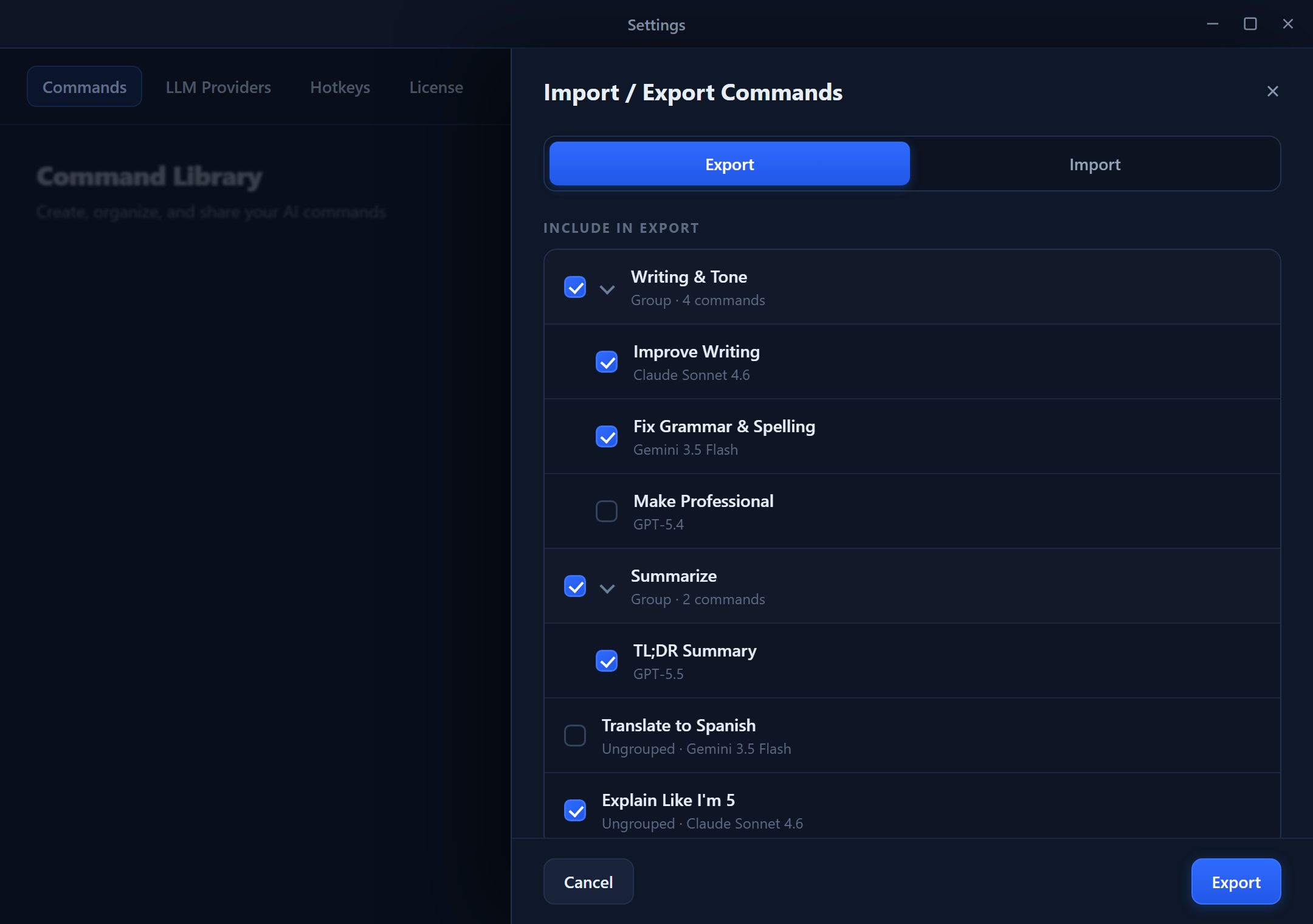
Os commands são exportados como arquivos JSON — portáteis e fáceis de compartilhar.
O Que É Exportado
Cada command no JSON inclui:
| Propriedade | Descrição |
|---|---|
| Name | O nome de exibição do command |
| Description | O que o command faz |
| Instruction | O prompt/instruções da IA |
| Execution mode | Combination, Standalone ou Template |
| Favorite | Se está marcado como favorito |
| Fixed content to append | Texto anexado à saída no momento da cópia |
| Hide from quick-access menu | Se está oculto do overlay de acesso rápido |
| Group name | O grupo de commands ao qual pertence (o grupo é recriado na importação se estiver ausente) |
| Archived state | Se estava arquivado, e quando |
| Linked Spaces | Nomes dos Spaces vinculados ao command (os vínculos M:N são restaurados na importação) |
| Default Space | O Space padrão do command, restaurado se presente |
Commands arquivados são incluídos em um "Export All", então um backup captura toda a sua biblioteca — tanto ativos quanto arquivados.
Exportando Commands
No menu File
- Vá em File > Export Commands.
- Escolha Export Selected ou Export All.
- Escolha um local e um nome de arquivo.
- Salve como
.json.
Na visualização Commands
- Abra Commands.
- (Opcional) Selecione commands específicos usando as caixas de seleção.
- Abra o menu suspenso Export/Import na barra de ferramentas.
- Escolha Export Selected ou Export All.
A barra de ferramentas de Commands contém New Command, AI Builder, uma caixa de Search e um menu suspenso Export/Import. O menu suspenso oferece Export Selected, Export All e Import Commands.
Importando Commands
- Vá em File > Import Commands (ou use o menu suspenso da barra de ferramentas de Commands).
- Selecione um arquivo
.jsonde commands exportados. - Revise a pré-visualização da importação.
- Clique em Import.
Tratamento de conflitos — se já existir um command com o mesmo nome, você escolhe como resolvê-lo:
| Opção | Comportamento |
|---|---|
| Skip | Manter seu command existente; não importar o que está em conflito |
| Replace | Substituir seu command existente pela versão importada |
| Duplicate | Importar como um novo command renomeado com o sufixo (Imported) |
Na importação, os commands são validados (nome ≤ 100 caracteres, instrução de 10 a 10.000 caracteres, descrição ≤ 500 caracteres, conteúdo fixo anexado ≤ 5.000 caracteres). Commands importados exibem um badge NEW até que você os edite ou execute pela primeira vez, e seus grupos e vínculos de Space são recriados automaticamente.
Importação/Exportação de Spaces
Os Spaces são exportados como pacotes ZIP porque agrupam tanto os metadados quanto o conteúdo extraído dos arquivos.
O Que É Exportado
Uma exportação de Space inclui:
| Componente | Descrição |
|---|---|
| Metadados do Space | Nome, descrição, ícone de emoji, cor, orçamento de tokens |
| Itens do Space | Todos os arquivos e blocos de texto no Space |
| Conteúdo dos arquivos | O texto extraído de cada documento |
| Contagens de tokens | Uso de tokens bruto e compacto por item |
| Data mode | Se o Space usa Smart Search (bruto) ou Compact |
Veja Spaces e Data Modes & Compaction para entender o que esses campos significam.
Exportando Spaces
- Abra Spaces.
- (Opcional) Selecione Spaces específicos.
- Abra o menu suspenso Export/Import na barra de ferramentas.
- Escolha Export Selected ou Export All.
- Salve como
.zip.
Importando Spaces
- Abra o menu suspenso Export/Import na barra de ferramentas de Spaces.
- Escolha Import Spaces.
- Selecione o arquivo
.zip. - Revise os Spaces e arquivos a serem importados.
- Clique em Import.
Tratamento de conflitos — mesmas opções dos commands: Skip, Replace ou Duplicate (importado como um novo Space).
Importação/Exportação de Providers
As configurações de providers de LLM são exportadas como pacotes ZIP para que os segredos criptografados sejam transportados com segurança.
O Que É Exportado
- Tipo de provider, nome de exibição, modelo(s), capacidades e parâmetros do modelo.
- As chaves de API permanecem criptografadas no arquivo — nunca são gravadas em texto simples.
- O provider que estava ativo no momento da exportação é registrado para que possa ser reativado após a importação.
Providers Gateway (Dedicated API) são ignorados. Eles são provisionados automaticamente quando você faz login, então não há nada para exportar ou importar para eles.
Importando Providers
- Abra a opção Export/Import de provider.
- Selecione o arquivo
.zip. - Revise a pré-visualização — o Rephlo mostra cada provider, quaisquer conflitos de nome e se seus segredos serão descriptografados nesta máquina.
- Escolha a resolução de conflito (Skip / Replace / Duplicate) e clique em Import.
Observação sobre troca de máquina: as chaves de API são criptografadas para a máquina que criou a exportação. Em um computador diferente, a descriptografia falha por design e os providers afetados são importados com suas chaves apagadas — você precisará reinserir a chave e testar novamente. Na mesma máquina, os segredos são restaurados intactos. Veja a seção sobre troca de máquina em Global Import & Export.
Exportação de Histórico
O histórico de execução pode ser exportado para registro, análise ou conformidade.
Exportando Histórico para CSV
- Abra History.
- (Opcional) Filtre por período, command ou provider.
- Clique em Export CSV na barra de ferramentas.
- Escolha um local e salve.
Conteúdo do CSV
O CSV exportado inclui:
| Coluna | Descrição |
|---|---|
| Timestamp | Quando o command foi executado |
| Command Name | Qual command foi usado |
| Provider | Provider de IA (OpenAI, Anthropic, etc.) |
| Model | Modelo específico usado |
| Input Text | O texto que foi processado |
| Output Text | A resposta da IA |
| Tokens In | Contagem de tokens de entrada |
| Tokens Out | Contagem de tokens de saída |
| Status | Success, Error ou Cancelled |
A exportação de histórico é unidirecional. Você pode exportar o histórico para CSV, mas não pode importar o histórico de volta para o Rephlo. Veja History & Audit.
Casos de Uso Comuns
Fazer Backup Antes de Reinstalar
- Exporte todos os commands para
commands-backup.json. - Exporte todos os spaces para
spaces-backup.zip. - Exporte os providers para
providers-backup.zip. - Exporte o histórico para
history-backup.csv. - Anote suas chaves de API separadamente (chaves criptografadas não podem ser descriptografadas em uma instalação nova).
- Armazene os backups na nuvem ou em armazenamento externo.
Compartilhar Commands com Colegas de Equipe
- Exporte os commands que deseja compartilhar como JSON.
- Envie o arquivo (e-mail, chat, drive compartilhado).
- Os colegas de equipe o importam, escolhendo Skip ou Duplicate para proteger seus próprios commands.
Mudar para um Novo Computador
- Na máquina antiga, exporte commands, spaces e providers.
- Transfira os arquivos.
- Instale o Rephlo na nova máquina e importe.
- Reinsira as chaves de API (elas não se movem entre máquinas).
Resumo dos Locais de Acesso
| Recurso | Local |
|---|---|
| Exportação/importação de commands | Menu File, ou a barra de ferramentas da visualização Commands |
| Exportação/importação de spaces | Barra de ferramentas da visualização Spaces > menu suspenso Export/Import |
| Exportação/importação de providers | Opção Export/Import de provider em Settings > Providers |
| Exportação de histórico | Visualização History > botão Export CSV |
| Tudo de uma vez | Global Import & Export |
Boas Práticas
- Backups regulares — exporte commands e spaces mensalmente, ou antes de mudanças importantes.
- Nomes de arquivo descritivos — por exemplo,
commands-2026-01-15.json, para fácil identificação. - Organize os backups — mantenha uma pasta dedicada para backups do Rephlo.
- Teste as importações — depois de importar, verifique se alguns commands funcionam como esperado.
- Compartilhe com responsabilidade — revise os commands antes de compartilhar para que nenhum conteúdo sensível vaze.
- Mantenha as chaves em um gerenciador de senhas — elas não podem ser recuperadas de um backup em uma máquina diferente.
Próxima Seção: mova tudo em um único arquivo compactado com Global Import & Export, ou configure o Rephlo em Settings.