Importação e Exportação Global
A Importação/Exportação Global empacota toda a sua configuração do Rephlo em um único arquivo compactado em uma única operação. Diferente das exportações por entidade (veja Importação e Exportação), esta opção reúne todos os tipos de dados em um único ZIP abrangente.
O Que É Exportado
A Exportação Global pode incluir todos os seus dados do Rephlo. Cada tipo é uma caixa de seleção independente:
| Tipo de Dado | Descrição | Padrão |
|---|---|---|
| Commands | Todos os comandos, grupos e favoritos | Selecionado |
| Spaces | Spaces com todos os arquivos e conteúdo | Selecionado |
| History | Histórico de uso com entradas/saídas | Selecionado |
| Providers | Configurações de provedores de LLM (chaves de API criptografadas) | Selecionado |
| Conversations | Sessões de chat com o histórico completo de mensagens | Selecionado |
| Settings | Preferências do aplicativo | Selecionado |
As chaves de API e segredos permanecem criptografados na máquina que criou a exportação. Eles só podem ser descriptografados nessa mesma máquina — veja Importação entre Máquinas.
Exportando Seus Dados
Etapa 1: Abra a Exportação Global
- Acesse o menu File.
- Clique em Export All Data…
Etapa 2: Selecione O Que Exportar
A caixa de diálogo de Exportação Global mostra uma caixa de seleção para cada tipo de dado, cada uma com sua contagem atual (por exemplo, "45 commands, 5 groups"; "28 conversations, 412 messages"). Marque os tipos que deseja.
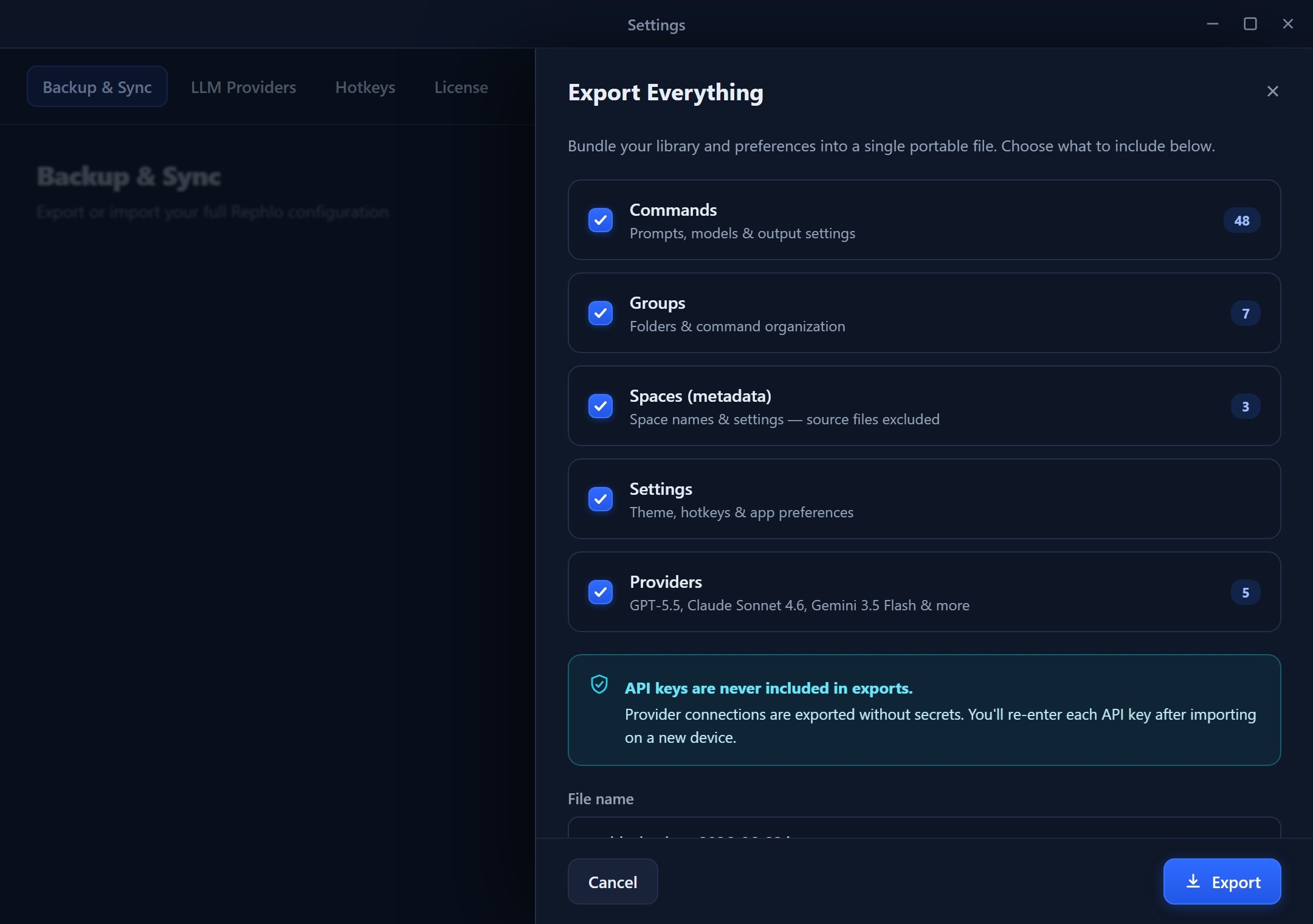
A caixa de diálogo Export All Data lista Commands, Spaces, History, Providers, Conversations e Settings — cada um com uma contagem de quantos itens contém e uma caixa de seleção. Uma linha de resumo mostra o total selecionado, e os botões Cancel / Export… ficam na parte inferior.
Etapa 3: Escolha o Local e Exporte
- Clique em Export….
- Escolha um local e um nome de arquivo. O nome padrão inclui a data, por exemplo,
rephlo-backup-2026-01-20.zip. - Clique em Save.
Etapa 4: Aguarde a Conclusão
Uma caixa de diálogo de progresso relata cada fase à medida que é executada — preparando comandos, empacotando spaces, exportando histórico, providers, conversas, configurações e, por fim, criando o arquivo compactado. Ao terminar, você verá um resumo do que foi exportado. Você pode cancelar no meio da exportação, se necessário.
Importando Seus Dados
Etapa 1: Abra a Importação Global
- Acesse o menu File.
- Clique em Import All Data…
- Selecione seu arquivo de exportação
.zip.
Etapa 2: Revise a Prévia da Importação
O Rephlo valida o arquivo compactado e lê seu manifesto e, em seguida, mostra o que será importado: a data de criação do arquivo, a versão do aplicativo que o criou, a contagem por tipo de dado e quaisquer conflitos. Se a exportação veio de uma máquina diferente, um aviso indica que as chaves de API dos providers precisarão ser reinseridas.
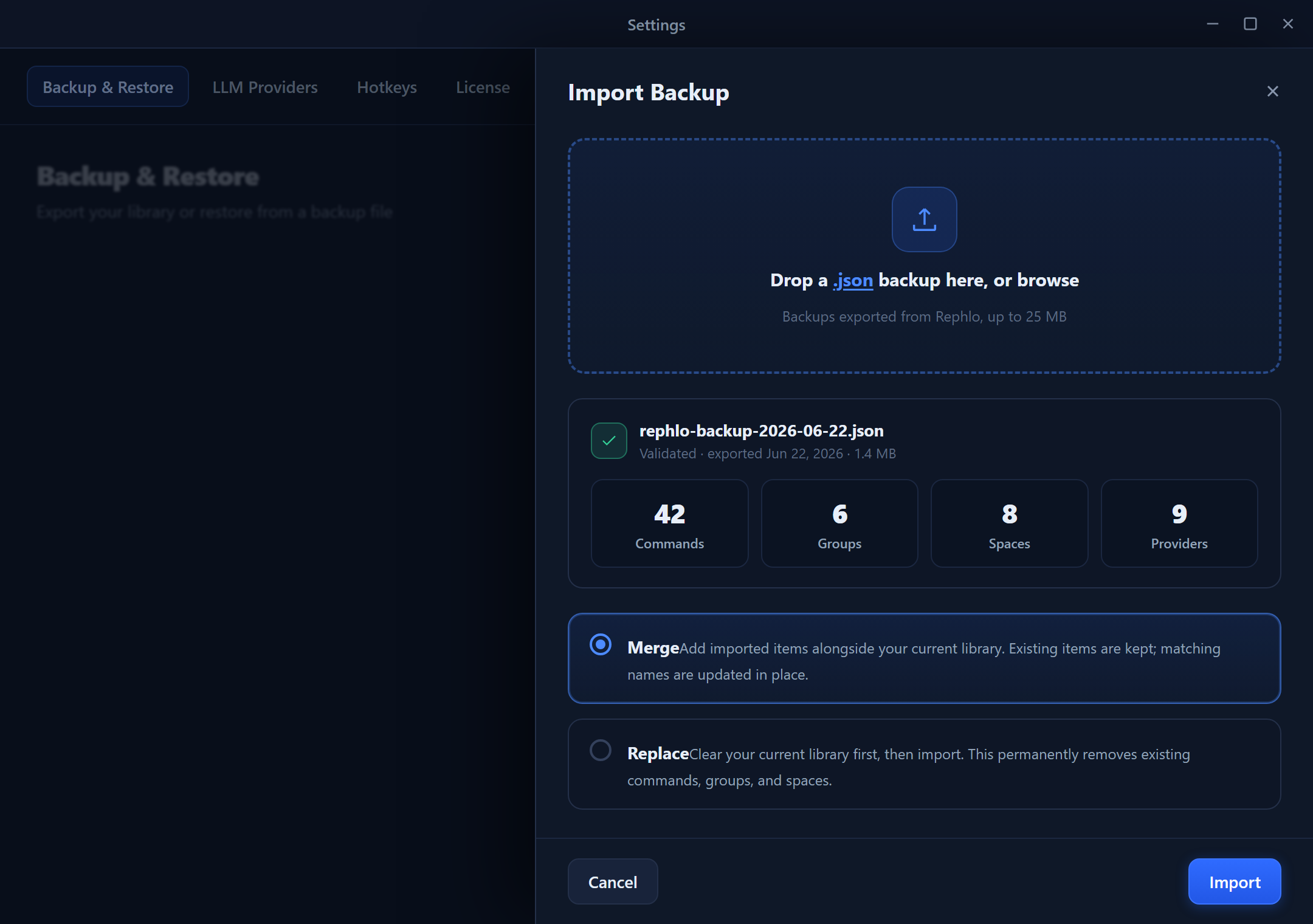
A caixa de diálogo Import All Data mostra o nome do arquivo, a data de criação e a versão na parte superior. Abaixo, cada tipo de dado lista sua contagem de itens, o número de conflitos detectados e um menu suspenso de resolução (Skip / Replace / Duplicate). O History é anexado em vez de passar por resolução de conflitos. Um banner de aviso aparece quando a exportação foi criada em uma máquina diferente.
Etapa 3: Configure a Resolução de Conflitos
Para cada tipo de dado com conflitos, escolha como lidar com eles:
| Opção | Comportamento |
|---|---|
| Skip | Mantém seus dados existentes; não importa itens em conflito |
| Replace | Sobrescreve os dados existentes com as versões importadas |
| Duplicate | Importa como novos itens com nomes modificados (por exemplo, "Command (Imported)") |
Dica: Use Skip ao mesclar em uma configuração já em uso. Use Replace ao restaurar um backup em uma instalação nova. Os registros de History são anexados, não mesclados por conflito.
Etapa 4: Importe
- Clique em Import.
- Uma caixa de diálogo de progresso relata cada fase (commands, spaces, conversations, …).
- Revise o resumo ao final.
Explicação da Resolução de Conflitos
Um conflito ocorre quando um item importado tem o mesmo nome ou identificador de um item existente.
Quando Usar Cada Opção
| Cenário | Opção recomendada |
|---|---|
| Restaurar um backup em uma instalação nova | Replace |
| Mesclar dados de um colega de equipe | Skip ou Duplicate |
| Atualizar a partir de um backup mais antigo | Replace |
| Experimentar comandos compartilhados | Duplicate |
Estrutura do Arquivo ZIP
Entender o layout do arquivo compactado ajuda na solução de problemas ou na inspeção manual:
O Arquivo de Manifesto
O manifest.json registra:
- A versão do schema (para compatibilidade futura) e a versão do aplicativo que criou a exportação.
- O carimbo de data/hora UTC da exportação.
- Um identificador de máquina com hash, usado para detectar importações entre máquinas.
- Contagens por tipo (commands, spaces, registros de history, providers, conversations, messages, além das contagens de commands/spaces arquivados) e o tamanho total do arquivo compactado.
Observação sobre providers e settings: os segredos dos providers ficam na pasta
providers/(criptografados), portanto as chaves relacionadas a providers são intencionalmente excluídas da exportação desettings/para evitar duplicação.
Importação entre Máquinas
Ao importar um arquivo compactado criado em um computador diferente:
O Que Funciona Normalmente
- Commands (instruções, groups, configurações)
- Spaces (arquivos e conteúdo)
- History (registros de uso)
- Conversations (sessões de chat)
- Settings (preferências)
O Que Requer Atenção
- Chaves de API dos Providers — a criptografia é específica da máquina. Após uma importação entre máquinas, os providers afetados chegam com suas chaves apagadas, e você precisa reinserir cada chave.
Por que isso é intencional: as chaves nunca são exportadas em texto simples, então suas credenciais permanecem protegidas mesmo que um arquivo de backup seja compartilhado por acidente. Os providers do Gateway (Dedicated API) não são exportados de forma alguma — eles são restaurados automaticamente quando você faz login.
Casos de Uso Comuns
Backup Completo Antes de Reinstalar
- File > Export All Data…
- Selecione todos os tipos de dados.
- Salve em um drive externo ou armazenamento em nuvem.
- Anote suas chaves de API separadamente (elas não podem ser descriptografadas após uma reinstalação).
- Após reinstalar, use File > Import All Data…
- Reinsira as chaves de API em Settings.
Configurando um Novo Computador
- No computador antigo, exporte todos os dados.
- Transfira o ZIP para o novo computador.
- Instale o Rephlo e importe o ZIP.
- Reinsira as chaves de API para cada provider.
Compartilhando Configuração com uma Equipe
- Exporte com Commands e Spaces selecionados.
- Desmarque History, Providers, Conversations e Settings (dados pessoais).
- Compartilhe o ZIP.
- Os colegas de equipe importam usando Duplicate para evitar sobrescrever seus próprios comandos.
Um Backup Limpo e Seguro para a Privacidade
Se você quiser um backup sem dados sensíveis:
- Desmarque Providers (chaves criptografadas), History (texto processado) e Conversations (mensagens de chat).
- Exporte apenas Commands e Spaces.
Boas Práticas
- Backups regulares — exporte semanalmente ou antes de mudanças importantes.
- Nomes de arquivo descritivos — inclua a data, por exemplo,
rephlo-backup-2026-01-20.zip. - Armazenamento seguro — mantenha os backups em armazenamento em nuvem criptografado ou em um drive externo.
- Teste as restaurações — verifique ocasionalmente se um backup é importado sem erros.
- Documente as chaves de API — mantenha-as em um gerenciador de senhas; elas não podem ser recuperadas de um backup entre máquinas.
- Versione seus backups — mantenha mais do que apenas o mais recente.
Solução de Problemas
Erro "Invalid archive" durante a importação
- O ZIP pode estar corrompido — baixe ou copie-o novamente.
- Certifique-se de que foi criado pela Exportação Global do Rephlo (deve conter
manifest.json).
Dados ausentes após a importação
- Verifique se o tipo de dado foi selecionado para importação.
- Revise a resolução de conflitos — os itens podem ter sido Skipped.
O provider mostra "API key required" após a importação
- Esperado ao importar de uma máquina diferente. Reinsira a chave em Settings > Providers.
A importação parece lenta
- Arquivos de history grandes levam mais tempo para processar.
- Spaces com muitos documentos são processados individualmente.
- Considere excluir History para uma importação mais rápida.
Próxima Seção: Configure o Rephlo de acordo com suas preferências em Settings.