Globaler Import und Export
Globaler Import/Export bündelt Ihre gesamte Rephlo-Konfiguration in einem einzigen Vorgang zu einem Archiv. Im Gegensatz zu den Exporten pro Entität (siehe Import und Export) werden hier alle Datentypen in einer einzigen, umfassenden ZIP-Datei zusammengefasst.
Was exportiert wird
Global Export kann alle Ihre Rephlo-Daten umfassen. Jeder Typ ist ein eigenes Kontrollkästchen:
| Datentyp | Beschreibung | Standard |
|---|---|---|
| Commands | Alle Commands, Gruppen und Favoriten | Ausgewählt |
| Spaces | Spaces mit allen Dateien und Inhalten | Ausgewählt |
| History | Nutzungsverlauf mit Eingaben/Ausgaben | Ausgewählt |
| Providers | LLM-Provider-Konfigurationen (API-Schlüssel verschlüsselt) | Ausgewählt |
| Conversations | Chat-Sitzungen mit vollständigem Nachrichtenverlauf | Ausgewählt |
| Settings | Anwendungseinstellungen | Ausgewählt |
API-Schlüssel und Geheimnisse bleiben verschlüsselt an die Maschine gebunden, auf der der Export erstellt wurde. Sie lassen sich nur auf derselben Maschine entschlüsseln – siehe Import auf einer anderen Maschine.
Ihre Daten exportieren
Schritt 1: Globalen Export öffnen
- Öffnen Sie das Menü File.
- Klicken Sie auf Export All Data…
Schritt 2: Auswählen, was exportiert werden soll
Der Dialog „Global Export“ zeigt pro Datentyp ein Kontrollkästchen mit der jeweils aktuellen Anzahl (z. B. „45 commands, 5 groups“; „28 conversations, 412 messages“). Aktivieren Sie die gewünschten Typen.
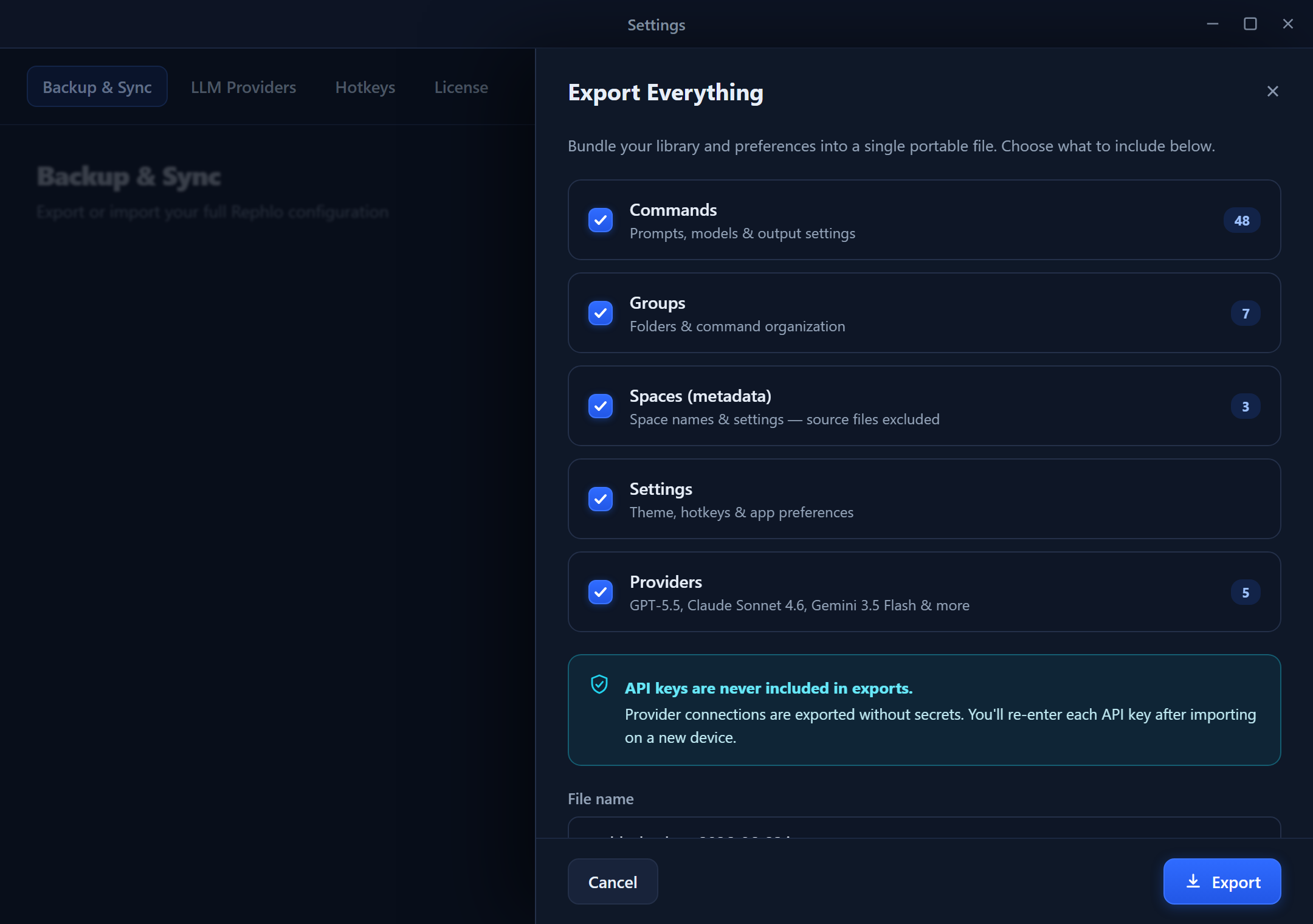
Der Dialog „Export All Data“ listet Commands, Spaces, History, Providers, Conversations und Settings auf – jeweils mit der Anzahl enthaltener Elemente und einem Kontrollkästchen. Eine Zusammenfassungszeile zeigt die Gesamtauswahl, unten befinden sich die Schaltflächen Cancel / Export….
Schritt 3: Speicherort wählen und exportieren
- Klicken Sie auf Export….
- Wählen Sie einen Speicherort und einen Dateinamen. Der Standardname enthält das Datum, z. B.
rephlo-backup-2026-01-20.zip. - Klicken Sie auf Save.
Schritt 4: Auf den Abschluss warten
Ein Fortschrittsdialog meldet jede Phase, während sie läuft – Commands vorbereiten, Spaces packen, History exportieren, Providers, Conversations, Settings, und schließlich das Archiv erstellen. Nach Abschluss sehen Sie eine Zusammenfassung dessen, was exportiert wurde. Sie können den Export bei Bedarf jederzeit abbrechen.
Ihre Daten importieren
Schritt 1: Globalen Import öffnen
- Öffnen Sie das Menü File.
- Klicken Sie auf Import All Data…
- Wählen Sie Ihre
.zip-Exportdatei aus.
Schritt 2: Die Importvorschau prüfen
Rephlo validiert das Archiv, liest sein Manifest und zeigt anschließend, was importiert wird: das Erstellungsdatum des Archivs, die App-Version, mit der es erstellt wurde, die Anzahl pro Datentyp sowie eventuelle Konflikte. Stammt der Export von einer anderen Maschine, weist ein Hinweis darauf hin, dass Provider-API-Schlüssel erneut eingegeben werden müssen.
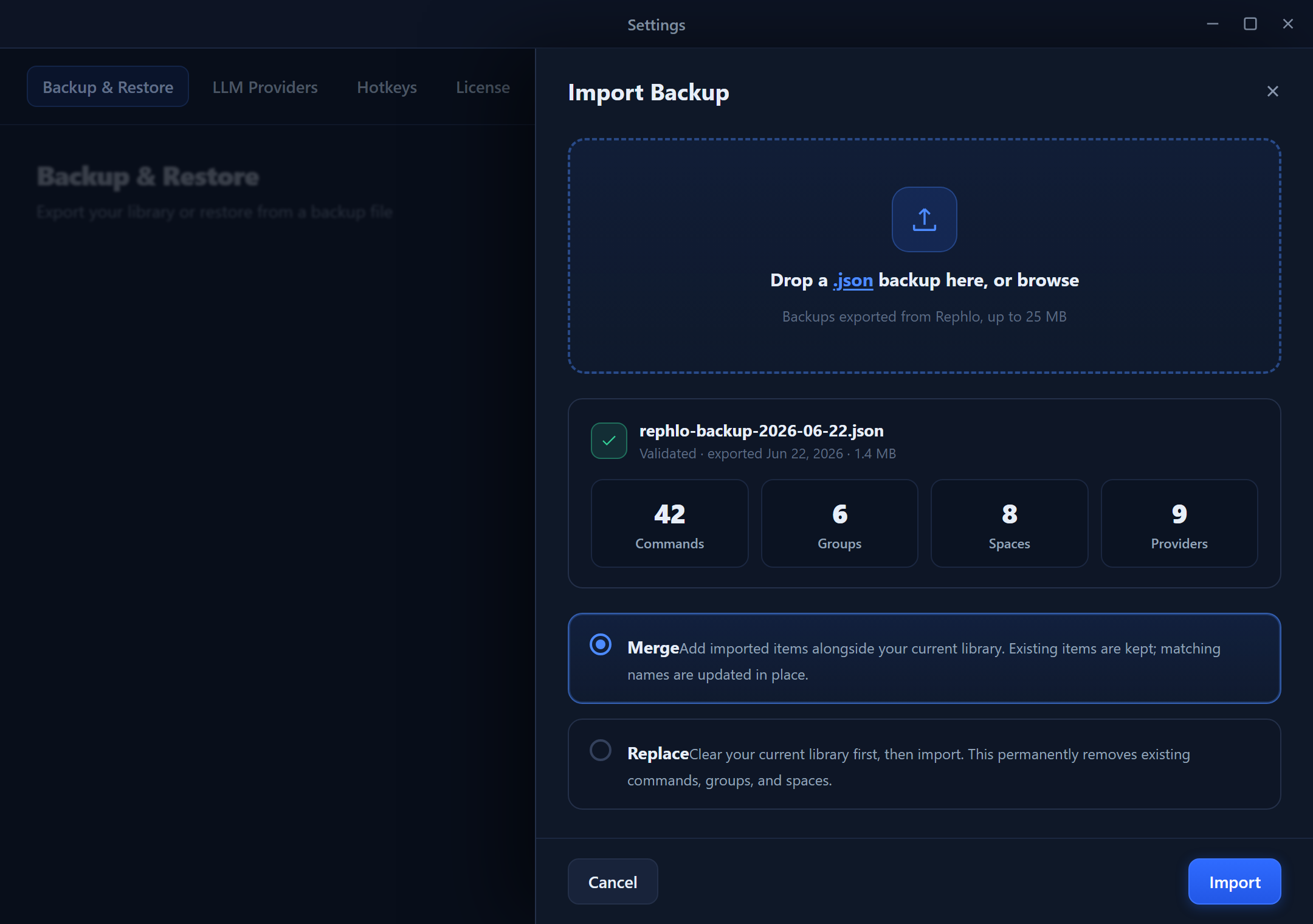
Der Dialog „Import All Data“ zeigt oben den Archivnamen, das Erstellungsdatum und die Version. Darunter listet jeder Datentyp seine Elementanzahl, die Anzahl erkannter Konflikte und ein Auflösungs-Dropdown (Skip / Replace / Duplicate). History wird angehängt statt konfliktaufgelöst. Ein Warnbanner erscheint, wenn der Export auf einer anderen Maschine erstellt wurde.
Schritt 3: Konfliktlösung konfigurieren
Legen Sie für jeden Datentyp mit Konflikten fest, wie damit umgegangen werden soll:
| Option | Verhalten |
|---|---|
| Skip | Ihre vorhandenen Daten behalten; widersprüchliche Elemente nicht importieren |
| Replace | Vorhandene Daten durch die importierten Versionen überschreiben |
| Duplicate | Als neue Elemente mit angepassten Namen importieren (z. B. „Command (Imported)“) |
Tipp: Verwenden Sie Skip, wenn Sie in eine bestehende Konfiguration zusammenführen. Verwenden Sie Replace, wenn Sie ein Backup auf einer frischen Installation wiederherstellen. History-Einträge werden angehängt, nicht konfliktbasiert zusammengeführt.
Schritt 4: Importieren
- Klicken Sie auf Import.
- Ein Fortschrittsdialog meldet jede Phase (Commands, Spaces, Conversations, …).
- Prüfen Sie die Zusammenfassung nach Abschluss.
Konfliktlösung erklärt
Ein Konflikt entsteht, wenn ein importiertes Element denselben Namen oder Bezeichner wie ein vorhandenes hat.
Wann welche Option verwenden
| Szenario | Empfohlene Option |
|---|---|
| Wiederherstellen eines Backups auf einer frischen Installation | Replace |
| Zusammenführen von Daten eines Teammitglieds | Skip oder Duplicate |
| Aktualisieren von einem älteren Backup | Replace |
| Ausprobieren geteilter Commands | Duplicate |
Struktur der ZIP-Datei
Das Verständnis des Archivaufbaus hilft bei der Fehlerbehebung oder manuellen Prüfung:
Die Manifest-Datei
manifest.json enthält:
- Die Schema-Version (für Abwärtskompatibilität) und die App-Version, mit der der Export erstellt wurde.
- Den UTC-Zeitstempel des Exports.
- Eine gehashte Maschinenkennung, mit der maschinenübergreifende Importe erkannt werden.
- Anzahl pro Typ (Commands, Spaces, History-Einträge, Providers, Conversations, Nachrichten, plus archivierte Command-/Space-Anzahlen) sowie die Gesamtgröße des Archivs.
Hinweis zu Providers und Settings: Provider-Geheimnisse liegen im Ordner
providers/(verschlüsselt), daher sind provider-bezogene Einträge bewusst ausgeschlossen vomsettings/-Export, um Duplikate zu vermeiden.
Import auf einer anderen Maschine
Beim Import eines Archivs, das auf einem anderen Computer erstellt wurde:
Was normal funktioniert
- Commands (Anweisungen, Gruppen, Einstellungen)
- Spaces (Dateien und Inhalte)
- History (Nutzungsdatensätze)
- Conversations (Chat-Sitzungen)
- Settings (Einstellungen)
Was Aufmerksamkeit erfordert
- Provider-API-Schlüssel – die Verschlüsselung ist maschinenspezifisch. Nach einem maschinenübergreifenden Import werden die betroffenen Providers mit geleerten Schlüsseln übernommen, und Sie müssen jeden Schlüssel erneut eingeben.
Warum das beabsichtigt ist: Schlüssel werden niemals im Klartext exportiert, sodass Ihre Zugangsdaten geschützt bleiben, selbst wenn eine Backup-Datei versehentlich geteilt wird. Gateway-Provider (Dedicated API) werden überhaupt nicht exportiert – sie werden automatisch wiederhergestellt, sobald Sie sich anmelden.
Häufige Anwendungsfälle
Vollständiges Backup vor einer Neuinstallation
- File > Export All Data…
- Alle Datentypen auswählen.
- Auf einem externen Laufwerk oder in einem Cloud-Speicher sichern.
- Notieren Sie sich Ihre API-Schlüssel separat (sie lassen sich nach einer Neuinstallation nicht entschlüsseln).
- Verwenden Sie nach der Neuinstallation File > Import All Data…
- Geben Sie die API-Schlüssel in Settings erneut ein.
Einen neuen Computer einrichten
- Exportieren Sie auf dem alten Computer alle Daten.
- Übertragen Sie die ZIP-Datei auf den neuen Computer.
- Installieren Sie Rephlo und importieren Sie die ZIP-Datei.
- Geben Sie die API-Schlüssel für jeden Provider erneut ein.
Konfiguration mit einem Team teilen
- Exportieren Sie mit ausgewählten Commands und Spaces.
- Deaktivieren Sie History, Providers, Conversations und Settings (persönliche Daten).
- Teilen Sie die ZIP-Datei.
- Teammitglieder importieren mit Duplicate, um ihre eigenen Commands nicht zu überschreiben.
Ein sauberes, datenschutzfreundliches Backup
Wenn Sie ein Backup ohne sensible Daten möchten:
- Deaktivieren Sie Providers (verschlüsselte Schlüssel), History (verarbeiteter Text) und Conversations (Chat-Nachrichten).
- Exportieren Sie nur Commands und Spaces.
Bewährte Vorgehensweisen
- Regelmäßige Backups – wöchentlich oder vor größeren Änderungen exportieren.
- Aussagekräftige Dateinamen – geben Sie das Datum an, z. B.
rephlo-backup-2026-01-20.zip. - Sichere Aufbewahrung – bewahren Sie Backups in verschlüsseltem Cloud-Speicher oder auf einem externen Laufwerk auf.
- Wiederherstellungen testen – prüfen Sie gelegentlich, ob ein Backup sauber importiert wird.
- API-Schlüssel dokumentieren – bewahren Sie sie in einem Passwort-Manager auf; aus einem maschinenübergreifenden Backup lassen sie sich nicht wiederherstellen.
- Backups versionieren – bewahren Sie mehr als nur das jüngste auf.
Fehlerbehebung
Fehlermeldung „Invalid archive“ beim Import
- Die ZIP-Datei ist möglicherweise beschädigt – laden Sie sie erneut herunter oder kopieren Sie sie neu.
- Stellen Sie sicher, dass sie mit Rephlos Global Export erstellt wurde (sie muss
manifest.jsonenthalten).
Fehlende Daten nach dem Import
- Prüfen Sie, ob der Datentyp für den Import ausgewählt war.
- Überprüfen Sie die Konfliktlösung – Elemente könnten übersprungen (Skip) worden sein.
Provider zeigt nach dem Import „API key required“
- Erwartet, wenn von einer anderen Maschine importiert wurde. Geben Sie den Schlüssel erneut unter Settings > Providers ein.
Import wirkt langsam
- Große History-Dateien benötigen mehr Verarbeitungszeit.
- Spaces mit vielen Dokumenten werden einzeln verarbeitet.
- Erwägen Sie, History für einen schnelleren Import auszuschließen.
Nächster Abschnitt: Konfigurieren Sie Rephlo nach Ihren Wünschen unter Settings.