Meine Commands & Erstellung
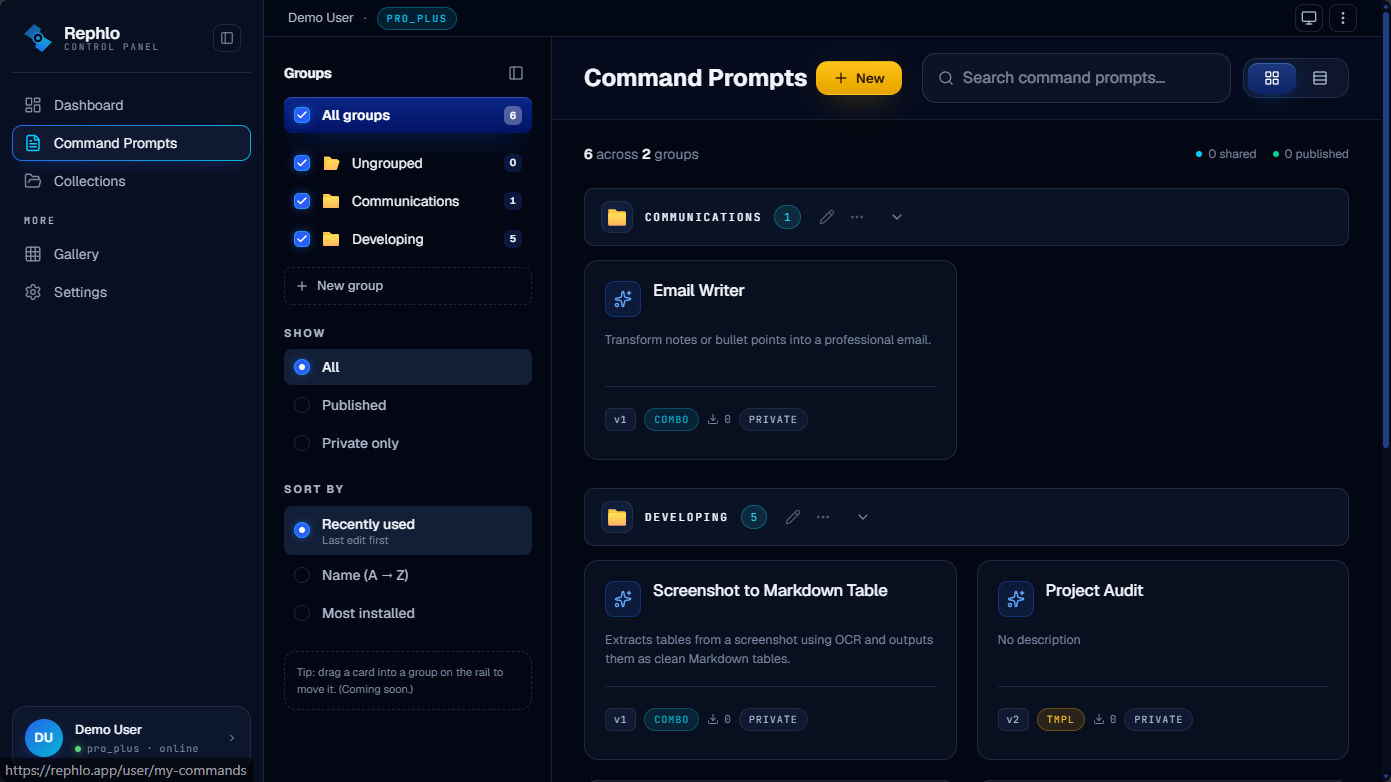
My Commands ist Ihre persönliche Werkstatt zum Erstellen, Verfeinern und Teilen von AI-Commands. Ein Command ist eine wiederverwendbare Anweisung, die der KI genau sagt, wie sie Ihren Text umwandeln soll — „korrigiere meine Grammatik", „lass das freundlicher klingen", „fasse in drei Stichpunkten zusammen". Diese Seite behandelt das Erstellen von Commands, den Command-Editor, Entwürfe und Versionen sowie die Veröffentlichung in der öffentlichen Command Gallery.
Sie erreichen My Commands über die Seitenleiste, nachdem Sie sich angemeldet haben. Jeder Command, den Sie hier erstellen, wird mit Ihrer Desktop-App synchronisiert, wo Sie ihn tatsächlich auf ausgewähltem Text ausführen.
Einen Command erstellen
Klicken Sie oben auf der Seite auf New, um den Command-Editor zu öffnen. Ein Command benötigt nur zwei Dinge, um gespeichert zu werden:
- Title (erforderlich) — 3 bis 100 Zeichen. Dies ist der Name, den Sie und andere auf den Karten sehen.
- Instruction (erforderlich) — 10 bis 10.000 Zeichen. Dies ist der System-Prompt der KI: die eigentlichen Anweisungen, denen sie folgt. Seien Sie präzise.
Alles andere ist optionale Metadaten, die Ihren Command leichter auffindbar und angenehmer in der Nutzung machen:
| Feld | Hinweise |
|---|---|
| Description | Bis zu 500 Zeichen. Eine kurze, verständliche Zusammenfassung, die auf den Karten angezeigt wird. |
| Category | Wählen Sie aus der voreingestellten Liste (Writing, Email, Code usw.). |
| Language | Die Sprache, in der Ihr Command funktioniert. Standardmäßig Englisch. |
| Tags | Durch Kommas getrennt. Bis zu 10 Tags, jeweils höchstens 30 Zeichen. |
| Icon | Wählen Sie aus einer voreingestellten Emoji-Palette (keine benutzerdefinierten Emojis). |
| Group | Ordnen Sie den Command einer Ihrer Gruppen zu (siehe unten). |
| Fixed content append | Bis zu 2.000 Zeichen, die automatisch an das Ende jeder Antwort angehängt werden. |
Hinweis: Commands speichern kein KI-Modell und keinen Provider. Wenn Sie einen Command ausführen, wird das Modell verwendet, das Sie zu diesem Zeitpunkt in der Desktop-App ausgewählt haben — sodass derselbe Command mit jedem beliebigen Provider funktioniert, den Sie bevorzugen. Siehe Providers.
Klicken Sie auf Save, um den Command zu erstellen. Er beginnt als privater Draft (Entwurf) — nur Sie können ihn sehen.
Ausführungsmodi
Der Ausführungsmodus steuert, wie Ihr ausgewählter Text in die Instruction eingespeist wird.
| Modus | Was er tut | Wann verwenden |
|---|---|---|
| Combination (Standard) | Fügt Ihren ausgewählten Text automatisch neben der Instruction ein. | Die meisten Commands — „schreibe das um", „übersetze das". |
| Standalone | Sie entscheiden genau, wo der Text landet, indem Sie die Variable {{INPUT_CONTENT}} innerhalb der Instruction platzieren. | Prompts, bei denen der Text an einer präzisen Stelle stehen muss. |
| Template | Die Instruction wird als Antwortvorlage verwendet. {{INPUT_CONTENT}} ist optional. | Ein festes Format mit generiertem Inhalt füllen. |
Der Standalone-Modus erfordert die Variable {{INPUT_CONTENT}} irgendwo in Ihrer Instruction. Der Editor warnt Sie und blockiert das Speichern, bis Sie sie hinzufügen.
Bearbeiten und Versionsverlauf
Öffnen Sie einen beliebigen Command, um ihn zu bearbeiten. Jedes Feld ist editierbar. Bei jedem Speichern erstellt Rephlo automatisch einen Snapshot des vorherigen Inhalts als neue Version — Sie verlieren nie frühere Arbeit. Die Versionsnummer wird bei jedem Speichern erhöht.
Öffnen Sie das Panel Version history im Editor, um:
- Ansehen (View) — den Inhalt und das Änderungsprotokoll jeder vorherigen Version.
- Vorschau (Preview) — den vollständigen Inhalt einer älteren Version, bevor Sie sich entscheiden.
- Wiederherstellen (Restore) — eine Version wiederherstellen. Dies kopiert den Inhalt dieser Version in eine neue aktuelle Version (der Verlauf wird nicht überschrieben).
- Löschen (Delete) — eine einzelne Version löschen. Sie können die aktuelle Version nicht löschen.
Organisation mit Groups
Groups sind Ihre privaten Ordner, um Commands übersichtlich zu halten. Erstellen Sie eine Group über die linke Leiste, geben Sie ihr ein Emoji und optional eine Farbe, und weisen Sie ihr Commands über das Feld Group des Editors zu. Commands ohne Group erscheinen in einem synthetischen Abschnitt Ungrouped. Das Löschen einer nicht leeren Group verschiebt ihre Commands zurück nach Ungrouped (Sie erhalten eine Bestätigung, die Ihnen mitteilt, wie viele). Mehr dazu in Collections & Groups.
Ihre Commands finden
Die Symbolleiste bietet Ihnen Such-, Filter- und Layout-Steuerelemente:
- Suchen (Search) nach Name, Description, Category oder Tag.
- Filtern (Filter) nach Status: All, Published, Private, Shared by me oder Shared with me.
- Sortieren (Sort) nach Recent, Name oder Installs.
- Umschalten (Toggle) zwischen Raster- und Listenansicht.
- Paginieren (Paginate) mit einer konfigurierbaren Seitengröße (Raster: 16/24/32/48; Liste: 20/40/60). Ihre Wahl wird auf diesem Gerät gespeichert.
Veröffentlichen in der Gallery
Durch das Veröffentlichen wird Ihr Command für alle in der öffentlichen Command Gallery verfügbar gemacht. Er durchläuft eine Moderationsprüfung.
Vor Ihrer ersten Veröffentlichung müssen Sie einen öffentlichen Username wählen (3–30 Zeichen: Buchstaben, Zahlen, Unterstriche, Bindestriche). Dieser wird zu Ihrem öffentlichen Autorenprofil. Rephlo fragt Sie beim ersten Einreichen automatisch danach.
Die Veröffentlichung ist nur aus Ihrem persönlichen Workspace heraus möglich. Team- und Enterprise-Mitglieder können nicht in der öffentlichen Gallery veröffentlichen; die Aktion Submit to Gallery ist in diesen Workspaces deaktiviert. Um stattdessen innerhalb Ihrer Organisation zu teilen, verwenden Sie Share (organisationsweit) — siehe Teams & Organizations.
Der Veröffentlichungs- und Prüflebenszyklus
Ein Command durchläuft folgende Zustände:
- Active — Ihr privater Entwurf. Der Ausgangspunkt.
- Pending review — eingereicht, wartet auf Moderation.
- Published — genehmigt und live in der Gallery.
- Rejected — von der Moderation abgelehnt (mit Begründung). Er kehrt zu Active zurück, damit Sie ihn korrigieren und erneut einreichen können.
Um zu veröffentlichen, öffnen Sie das Aktionsmenü eines Commands und wählen Submit to Gallery. Sie werden gebeten, der Gallery Content Policy zuzustimmen, und der Command wechselt dann in den Status Pending review. Ein Moderator genehmigt ihn (er wird Published) oder lehnt ihn mit Feedback ab (er kehrt zu Active zurück).
Withdraw: Solange sich ein Command in Pending review befindet, können Sie ihn per Withdraw wieder auf Active setzen, ohne Ihren Entwurf zu verlieren. Sie müssen ihn erneut einreichen, um ihn zu veröffentlichen.
New Version (veröffentlichte Commands): Um einen live geschalteten Command zu aktualisieren, wählen Sie New Version. Dies erstellt einen Snapshot des aktuellen Inhalts als historische Version, erhöht die Versionsnummer und schickt den Command zur erneuten Moderation zurück in Pending review.
Unpublish: Entfernen Sie einen veröffentlichten Command jederzeit aus der Gallery. Sein Status wird auf Active zurückgesetzt. Personen, die ihn bereits installiert haben, behalten ihre Kopie — ihnen wird nichts weggenommen.
Duplizieren und Verschieben
- Duplicate — erstellt über das Aktionsmenü eine frische Kopie eines beliebigen Ihrer Commands im aktuellen Workspace als neuen Entwurf. Praktisch, um eine Variante zu erstellen, ohne das Original zu verändern.
- Move to workspace / Duplicate to workspace — wenn Sie mehr als einer Organisation angehören, können Sie einen Command in einen anderen Workspace verschieben oder duplizieren. Diese Optionen erscheinen nur, wenn Sie mehrere Mitgliedschaften haben. Siehe Multi-org workspace switching.
Auf Ihrer Desktop-App installieren
Wählen Sie bei einem beliebigen Command Install, um ihn per Deep-Link direkt an Ihre Desktop-App zu senden. Falls die Desktop-App noch nicht installiert ist, bietet Rephlo stattdessen eine Download-Aufforderung an — Sie bleiben dabei die ganze Zeit auf der Seite.
Feldgrenzen im Überblick
| Feld | Grenze |
|---|---|
| Title (Name) | 3–100 Zeichen |
| Instruction | 10–10.000 Zeichen |
| Description | 0–500 Zeichen |
| Tags | Bis zu 10, jeweils ≤ 30 Zeichen |
| Fixed content append | 0–2.000 Zeichen |
| Username (für Veröffentlichung) | 3–30 Zeichen |
Suchen Sie nach Plan-Grenzen oder was in jedem Tarif enthalten ist? Siehe Plans & Pricing und die öffentliche Preisseite.