マイコマンドと作成
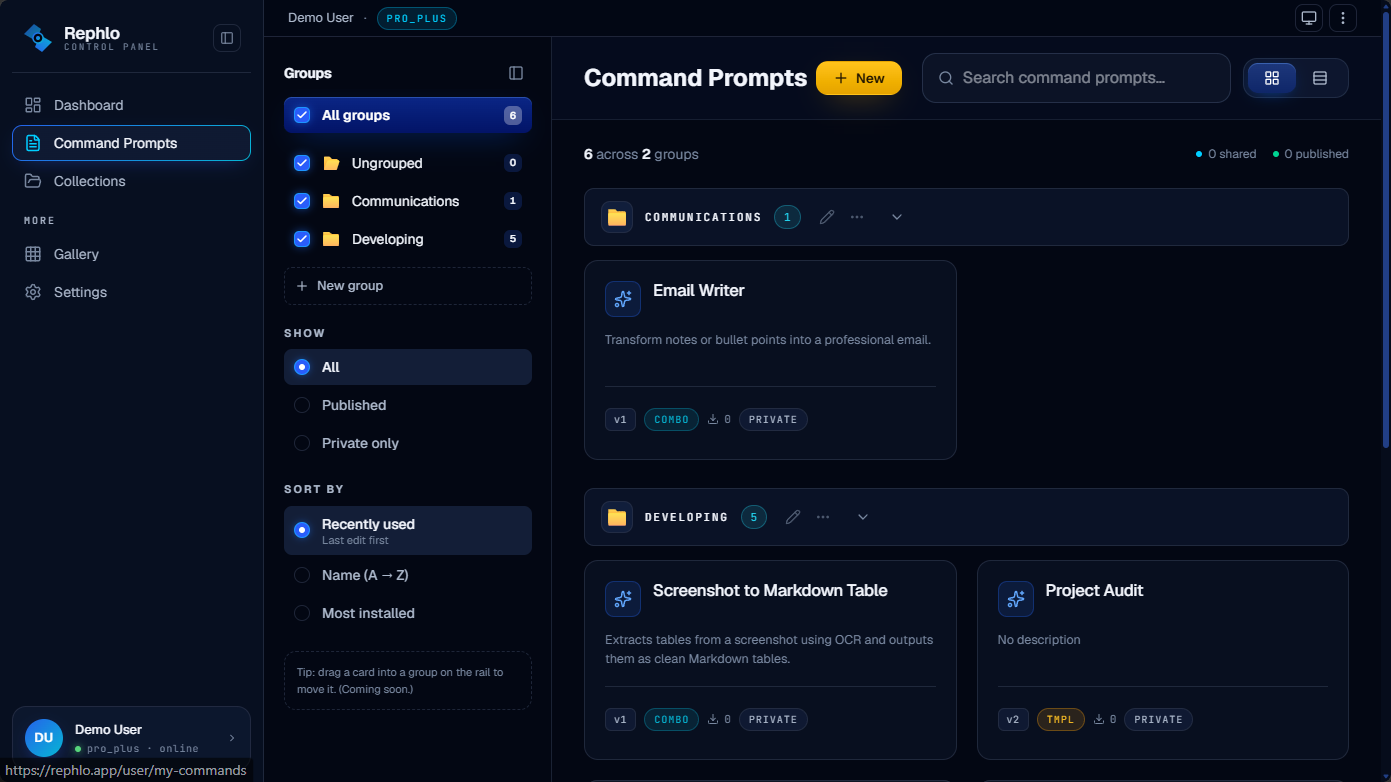
マイコマンドは、AIコマンドを作成・調整・共有するための個人用ワークショップです。コマンドとは、テキストの変換方法をAIに正確に伝える再利用可能な指示のことです——「文法を直して」「もっと親しみやすい文体にして」「3つの箇条書きで要約して」など。このページでは、コマンドの作成、コマンドエディタ、下書きとバージョン、そして公開のCommand Galleryへの公開について説明します。
サインイン後、サイドバーからマイコマンドにアクセスできます。ここで作成した各コマンドはデスクトップアプリに同期され、実際に選択したテキストに対して実行できます。
コマンドの作成
ページ上部のNewをクリックすると、コマンドエディタが開きます。コマンドを保存するために必要なのは、次の2項目だけです。
- タイトル(必須)——3〜100文字。あなたや他のユーザーがカード上で目にする名前です。
- 指示(必須)——10〜10,000文字。これはAIのシステムプロンプト、つまりAIが実際に従う指示内容です。具体的に記述してください。
それ以外はすべて任意のメタデータで、コマンドを見つけやすく、より使いやすくするためのものです。
| 項目 | 補足 |
|---|---|
| 説明 | 最大500文字。カードに表示される短い人間向けの要約です。 |
| カテゴリ | 用意されたリスト(Writing、Email、Codeなど)から選択します。 |
| 言語 | コマンドが対応する言語です。デフォルトはEnglishです。 |
| タグ | カンマ区切りで指定します。最大10個まで、各タグは30文字以下です。 |
| アイコン | 用意された絵文字パレットから選択します(カスタム絵文字は不可)。 |
| グループ | コマンドを自分のグループのいずれかに整理できます(詳細は後述)。 |
| 固定コンテンツの追記 | すべての応答の末尾に自動的に追加される、最大2,000文字のテキストです。 |
注: コマンドはAIモデルやプロバイダーを保存しません。コマンドを実行すると、その時点でデスクトップアプリに選択されているモデルが使用されます——そのため、同じコマンドでも好みのプロバイダーで動作します。Providersを参照してください。
Saveをクリックしてコマンドを作成します。作成直後は非公開の下書き状態で始まり、あなた自身にしか見えません。
実行モード
実行モードは、選択したテキストが指示にどのように渡されるかを制御します。
| モード | 動作内容 | 使いどころ |
|---|---|---|
| Combination(デフォルト) | 選択したテキストを指示と一緒に自動的に挿入します。 | ほとんどのコマンド——「これを書き直して」「これを翻訳して」など。 |
| Standalone | 指示の中に {{INPUT_CONTENT}} 変数を配置することで、テキストの挿入位置を自分で決められます。 | テキストを正確な位置に配置する必要があるプロンプト。 |
| Template | 指示が応答テンプレートとして使用されます。{{INPUT_CONTENT}} は任意です。 | 生成コンテンツで固定フォーマットを埋める場合。 |
Standaloneモードでは、指示のどこかに {{INPUT_CONTENT}} 変数が必要です。エディタは警告を表示し、追加するまで保存をブロックします。
編集とバージョン履歴
任意のコマンドを開いて編集できます。すべての項目が編集可能です。保存するたびに、Rephloは以前の内容を新しいバージョンとして自動的にスナップショットします——過去の作業が失われることはありません。バージョン番号は保存のたびに増加します。
エディタ内のバージョン履歴パネルを開くと、次のことができます。
- 過去の任意のバージョンの内容と変更履歴を閲覧する。
- 決定する前に、古いバージョンの全内容をプレビューする。
- バージョンを復元する——これはそのバージョンの内容を新しい現行バージョンとしてコピーします(履歴を上書きすることはありません)。
- 個々のバージョンを削除する。現行バージョンは削除できません。
グループによる整理
グループは、コマンドを整理しておくための個人用フォルダです。左側の一覧からグループを作成し、絵文字と任意でカラーを設定し、エディタのグループ項目からコマンドを割り当てます。グループに属さないコマンドは、自動生成されるUngroupedセクションに表示されます。空でないグループを削除すると、そのコマンドはUngroupedに戻ります(何件移動したかを知らせる確認が表示されます)。詳細はCollections & Groupsを参照してください。
コマンドを探す
ツールバーには、検索、フィルタリング、レイアウトの操作機能があります。
- 名前、説明、カテゴリ、タグで検索。
- ステータスでフィルタ:All、Published、Private、Shared by me、Shared with me。
- Recent、Name、Installsで並べ替え。
- グリッド表示とリスト表示を切り替え。
- 設定可能なページサイズでページ分割(グリッド:16/24/32/48、リスト:20/40/60)。選択内容はこのデバイス上で記憶されます。
ギャラリーへの公開
公開すると、あなたのコマンドが公開のCommand Galleryを通じて誰でも利用できるようになります。モデレーションによる審査を経て公開されます。
初めて公開する前に、公開用のユーザー名(3〜30文字:英数字、アンダースコア、ハイフン)を選択する必要があります。これはあなたの公開作者プロフィールになります。初めて提出する際、Rephloが自動的に入力を促します。
公開は個人ワークスペースからのみ可能です。 チームおよびエンタープライズのメンバーは公開ギャラリーに公開できません。これらのワークスペースではSubmit to Galleryアクションが無効化されています。組織内で共有したい場合は、代わりにShare(組織内共有)を使用してください——Teams & Organizationsを参照してください。
公開と審査のライフサイクル
コマンドは次の状態を遷移します。
- Active——あなたの非公開の下書き。出発点となる状態です。
- Pending review——提出済みで、モデレーション審査待ちです。
- Published——承認され、ギャラリーで公開中です。
- Rejected——モデレーションにより却下されました(理由付き)。修正して再提出できるようActiveに戻ります。
公開するには、コマンドのアクションメニューを開き、Submit to Galleryを選択します。Gallery Content Policyへの同意を求められた後、コマンドはPending review状態になります。モデレーターが承認するとPublishedになり、フィードバック付きで却下されるとActiveに戻ります。
Withdraw: コマンドがPending review状態の間は、下書きを失うことなくWithdrawでActiveに戻せます。再度公開するには再提出が必要です。
New Version(公開済みコマンド): 公開中のコマンドを更新するには、New Versionを選択します。これにより現行の内容が過去のバージョンとしてスナップショットされ、バージョン番号が繰り上がり、コマンドは再モデレーションのためPending reviewに戻ります。
Unpublish: いつでも公開済みコマンドをギャラリーから削除できます。ステータスはActiveに戻ります。すでにインストールしたユーザーは自分のコピーをそのまま保持します——何も取り上げられることはありません。
複製と移動
- Duplicate——アクションメニューから、現在のワークスペース内で任意のコマンドの新しいコピーを新規下書きとして作成します。元のコマンドを崩さずにバリエーションを作りたいときに便利です。
- Move to workspace / Duplicate to workspace——複数の組織に所属している場合、コマンドを別のワークスペースに移動または複製できます。これらのオプションは複数のメンバーシップを持つ場合のみ表示されます。Multi-org workspace switchingを参照してください。
デスクトップアプリへのインストール
任意のコマンドからInstallを選択すると、ディープリンク経由でデスクトップアプリに直接送信されます。デスクトップアプリがまだインストールされていない場合、Rephloはその代わりにダウンロードを促します——その間ずっとページを離れる必要はありません。
項目制限の早見表
| 項目 | 制限 |
|---|---|
| タイトル(名前) | 3〜100文字 |
| 指示 | 10〜10,000文字 |
| 説明 | 0〜500文字 |
| タグ | 最大10個、各30文字以下 |
| 固定コンテンツの追記 | 0〜2,000文字 |
| ユーザー名(公開用) | 3〜30文字 |
プランの制限や各ティアに含まれる内容をお探しですか?Plans & Pricingと公開の価格ページを参照してください。