ワークスペースの切り替え
Rephlo では、複数のワークスペース(組織)に同時に所属できます — たとえば、自分の個人用ワークスペースに加えて、チームや会社のワークスペースなどです。各ワークスペースは、それぞれ独自のコマンド、メンバー、設定を持ちます。このページでは、メンバーシップの仕組みとワークスペース間の移動方法について説明します。
ワークスペースメンバーシップの仕組み
すべてのアカウントには、常に1 つの個人用ワークスペースがあります。それに加えて、参加したり招待されたりしたチームによって、任意の数のチームまたはエンタープライズワークスペース(それぞれ 0 個以上)のメンバーになることができます。
常にちょうど 1 つのワークスペースがアクティブになっています — これが現在作業しているコンテキストです。アクティブなワークスペースによって、表示されるコマンドや設定が決まります。
ワークスペーススイッチャー
2 つ以上のワークスペースに所属している場合、サイドバーにワークスペーススイッチャーが表示されます。(個人用ワークスペースしかない場合は切り替える対象がないため、スイッチャーは表示されません。)
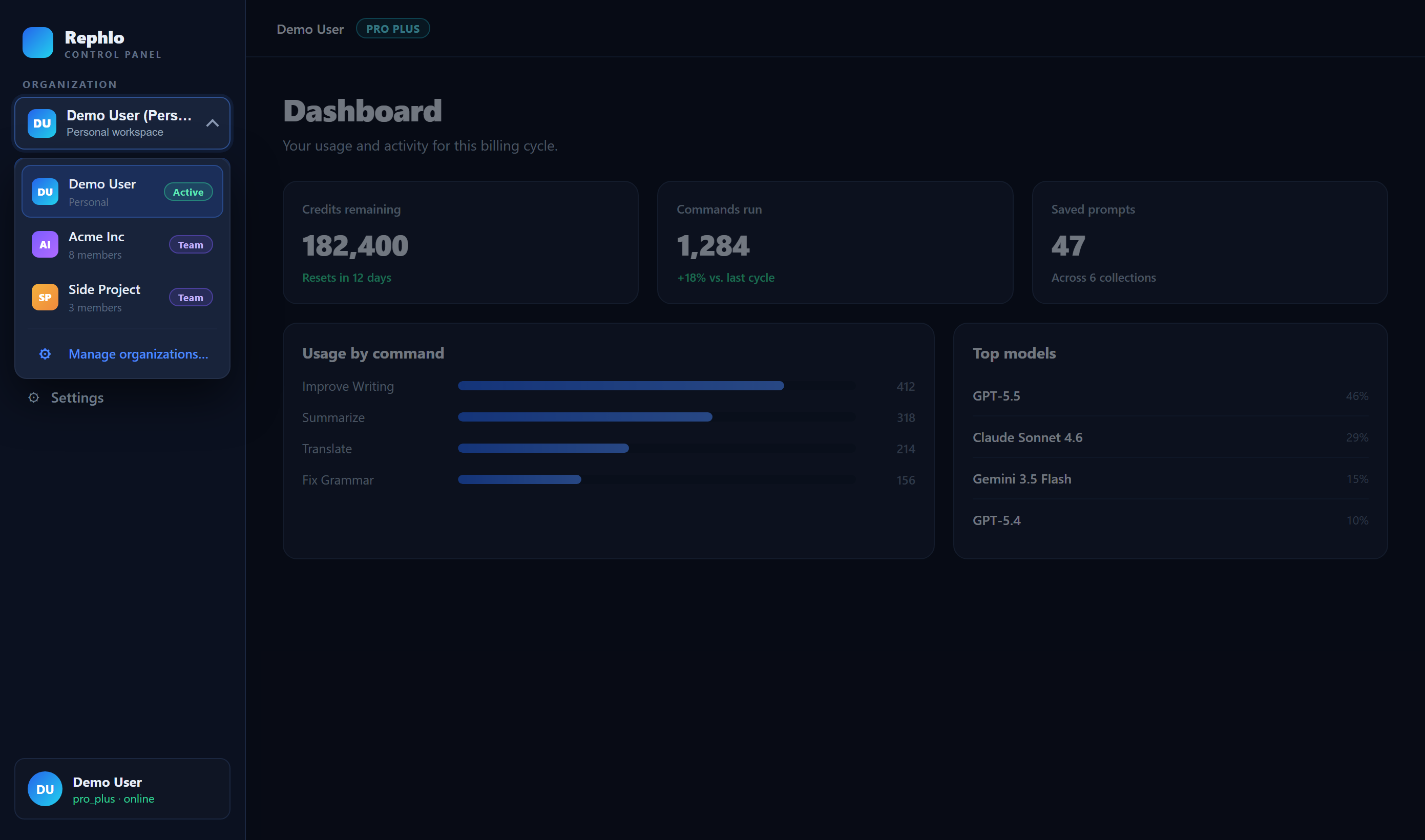
スイッチャーにはアクティブなワークスペース名が表示されます。開くと、所属しているすべてのワークスペースが確認できます。各行には以下が表示されます。
- ワークスペースの名前。
- 種類チップ — Personal、Team、Enterprise のいずれか。
- 現在いるワークスペースに付くActive バッジ。
- そのワークスペースでのロール。
別のワークスペースへ切り替える
- サイドバーのワークスペーススイッチャーを開きます。
- 切り替えたいワークスペースをクリックします。
- パスワードを再入力する必要はなく、Rephlo がアクティブなワークスペースを切り替えて、すべてが新しいコンテキストに反映されるようページを再読み込みします。切り替え完了を知らせる短い通知(トースト)が表示されます。
Rephlo は直前に使用していたワークスペースも記憶しているため、次回サインインしたときは通常、離れた時点のワークスペースに戻ります。複数のワークスペースに所属している場合、サインイン画面でワークスペース選択画面が表示されることもあります — 詳しくはサインインと認証をご覧ください。
ワークスペースから退出する
メンバーシップの管理は、アカウント設定のWorkspaces セクションから行います。ここには所属しているすべてのワークスペースが一覧表示されます。
- チームワークスペースには(オーナーでない場合)Leave ボタンが表示されます。ダイアログで確認すると、Rephlo はそのワークスペースからあなたを削除し、別のアクティブなワークスペースへ移動させます。
- 個人用ワークスペースは退出できません — 常に自分のものです。
- エンタープライズワークスペースはここから退出できません。管理者に削除してもらう必要があります。
- オーナーは、自分が所有している間はその組織から退出できません。
ロールとチーム管理
各ワークスペースでのロール(メンバー、管理者、オーナーなど)によって、そこで何ができるかが決まります。メンバーの招待・削除、ロールの割り当て、シングルサインオン、シート課金、オーナー権限の移譲といったエンタープライズ管理者向けのトピックは、各ワークスペースの管理設定で扱います。それらのほとんどは、ワークスペース設定で管理するか、サポートにお問い合わせください。概要についてはチームと組織をご覧ください。