워크스페이스 전환
Rephlo에서는 개인 워크스페이스와 팀 또는 회사 워크스페이스처럼 동시에 둘 이상의 워크스페이스(조직)에 소속될 수 있습니다. 각 워크스페이스는 고유한 커맨드, 구성원, 설정을 가집니다. 이 페이지에서는 워크스페이스 멤버십이 어떻게 작동하는지, 그리고 워크스페이스 간에 어떻게 이동하는지 설명합니다.
워크스페이스 멤버십 작동 방식
모든 계정은 항상 하나의 개인(personal) 워크스페이스를 가집니다. 그 외에도 가입했거나 초대받은 팀에 따라, 원하는 만큼 팀(team) 또는 엔터프라이즈(enterprise) 워크스페이스(각각 0개 이상)에 소속될 수 있습니다.
어느 순간이든 정확히 하나의 워크스페이스가 활성(active) 상태입니다 — 이것이 현재 사용자가 작업하고 있는 컨텍스트입니다. 활성 워크스페이스에 따라 표시되는 커맨드와 설정이 달라집니다.
워크스페이스 전환 메뉴
두 개 이상의 워크스페이스에 소속되어 있다면 사이드바에 워크스페이스 전환 메뉴가 표시됩니다. (개인 워크스페이스만 있다면 전환할 대상이 없으므로 이 메뉴는 숨겨집니다.)
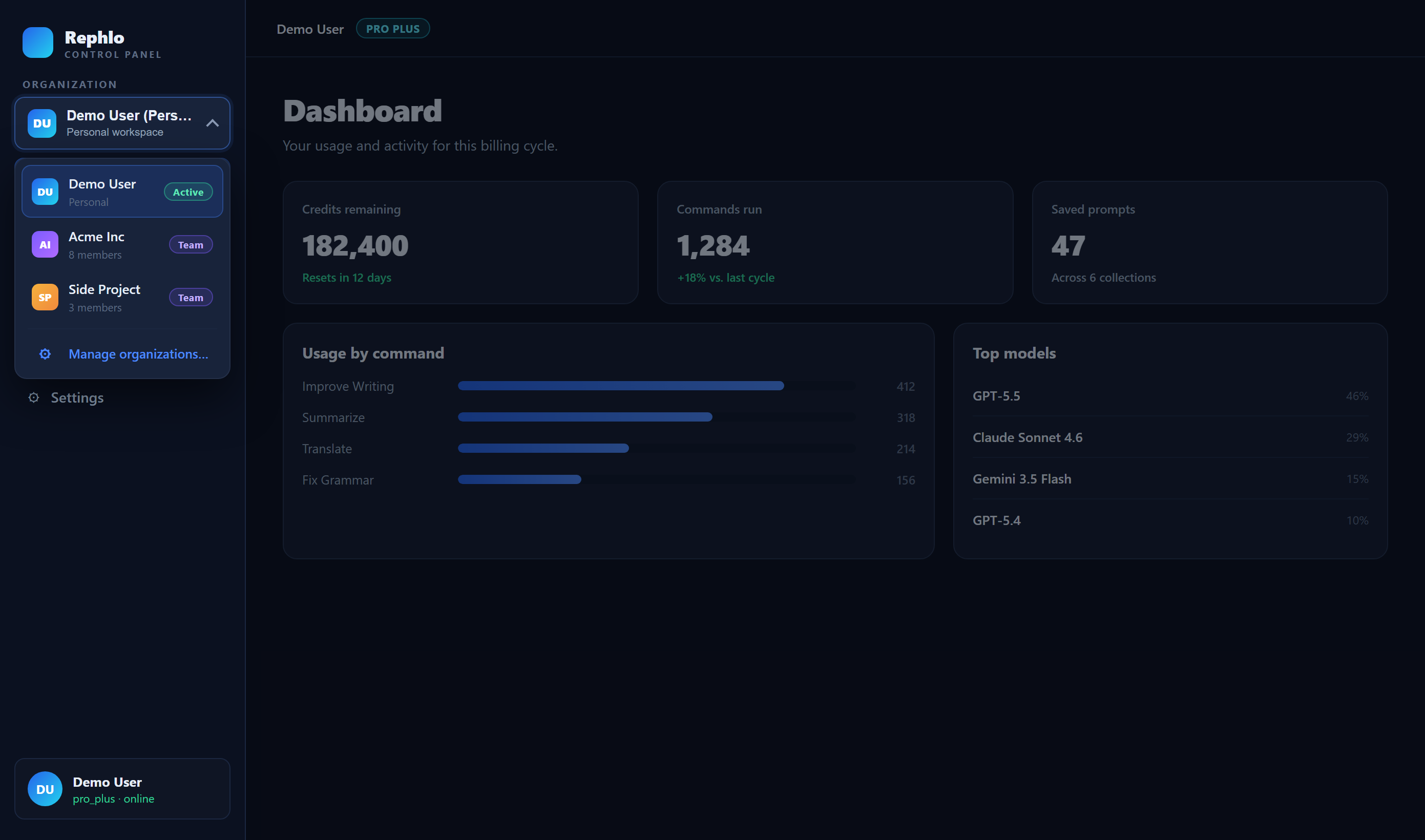
이 전환 메뉴에는 활성 워크스페이스 이름이 표시됩니다. 열어보면 소속된 모든 워크스페이스를 볼 수 있습니다. 각 행에는 다음이 표시됩니다.
- 워크스페이스 이름.
- 유형 칩(type chip) — Personal, Team, 또는 Enterprise.
- 현재 있는 워크스페이스에 표시되는 Active 배지.
- 해당 워크스페이스에서의 역할(role).
다른 워크스페이스로 전환하기
- 사이드바에서 워크스페이스 전환 메뉴를 엽니다.
- 전환하려는 워크스페이스를 클릭합니다.
- Rephlo가 사용자를 대신해 활성 워크스페이스를 전환합니다 — 비밀번호를 다시 입력할 필요가 없으며 — 페이지를 새로고침하여 모든 것이 새 컨텍스트를 반영하도록 합니다. 간단한 확인 토스트 메시지가 표시됩니다.
Rephlo는 또한 마지막으로 사용한 워크스페이스를 기억하므로, 다음 로그인 시 대부분 이전 위치로 그대로 돌아갑니다. 여러 워크스페이스에 소속되어 있다면 로그인 화면에서 워크스페이스 선택기가 표시될 수도 있습니다 — 로그인 및 인증을 참고하세요.
워크스페이스 나가기
멤버십은 계정 설정의 Workspaces 섹션에서 관리하며, 여기에는 소속된 각 워크스페이스가 나열됩니다.
- 팀 워크스페이스에는 (소유자가 아닌 경우) Leave 버튼이 표시됩니다. 대화상자에서 확인하면 Rephlo가 사용자를 제거하고 다른 활성 워크스페이스로 다시 로드합니다.
- 개인 워크스페이스는 나갈 수 없습니다 — 항상 사용자 소유입니다.
- 엔터프라이즈 워크스페이스는 여기서 나갈 수 없으며, 관리자가 사용자를 제거해야 합니다.
- **소유자(owner)**는 조직을 소유하는 동안 자신의 조직을 나갈 수 없습니다.
역할 및 팀 관리
각 워크스페이스에서의 역할(예: member, admin, owner)이 사용자가 할 수 있는 작업을 결정합니다. 구성원 초대 및 제거, 역할 지정, 싱글 사인온, 좌석 결제, 소유권 이전과 같은 엔터프라이즈 관리자 주제는 워크스페이스의 관리자 설정에서 처리됩니다. 대부분의 경우 워크스페이스 설정에서 관리하거나 지원팀에 문의하세요. 전체 개요는 팀 및 조직을 참고하세요.