Cambiar entre espacios de trabajo
Rephlo te permite pertenecer a más de un espacio de trabajo (organización) al mismo tiempo — por ejemplo, tu propio espacio de trabajo personal más un espacio de trabajo de equipo o de empresa. Cada espacio de trabajo tiene sus propios comandos, miembros y configuraciones. Esta página explica cómo funciona la membresía y cómo moverte entre espacios de trabajo.
Cómo funciona la membresía en un espacio de trabajo
Toda cuenta siempre tiene un espacio de trabajo personal. Además, puedes ser miembro de cualquier cantidad de espacios de trabajo Team o Enterprise (cero o más de cada uno), según los equipos a los que te hayas unido o a los que te hayan invitado.
En todo momento, exactamente un espacio de trabajo está activo — ese es el contexto en el que estás trabajando. El espacio de trabajo activo determina qué comandos y configuraciones ves.
El selector de espacios de trabajo
Si perteneces a dos o más espacios de trabajo, aparece un selector de espacios de trabajo en la barra lateral. (Si solo tienes tu espacio de trabajo personal, no hay nada entre qué cambiar, así que el selector permanece oculto).
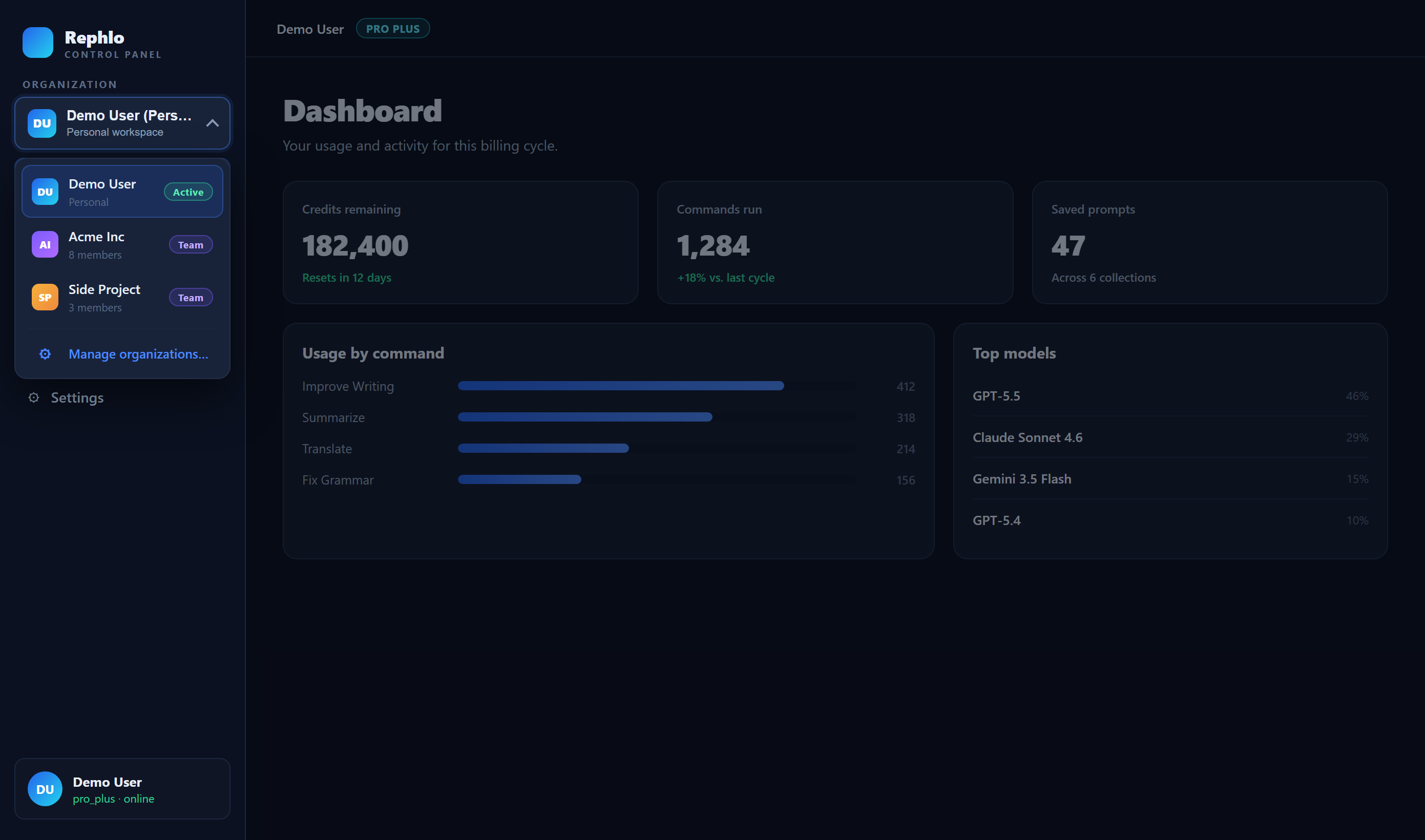
El selector muestra el nombre de tu espacio de trabajo activo. Ábrelo para ver todos tus espacios de trabajo. Cada fila muestra:
- El nombre del espacio de trabajo.
- Un chip de tipo — Personal, Team o Enterprise.
- Una insignia Active en el espacio de trabajo en el que te encuentras actualmente.
- Tu rol en ese espacio de trabajo.
Cambiar a otro espacio de trabajo
- Abre el selector de espacios de trabajo en la barra lateral.
- Haz clic en el espacio de trabajo al que quieras cambiar.
- Rephlo cambia tu espacio de trabajo activo por ti — no necesitas volver a ingresar tu contraseña — y recarga la página para que todo refleje el nuevo contexto. Verás una breve notificación de confirmación.
Rephlo también recuerda el último espacio de trabajo que usaste, así que la próxima vez que inicies sesión normalmente vuelves justo a donde lo dejaste. Si eres miembro de varios espacios de trabajo, también podrías ver un selector de espacios de trabajo en la pantalla de inicio de sesión — consulta Inicio de sesión y autenticación.
Salir de un espacio de trabajo
Gestionas tus membresías desde la sección Workspaces de Configuración de la cuenta, donde se listan todos los espacios de trabajo a los que perteneces.
- Los espacios de trabajo Team muestran un botón Leave (si no eres el propietario). Confirma en el diálogo, y Rephlo te elimina y te recarga en otro espacio de trabajo activo.
- Tu espacio de trabajo personal no se puede abandonar — siempre es tuyo.
- Los espacios de trabajo Enterprise no se pueden abandonar desde aquí; un administrador debe eliminarte.
- Los propietarios no pueden abandonar su propia organización mientras la posean.
Roles y administración de equipos
Tu rol en cada espacio de trabajo (como member, admin u owner) controla lo que puedes hacer ahí. Los temas de administración de Enterprise — invitar y eliminar miembros, asignar roles, inicio de sesión único, facturación por asiento y transferir la propiedad — se gestionan en la configuración de administración de tu espacio de trabajo. Para la mayoría de esos temas, gestiónalos en la configuración de tu espacio de trabajo o contacta a soporte. Para una visión general, consulta Equipos y organizaciones.