Instalación y configuración
Esta guía cubre los requisitos del sistema, la instalación específica de cada plataforma, los permisos y la configuración inicial para poner en marcha Rephlo en Windows, macOS o Linux.
Requisitos del sistema
| Requisito | Windows | macOS | Linux |
|---|---|---|---|
| Versión del SO | Windows 10+ (64 bits) | macOS 10.15 Catalina+ | Distribución de escritorio moderna (p. ej., Ubuntu 22.04+) con una sesión de escritorio gráfica (X11) |
| Arquitectura | x64 | Apple Silicon (arm64) o Intel (x64) | x64 |
| Framework | .NET 10 Runtime (incluido) | .NET 10 Runtime (incluido) | .NET 10 Runtime (incluido) |
| RAM (Nube) | 4 GB mínimo | 4 GB mínimo | 4 GB mínimo |
| RAM (En el dispositivo / Ollama) | 16 GB+ recomendado | 16 GB+ recomendado | 16 GB+ recomendado |
| GPU (En el dispositivo / Ollama) | NVIDIA 8 GB+ VRAM | Memoria unificada de Apple Silicon | NVIDIA 8 GB+ VRAM |
Nota: El runtime de .NET 10 va incluido en los paquetes de publicación autocontenidos (self-contained). No necesitas instalarlo por separado.
Instalación por plataforma
Windows
Recomendado — instalador (.exe):
- Descarga el instalador
Rephlo-win-Setup.exedesde https://rephlo.app/download. - Ejecuta el instalador (haz doble clic en él). Rephlo se instala en
%LOCALAPPDATA%\Rephlo, añade un acceso directo al menú Inicio, se abre automáticamente y se mantiene actualizado con las próximas versiones.
Firmado digitalmente: Rephlo está firmado con código (code-signed) mediante Azure Trusted Signing, así que Windows lo instala con normalidad, sin la advertencia de SmartScreen "unknown publisher" que tengas que sortear.
Alternativa — ZIP portátil:
¿Prefieres no ejecutar un instalador? Descarga Rephlo-win-Portable.zip en su lugar, extráelo a una ubicación permanente (por ejemplo, C:\Program Files\Rephlo o %LOCALAPPDATA%\Rephlo) y ábrelo haciendo doble clic en Rephlo.exe. La compilación portátil no se actualiza sola: vuelve a descargarla para actualizar.
En Windows, Rephlo guarda sus datos en %APPDATA%\Rephlo\, con la base de datos SQLite en %APPDATA%\Rephlo\rephlo.db (sin importar qué opción elijas).
macOS
- Descarga la última versión de
Rephlo-macos.dmg(oRephlo-macos.zip) desde https://rephlo.app/download. - Instala arrastrando
Rephlo.appa tu carpeta/Applications. - Primer inicio: Gatekeeper de macOS puede bloquear la aplicación. Haz clic derecho en
Rephlo.app, selecciona "Open" y vuelve a hacer clic en "Open" en el cuadro de diálogo de confirmación. - Concede los permisos: Rephlo muestra un cuadro de diálogo de permisos en el primer inicio (consulta la sección Configuración de permisos en macOS más abajo).
En macOS, Rephlo guarda sus datos en ~/Library/Application Support/Rephlo/, con la base de datos SQLite en ~/Library/Application Support/Rephlo/rephlo.db.
Linux
- Descarga el archivo
rephlo.AppImagedesde https://rephlo.app/download. - Dale permisos de ejecución:
chmod +x rephlo.AppImage. - Ejecútalo:
./rephlo.AppImage. Rephlo necesita una sesión de escritorio gráfica (X11); no funcionará en un servidor headless.
Rephlo para Linux se actualiza automáticamente a través del mismo canal de actualizaciones que Windows y macOS. Los atajos de teclado globales, la superposición (overlay), la captura de pantalla, la bandeja del sistema y la sustitución de texto funcionan todos en Linux; algunos escenarios avanzados de editor de métodos de entrada (IME) para ciertos idiomas pueden tener limitaciones.
Configuración de permisos en macOS
macOS exige el consentimiento explícito del usuario para las aplicaciones que detectan combinaciones de teclas (atajos de teclado globales) y capturan la pantalla. Rephlo necesita dos permisos para funcionar por completo:
| Permiso | Para qué sirve | Qué deja de funcionar sin él |
|---|---|---|
| Accessibility | Leer el texto que seleccionas, detectar combinaciones de teclas y pegar los resultados de la IA de vuelta en cualquier aplicación | Los atajos de teclado no se activan; la superposición nunca aparece; no se pueden insertar los resultados |
| Screen Recording | Capturar pantallazos para el análisis visual con IA | Los comandos de captura de pantalla fallan |
Cómo conceder los permisos paso a paso
En el primer inicio, Rephlo muestra automáticamente el cuadro de diálogo "Rephlo needs your permission". En él se explica: "Rephlo needs these permissions to detect text selections and capture screenshots. Your data stays on your device."
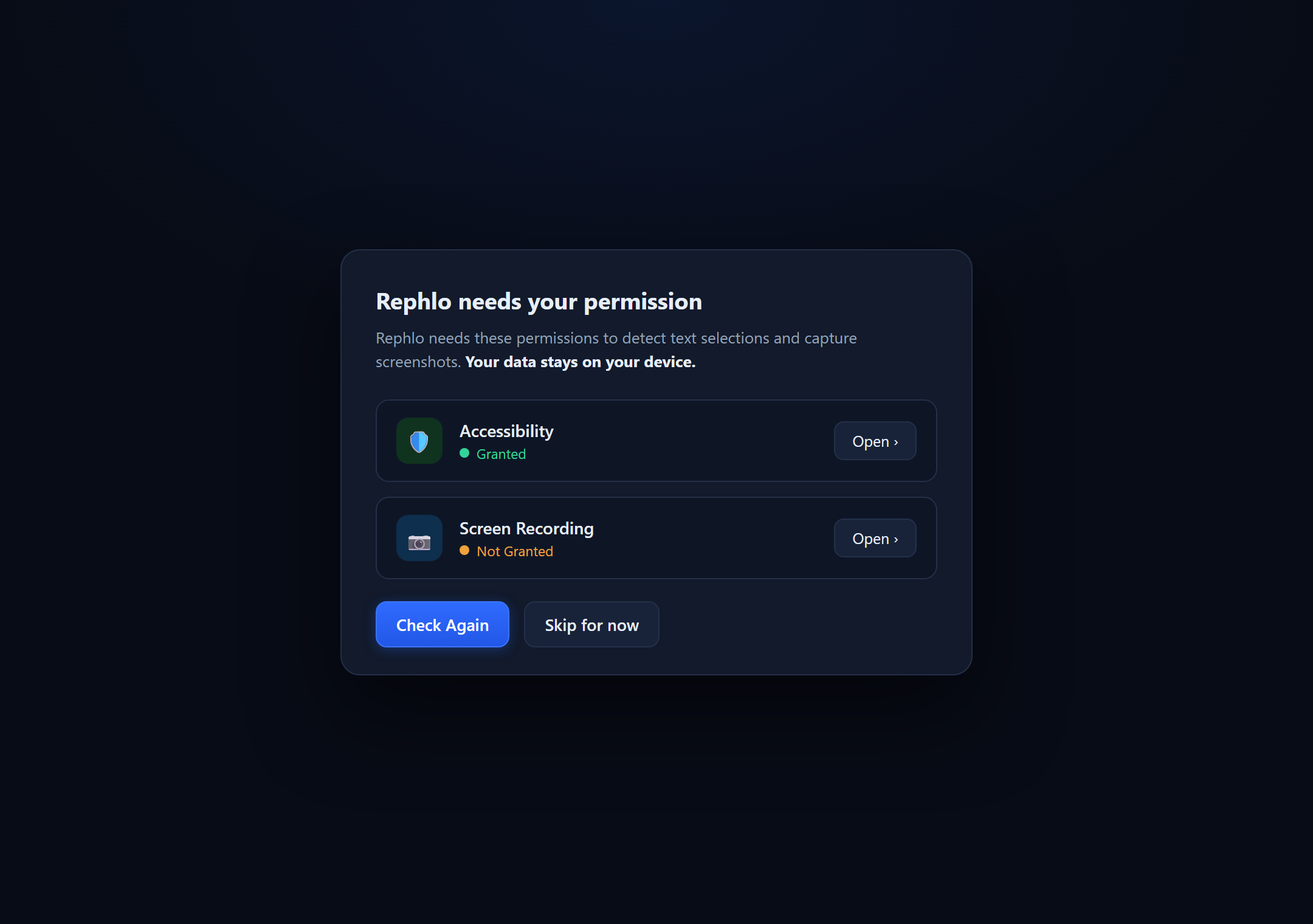
El cuadro de diálogo de permisos muestra dos filas—Accessibility (con un icono de escudo) y Screen Recording (con un icono de cámara)—cada una con un estado de Granted o Not Granted y un botón "Open ›" que abre el panel de configuración de macOS correspondiente. Al final hay dos acciones: Check Again (la principal) y Skip for now.
Rephlo no puede activar los atajos de teclado globales ni capturar pantallazos hasta que se concedan ambos permisos siguientes. Sigue estos pasos:
-
Permiso de Accessibility a. Haz clic en "Open ›" junto a Accessibility. b. macOS abre System Settings > Privacy & Security > Accessibility. c. Busca Rephlo en la lista y actívalo (ON). d. Vuelve al cuadro de diálogo de Rephlo y haz clic en "Check Again".
-
Permiso de Screen Recording a. Haz clic en "Open ›" junto a Screen Recording. b. macOS abre System Settings > Privacy & Security > Screen Recording. c. Busca Rephlo en la lista y actívalo (ON). d. Vuelve al cuadro de diálogo de Rephlo y haz clic en "Check Again".
-
Reinicia la aplicación. Algunos cambios de permisos en macOS requieren un reinicio completo de la aplicación para surtir efecto. Cierra Rephlo por completo y vuelve a abrirlo desde
/Applications.
Consejo: Si Rephlo no aparece en las listas de permisos, prueba a abrir la aplicación una vez y luego vuelve a comprobarlo. macOS añade las aplicaciones a la lista de permisos después de que intenten usar la función protegida por primera vez.
Advertencia: Si omites la concesión de permisos, Rephlo igualmente se abrirá y funcionará para los comandos manuales a través del dashboard, pero los atajos de teclado globales y la captura de pantallazos no funcionarán.
Configuración del primer inicio
Cuando abres Rephlo por primera vez, aparece la Welcome Screen con el título "Welcome to Rephlo — Choose how you'd like to get started." Presenta dos tarjetas más un enlace para omitir el paso.
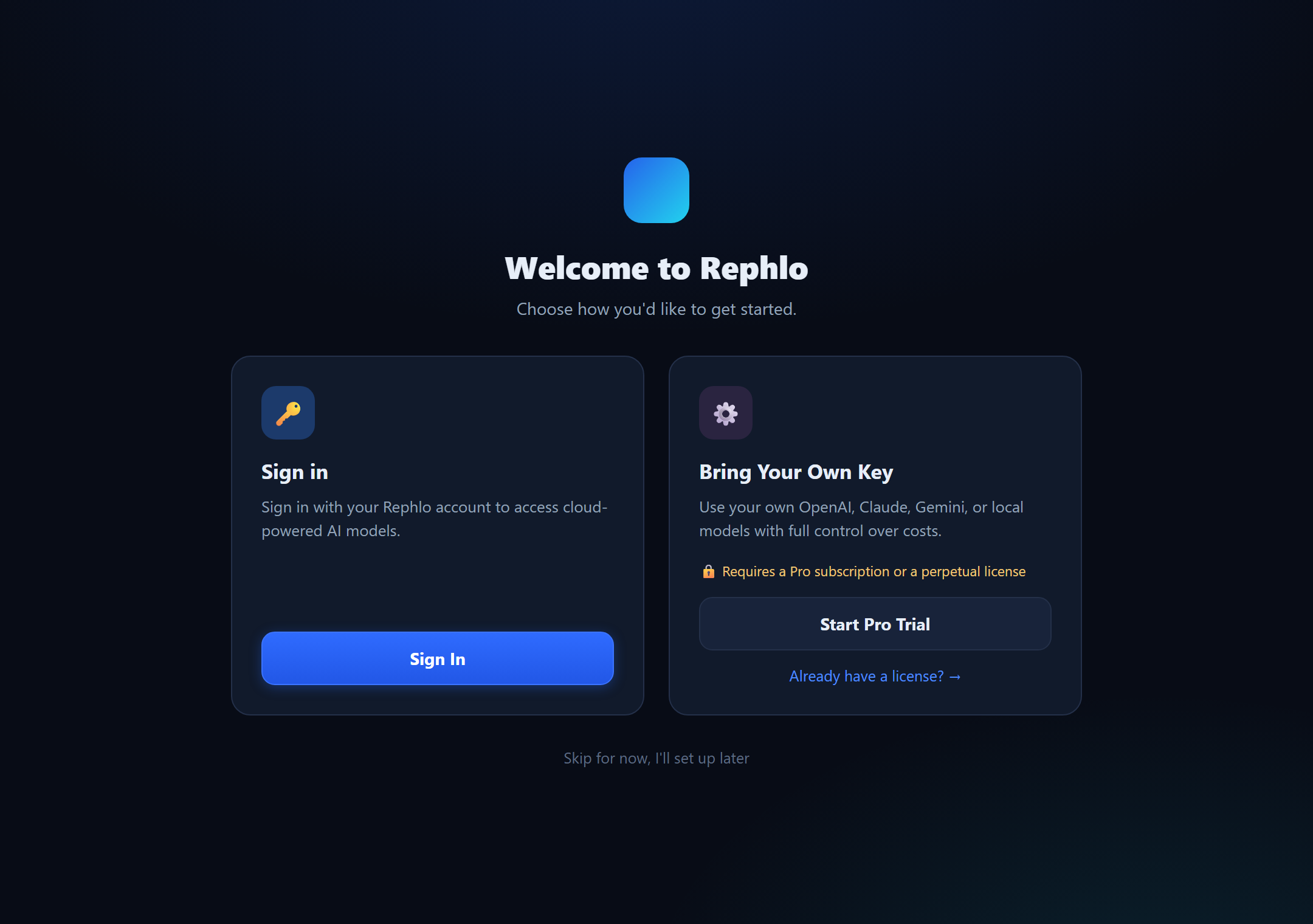
La Welcome Screen muestra dos tarjetas una junto a la otra. La tarjeta de la izquierda, "Sign in" (icono de llave), dice "Sign in with your Rephlo account to access cloud-powered AI models" y tiene un botón Sign In. La tarjeta de la derecha, "Bring Your Own Key" (icono de engranaje), dice "Use your own OpenAI, Claude, Gemini, or local models with full control over costs," indica "🔒 Requires a Pro subscription or a perpetual license," y tiene un botón Start Pro Trial más un enlace "Already have a license? →". Al final hay un enlace "Skip for now, I'll set up later".
Sign in (Dedicated API)
Ideal para usuarios que quieren un acceso gestionado sin sus propias claves de API. Haz clic en Sign In para abrir tu navegador y autenticarte con tu cuenta de Rephlo. Si todo va bien, Rephlo crea y activa automáticamente un proveedor Dedicated API usando el modelo preferido de tu cuenta (o uno predeterminado razonable si no has definido ninguno). Puedes crear una cuenta de Rephlo en la plataforma web.
Bring Your Own Key (BYOK)
Ideal para usuarios que ya tienen cuentas con proveedores de IA y quieren usar sus propias claves. BYOK se desbloquea con una suscripción Pro o una licencia perpetua:
- Haz clic en Start Pro Trial para activar al instante una prueba Pro Plus gratuita de 14 días en este dispositivo: no se abre ningún navegador, no hace falta iniciar sesión y funciona incluso sin conexión. Se sincroniza automáticamente con tu cuenta de Rephlo la próxima vez que inicies sesión. Gestiónala cuando quieras desde Settings > License & Trial.
- O haz clic en "Already have a license? →" para ir directo a Settings > License y pegar una clave de licencia perpetua existente.
Una vez desbloqueado, añade tus claves en Settings > LLM Providers: elige un proveedor (OpenAI, Anthropic, Google, Groq, xAI, OpenRouter, Azure OpenAI o OpenAI-Compatible), pega tu API key, haz clic en Test Connection y luego en Save. Consulta Gestión de proveedores para más detalles.
Skip for now
Elige "Skip for now, I'll set up later" para explorar el dashboard, ver los comandos disponibles y configurar los ajustes sin un proveedor. Los comandos que crees se guardan localmente; la ejecución queda pendiente hasta que configures un proveedor. Puedes configurarlo cuando quieras en Settings > LLM Providers.
Para Ollama (local/sin conexión): Asegúrate de que Ollama esté instalado y en ejecución. En Rephlo, en Settings > LLM Providers, selecciona Ollama, introduce la URL del endpoint (predeterminada:
http://localhost:11434) y elige un modelo del menú desplegable. Para los modelos que se ejecutan completamente dentro de Rephlo sin instalación aparte, consulta Modelos en el dispositivo.
Verificar la instalación
Busca el icono de Rephlo en la bandeja del sistema (Windows) o en la barra de menús (macOS).
| Plataforma | Dónde buscar |
|---|---|
| Windows | Zona de la bandeja del sistema cerca del reloj (parte inferior derecha de la barra de tareas). Haz clic en la flecha hacia arriba si está oculto. |
| macOS | Barra de menús en la parte superior derecha de la pantalla, junto a los iconos del sistema. |
El icono de la bandeja tiene dos estados visuales, además de un indicador de pausa que aparece en su tooltip:
- Ready — el icono normal. Rephlo está en ejecución y escuchando los atajos de teclado.
- Processing — el icono parpadea suavemente mientras hay una solicitud de IA en curso, y luego vuelve a la normalidad.
- Paused — cuando la detección de atajos de teclado está en pausa, el tooltip muestra "Rephlo - AI Workspace (Paused)".
Acciones del icono de la bandeja:
- Haz clic izquierdo en el icono para mostrar la ventana de Rephlo (Dashboard).
- Haz clic derecho para abrir el menú de la bandeja, que contiene Show Rephlo y Exit.
Zoom de toda la aplicación
Rephlo permite ampliar toda la interfaz para mejorar la accesibilidad:
| Acción | Windows | macOS |
|---|---|---|
| Acercar | Ctrl + + | Cmd + + |
| Alejar | Ctrl + - | Cmd + - |
| Restablecer zoom | Ctrl + 0 | Cmd + 0 |
Ubicaciones de almacenamiento de datos
| Plataforma | Directorio de datos | Archivo de base de datos |
|---|---|---|
| Windows | %APPDATA%\Rephlo\ | rephlo.db |
| macOS | ~/Library/Application Support/Rephlo/ | rephlo.db |
Siguiente paso: Ejecutemos tu primer comando en la Guía de primer uso.